非凡教育office培训教你Excel批量文字前加文字
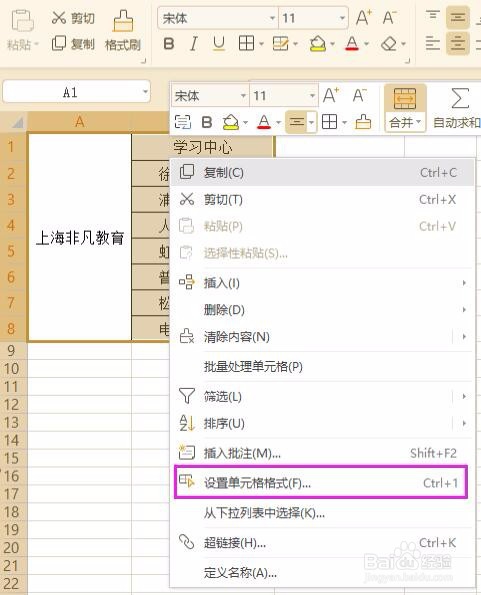
1、选择“学习中心”下面的所有单元格,按下CTRL+1或者在单元格上右键打开“设置单元格格式”对话框。
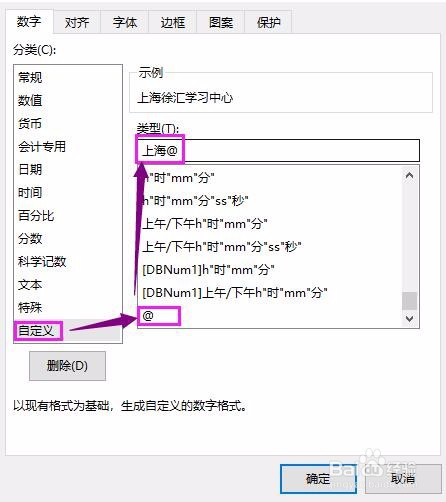
2、切换到“数字——自定义”选项卡,可以看到右边的“类型”框里面有一个“@”,表示文本。我们需要在“@”的前面输入“上海”,在输入的同时,可以看到上面的“示例”里面会同步预览我们输入的内容。
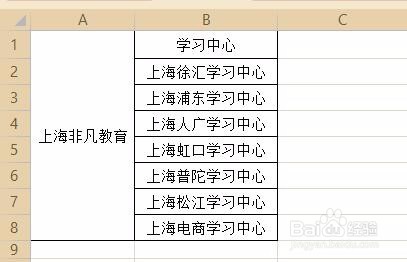
1、除了上面的设置单元格格式来批量添加文字以为,还可以使用公式完成。首先选中C列,然后,在编辑栏中输入公式:="上海"&B2按下CTRL+回车,即可得到相应的结果。
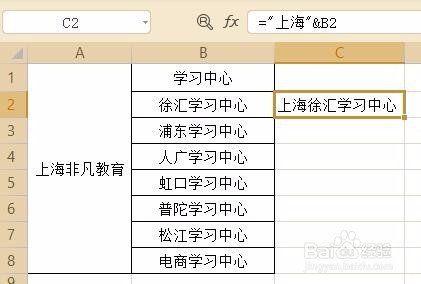
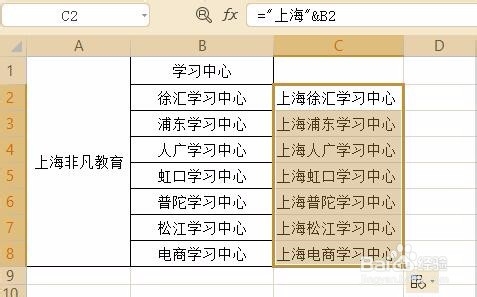
2、下面,Office软件老师要把已经没有用处的B列删除,我们不能就这样直接删除;需要把C列的公式去除掉。选中C列数据;执行复制,点击左上角菜单栏“粘贴”,再点击下拉菜单中粘贴为值的选项。那么,C列数值即删除公式。
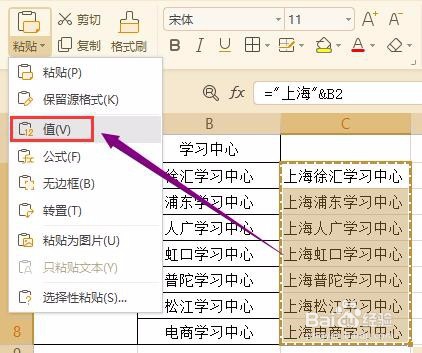
3、接着,我们把B列删除,那么,C列就成为B列了。注意:&符号是一个连接符,文字一定要加上英文双引号,要不然公式是无效的会操作失败。
阅读量:96
阅读量:80
阅读量:116
阅读量:131
阅读量:121