Microsoft Edge浏览器怎样清除浏览历史记录
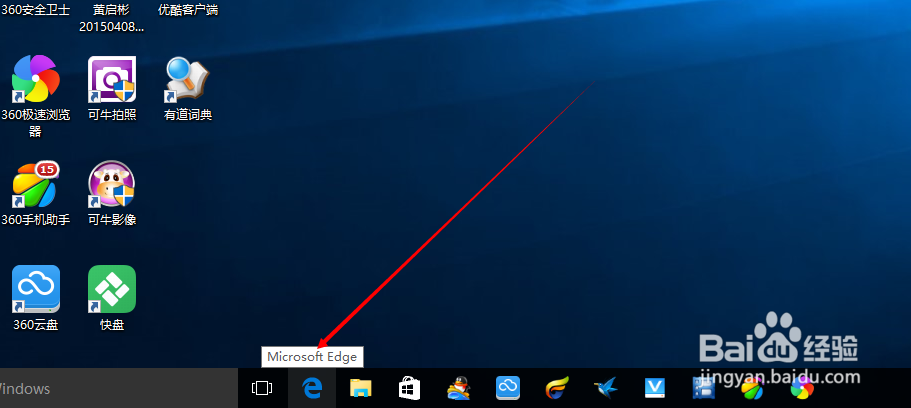
1、首先,我们可以在任务栏中找到我们的Microsoft Edge浏览器,点击打开。
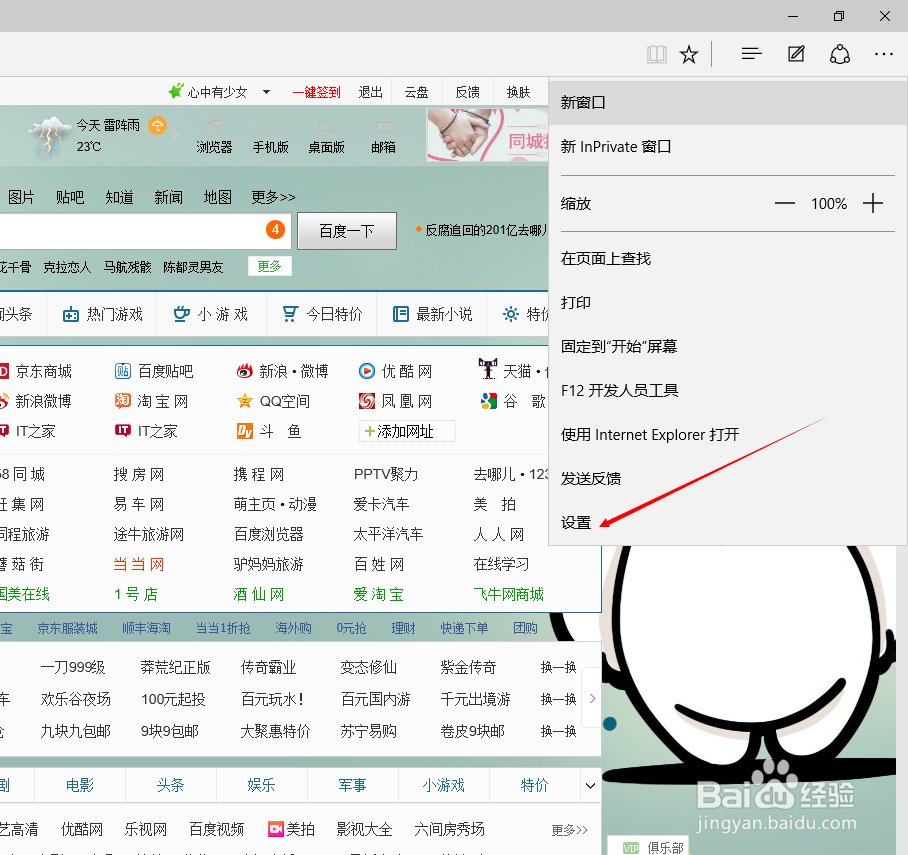
2、打开之后,我们点击右上角的浏览器的菜单栏,如图示。

3、点击之后,会弹出一个菜单栏,我们点击设置,如图。
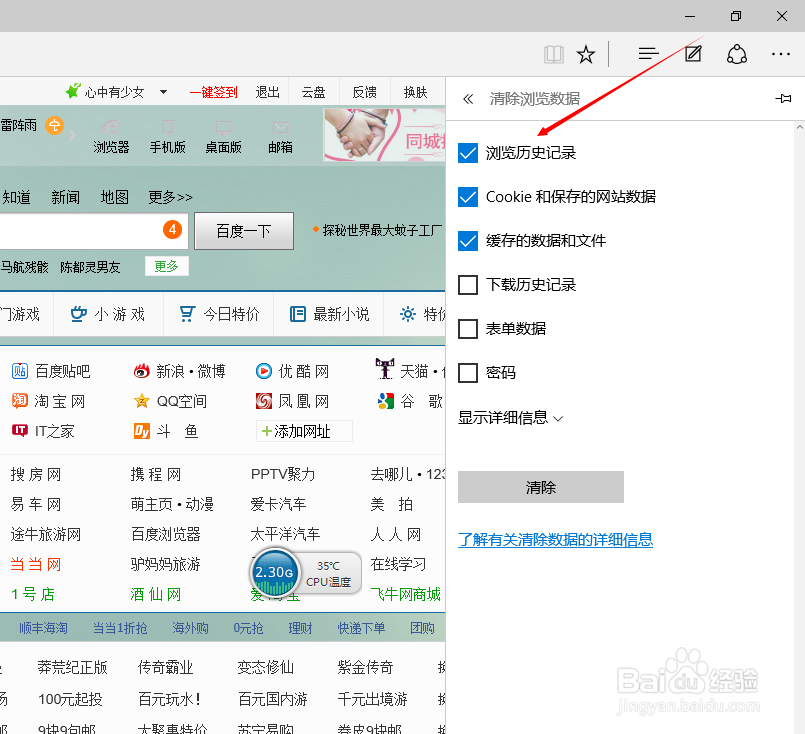
4、在设置中,我们找到清除浏览数据,然后点击选择要清除的内容,如图示。

5、在这里,我们可以看到有比较多的可以清除的栏目,我们选择我们想要清除的数据。
6、选择好以后,我们点击下方的清除。
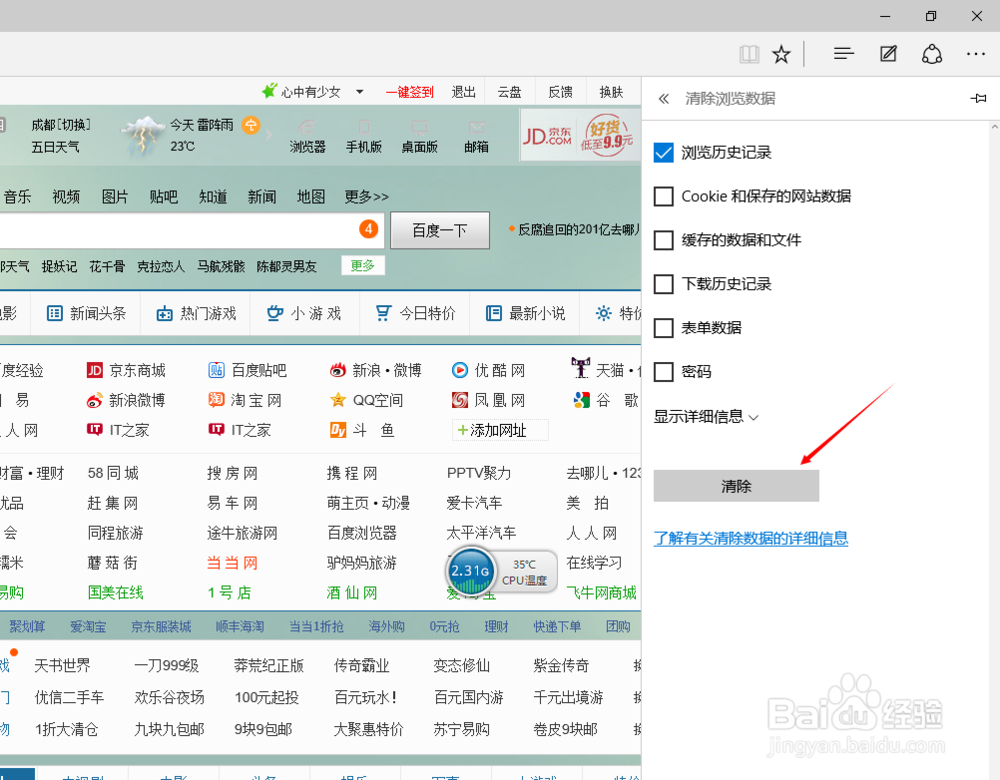
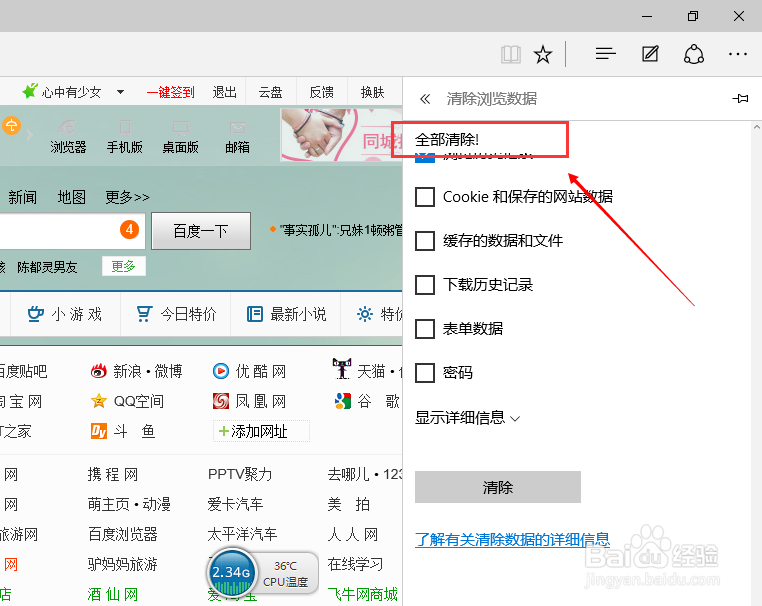
7、清除完毕之后,我们可以看到上方有一个全部清除的提示。
阅读量:189
阅读量:40
阅读量:134
阅读量:188
阅读量:92