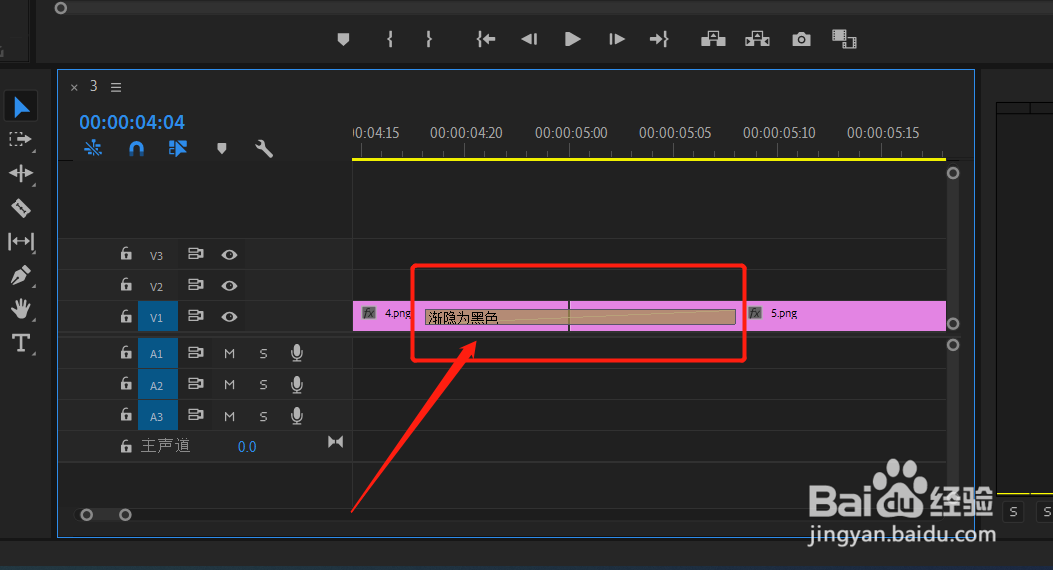
pr如何设置默认过渡持续时间
1、点击“编辑”>“首选项”>“时间轴”
我们在premiere界面上方,点击“编辑”,在弹出的菜单中选择“首选项”>“时间轴”。

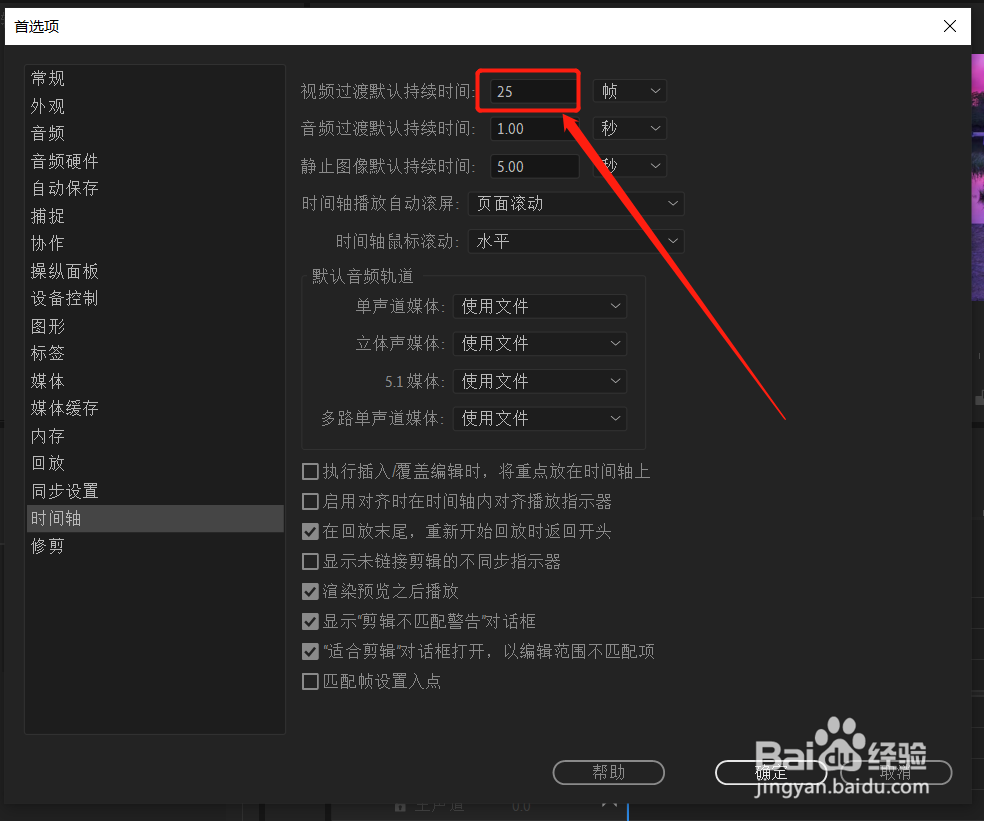
2、默认时间25帧
在弹出的首选项对话框中,我们看到“视频过渡默认持续时间25帧”也就是1秒。
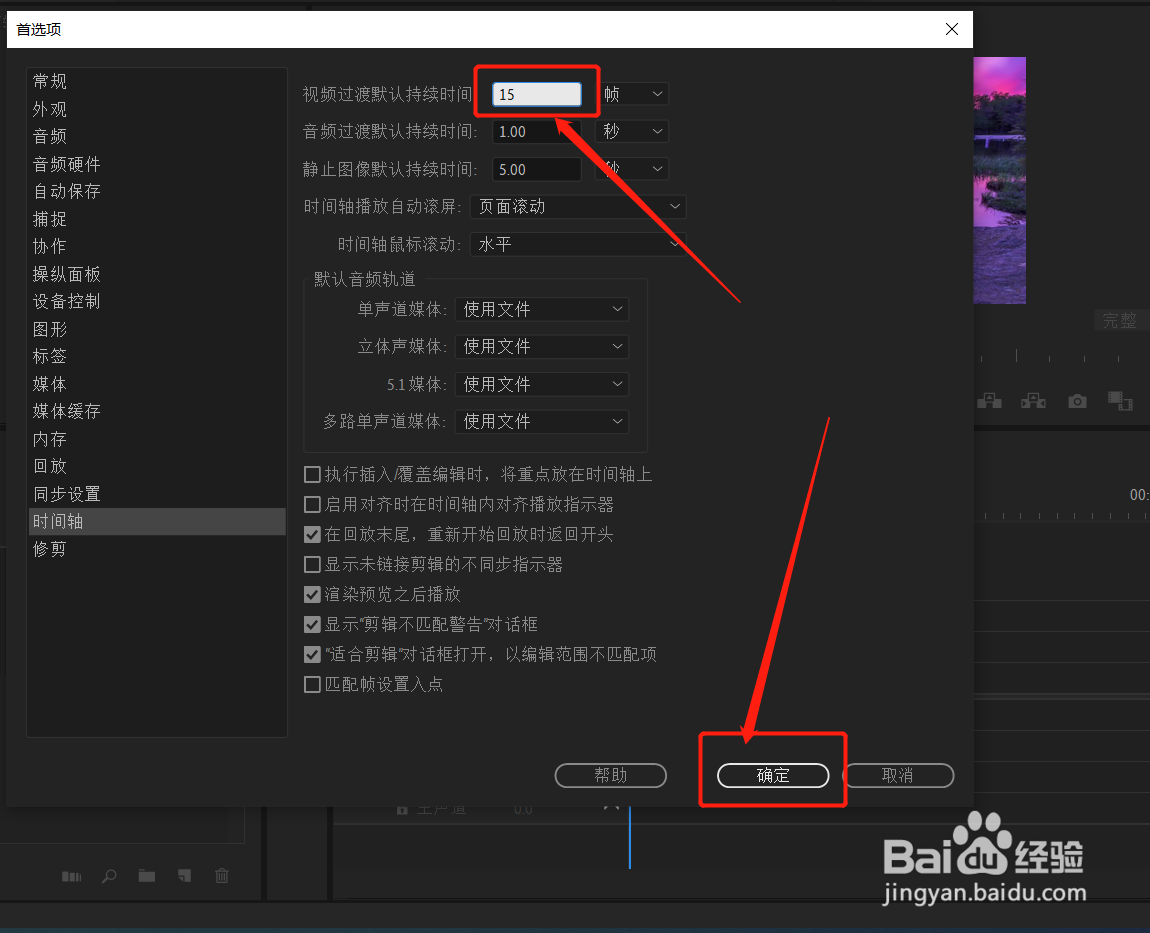
3、修改时间为15帧
这里设置为15帧,点击确定。
4、快捷键Shift+D添加默认效果
我们来到时间轴上面,选择需要添加转场效果的视频或图片,按Shift+D组合键,添加默认效果。

5、转场效果时长15帧
这样,所选中的视频之间的剪切点将添加了默认的转场效果,时长也就是刚刚设置的15帧。