Excel表格中批注设置为照片经过单元格显示照片
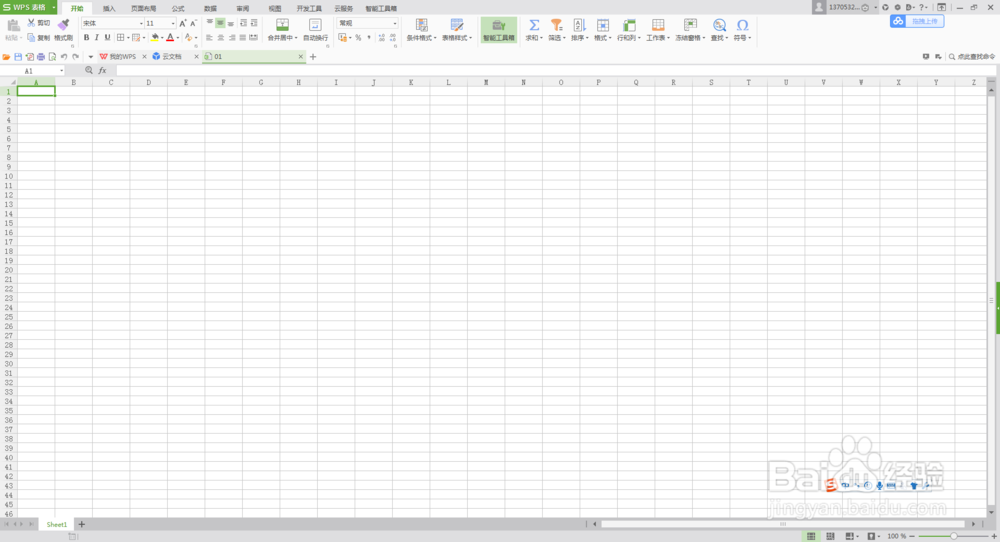
1、打开电脑中安装的Excel表格,进入主页面,如下图。
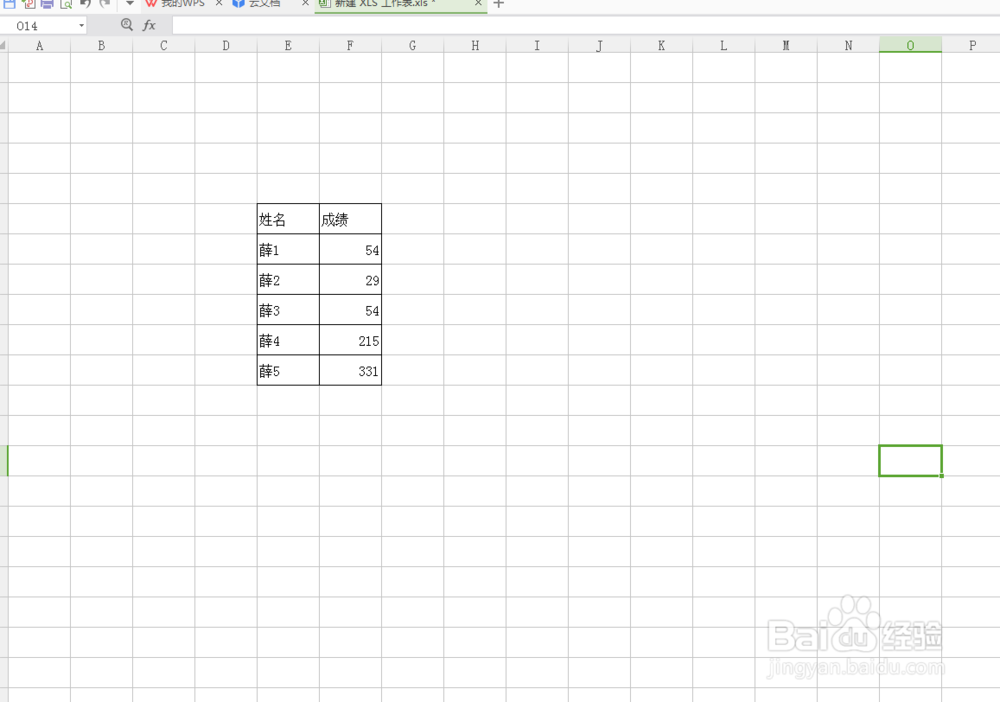
2、打开一个表格,现在我们要做的效果是鼠标放在薛1这个单元格上时,出现他的图片。
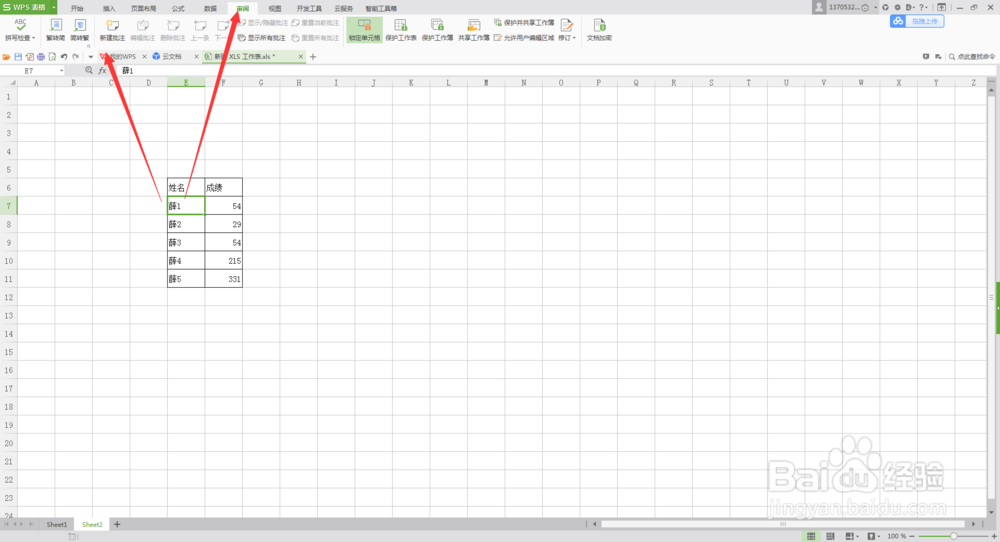
3、选择薛1单元格,选择【审阅】选项卡,选择【新建批注】命令,
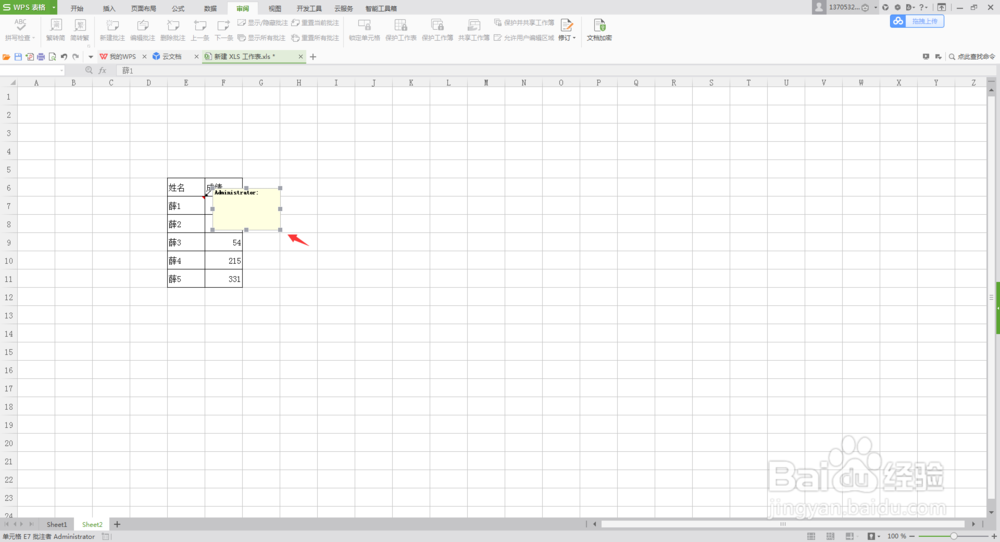
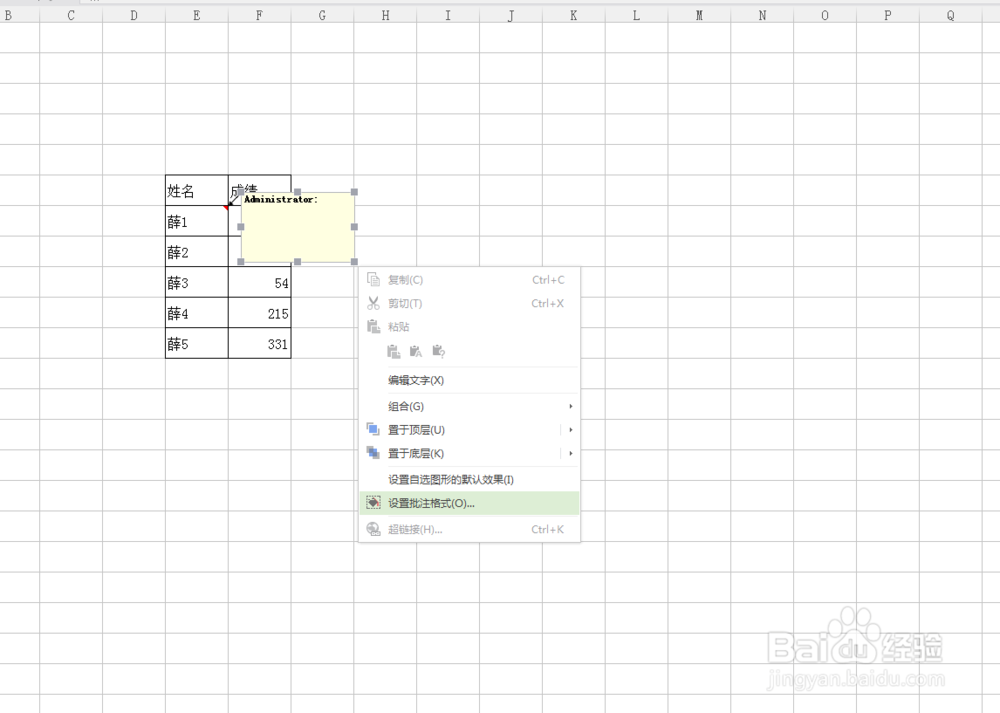
4、鼠标放在批注框右下角的位置,鼠标右键选择【设置批注格式】,如下图
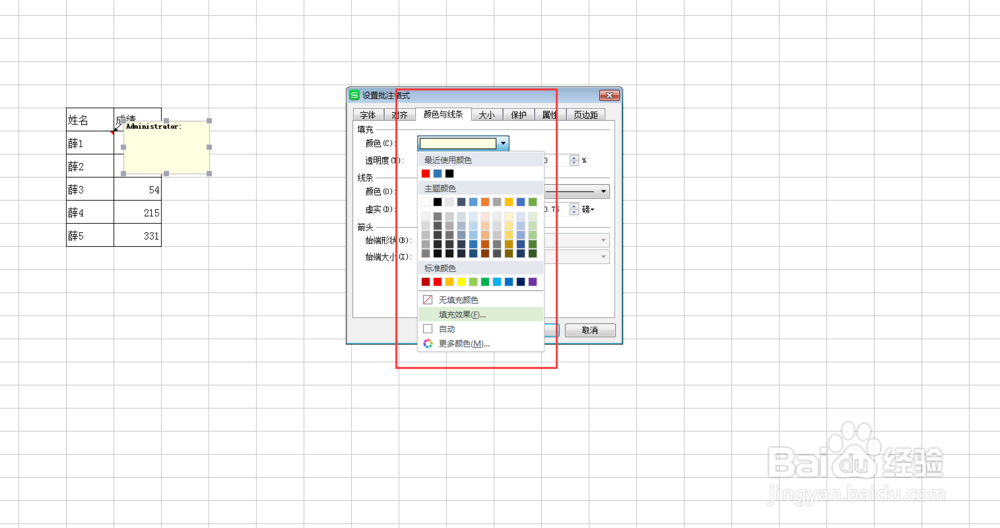
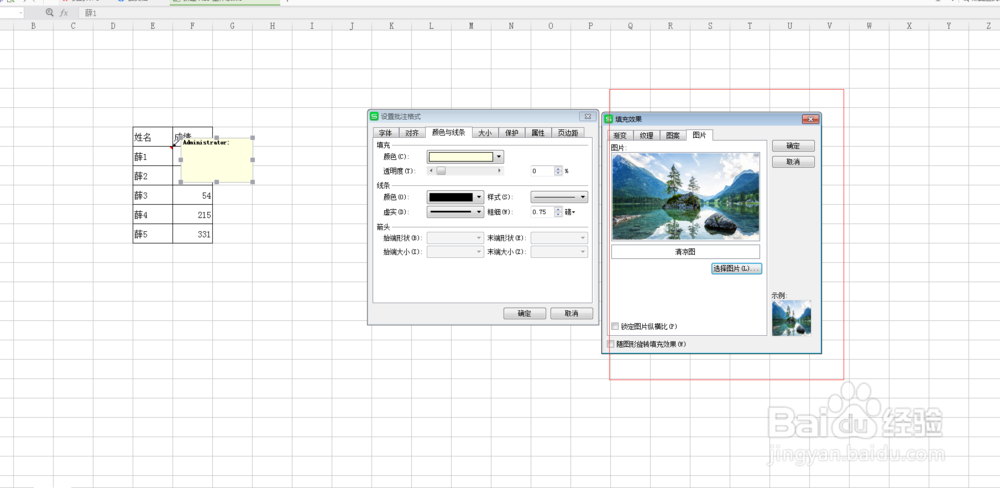
5、进入到【设置批注格式】对话框,选择【颜色与线条】,单击颜色右边的倒三角按钮,下拉框中选择【填充效果】如下图。
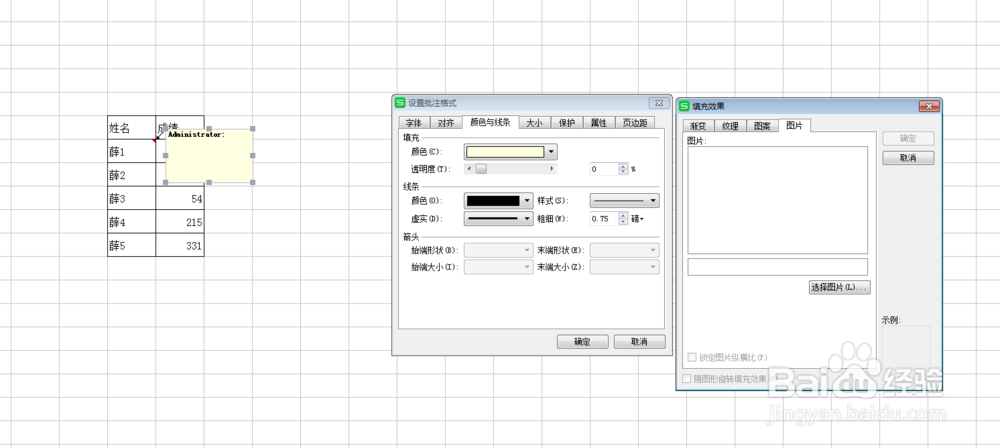
6、在【填充效果】主页面,选择【图片】如下图。
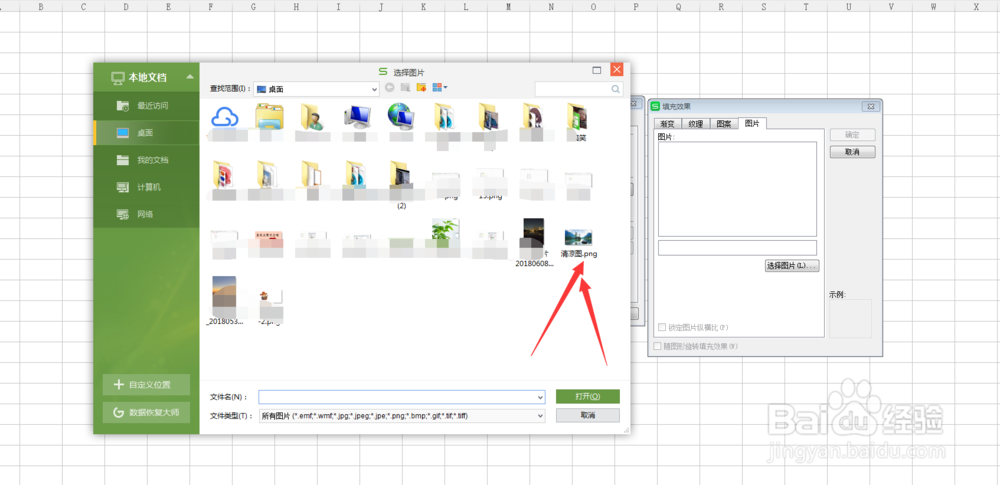
7、单击【选择图片】,选择我们需要的图片,单击【打开】,图片已经选择好。如下图
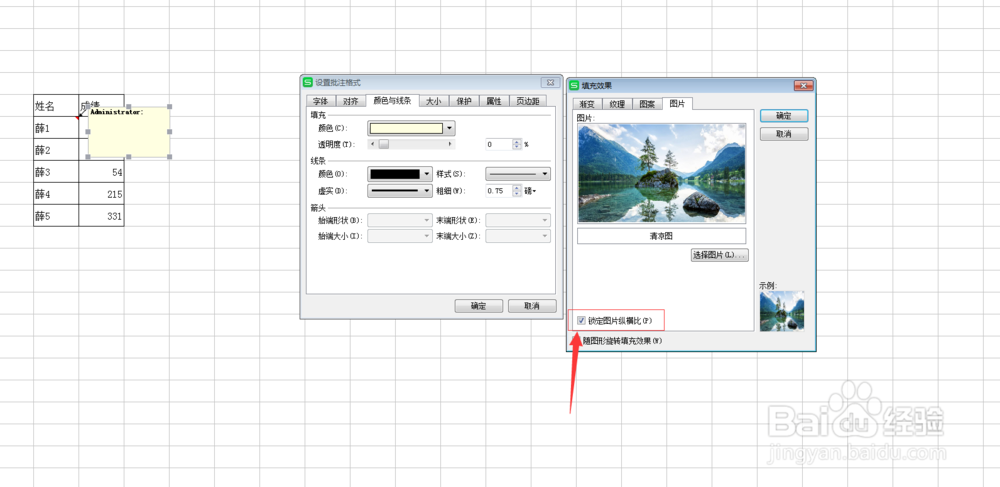
8、把左下角的【锁定图片纵横比】前边的框打上对号,然后单击【确定】按钮。图片已经出现在批注框里面。如下图。
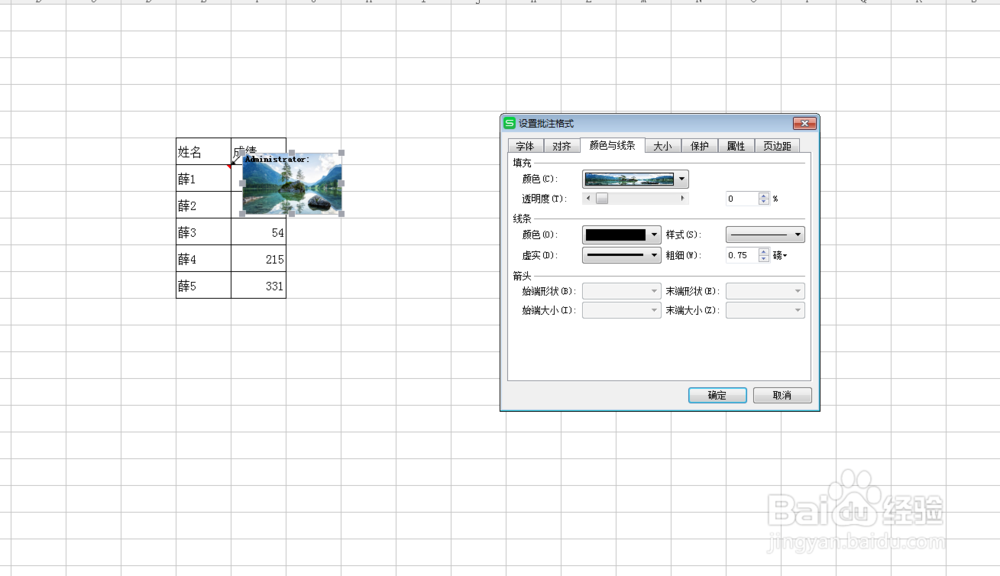
9、【设置批注格式】对话框单击【确定】按钮。选中【薛1】单元格,选择【编辑批注】,拖动批注框的手柄可以改变图片的大小,如下图。
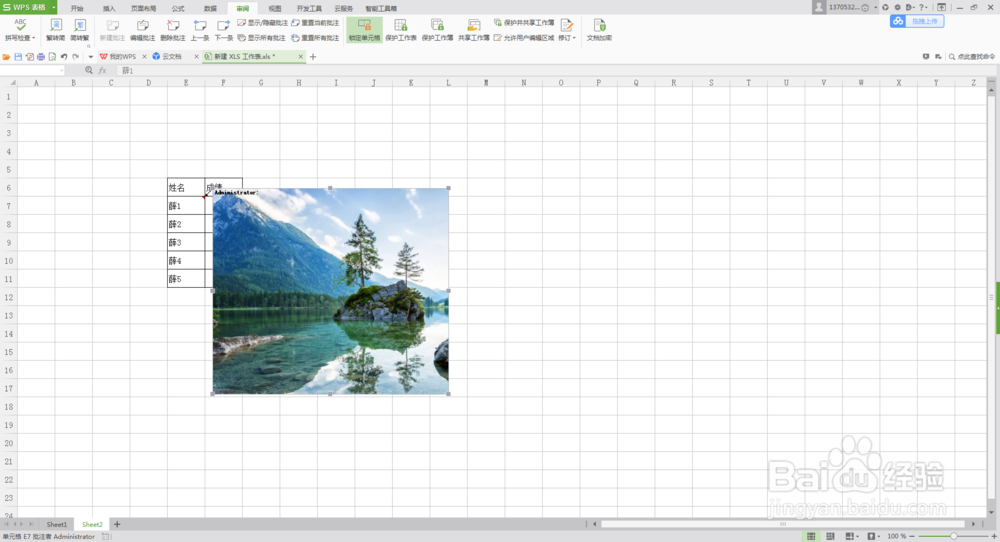
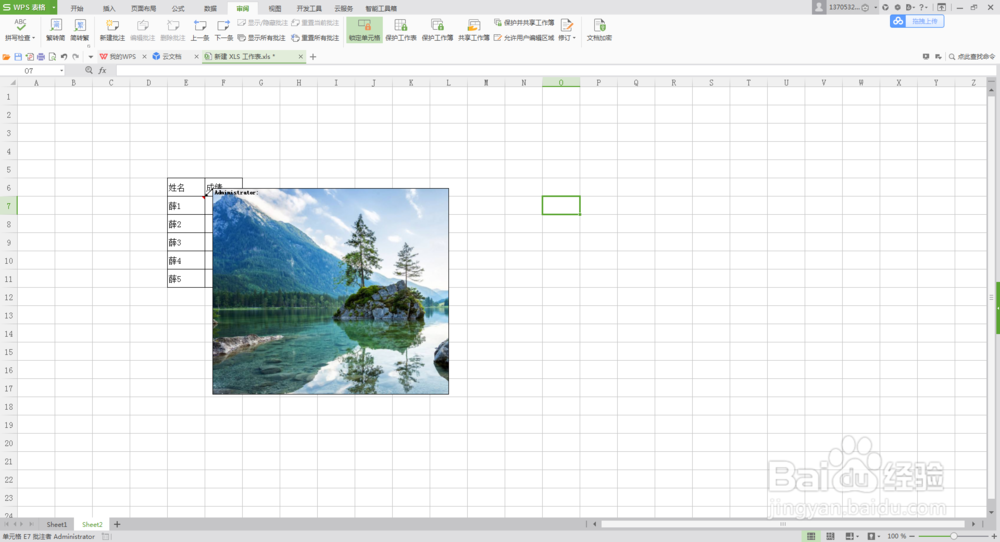
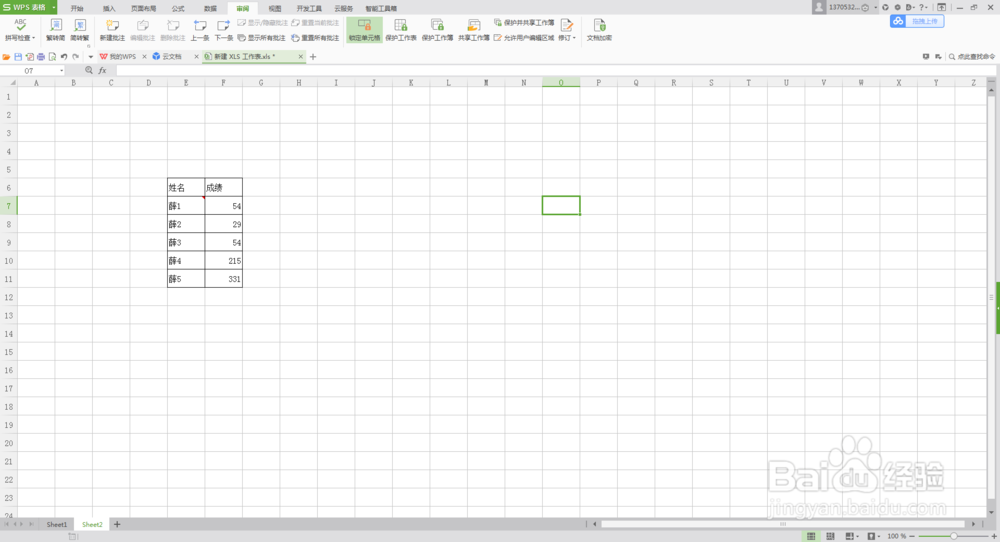
10、鼠标放在薛1单元格上会出现图片,鼠标没有放在薛1单元格的时候,图片就会隐藏,但是薛1单元格右上角会有红色的提示。有批注的。如下图。
阅读量:75
阅读量:71
阅读量:22
阅读量:48
阅读量:186