图解将.NET Web应用程序发布到网站
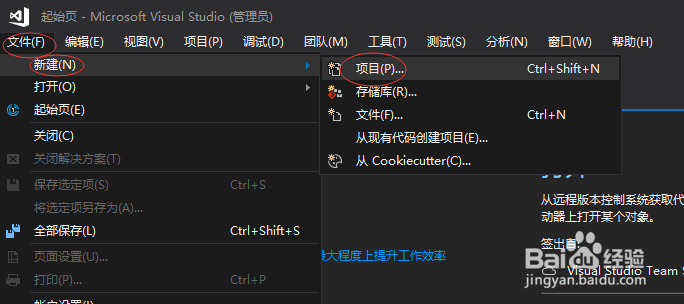
1、在 Visual Studio 中,依次选择“文件”>“新建项目”,如下图所示:
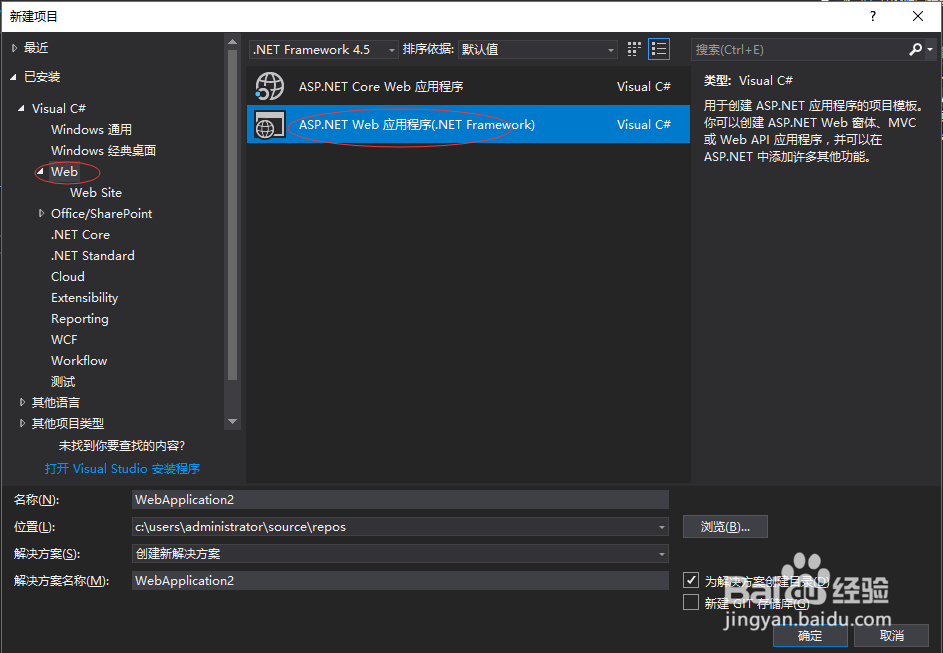
2、Visual C# 下,选择Web,然后在中间窗格中选择ASP.NET Web 应用程序 (.NET Framework) 或 (仅限 C#) ASP.NET 核心 Web 应用程序,然后单击确定,如下图所示:
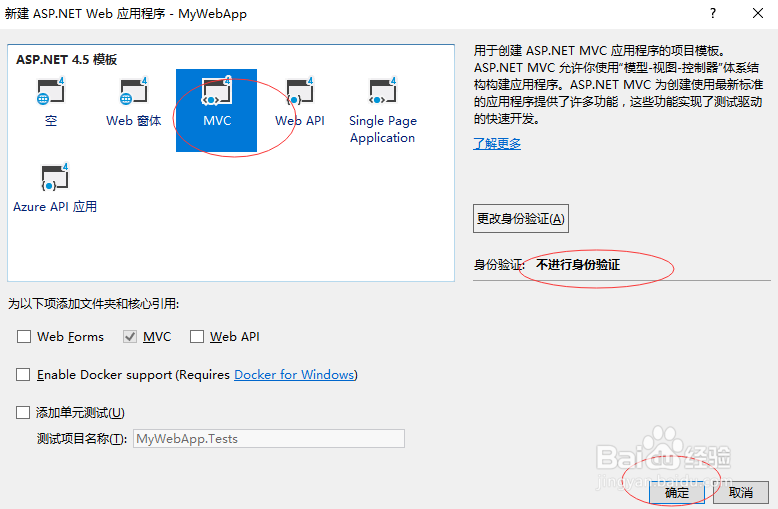
3、选择MVC,请确保无身份验证已选择,然后单击确定,如下图所示:
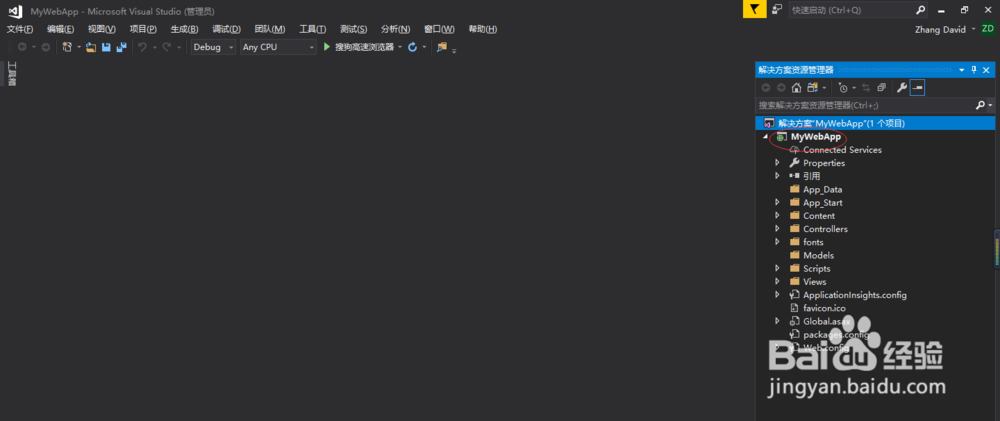
4、键入的名称,例如MyWebApp单击确定。Visual Studio 随即创建项目,如下图所示:
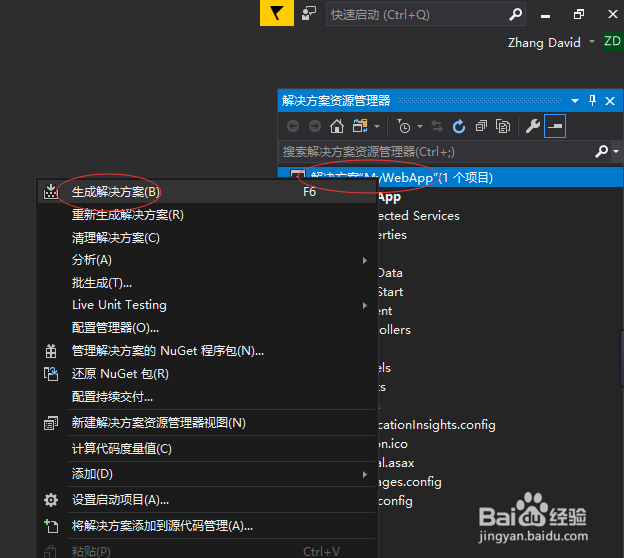
5、选择生成 -> 生成解决方案以生成项目,如下图所示:
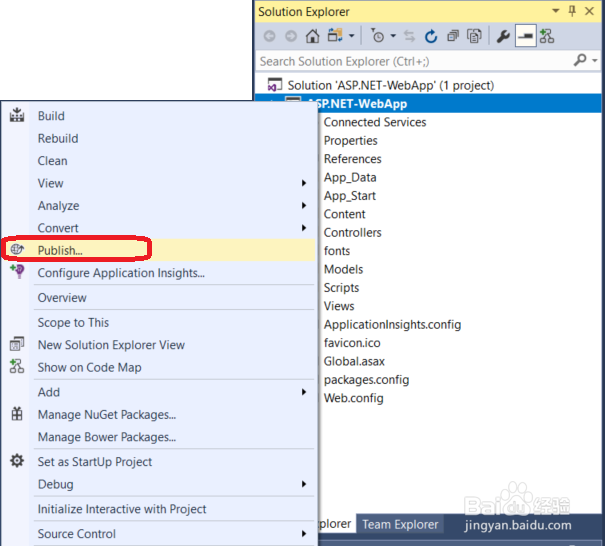
1、在解决方案资源管理器中,右键单击项目,选择“发布”,如下图所示:
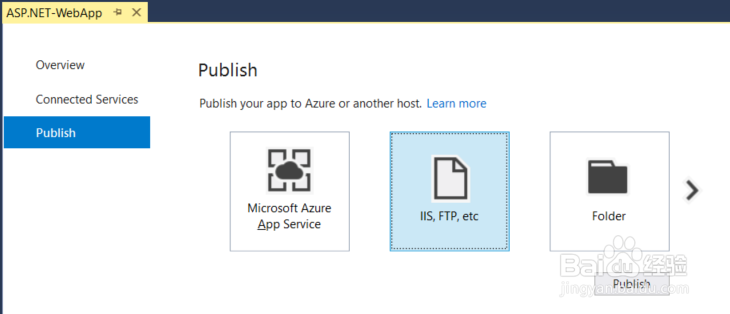
2、在发布窗格中,选择IIS,FTP等,如下图所示:
3、单击“发布” ,配置文件将发布的设置对话框随即打开,如下图所示:
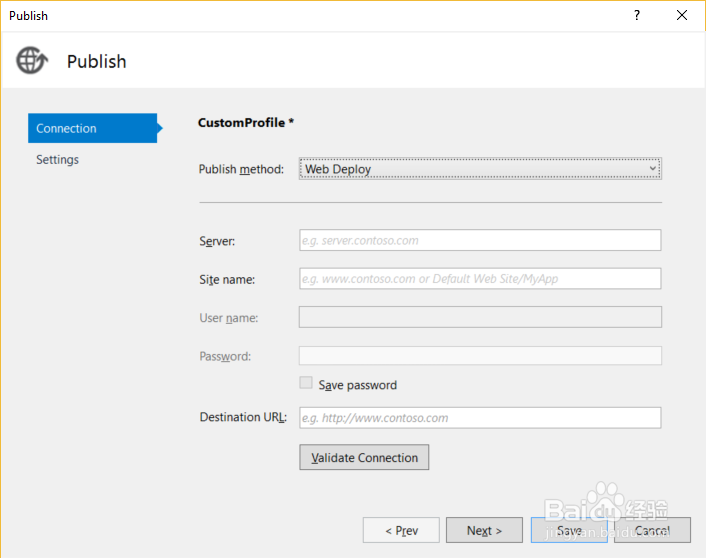
4、在发布方法字段中,选择一种方法,例如Web 部署或FTP。
接下来,你看到的设置对应于您发布方法。
5、配置发布方法所需的设置,然后单击验证连接。
如果服务器或目标可用以及你的设置正确,你将看到一条消息,指示连接将验证,并且你已准备好发布,如下图所示:
6、如果你想要配置其他部署设置,请单击设置。
你可以配置选项,例如是否以部署 Debug 或 Release 配置,然后单击保存。 如果进行远程调试,则需要调试配置。
7、若要发布,请单击发布。
输出窗口显示部署进度和结果。
阅读量:147
阅读量:179
阅读量:105
阅读量:66
阅读量:68