Excel表格折线图如何设置交叉点形状?
1、日常工作种,别得的工作表图表做到总是很好,并且也都很美观!今天教大家如何设置这个折线的交叉点形状!
如图所示:
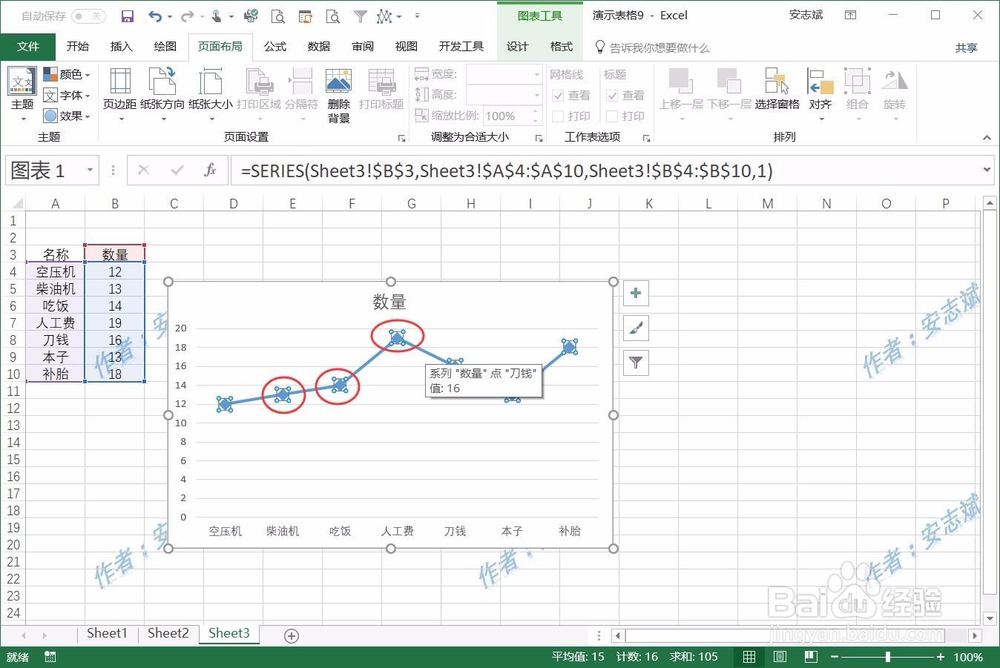
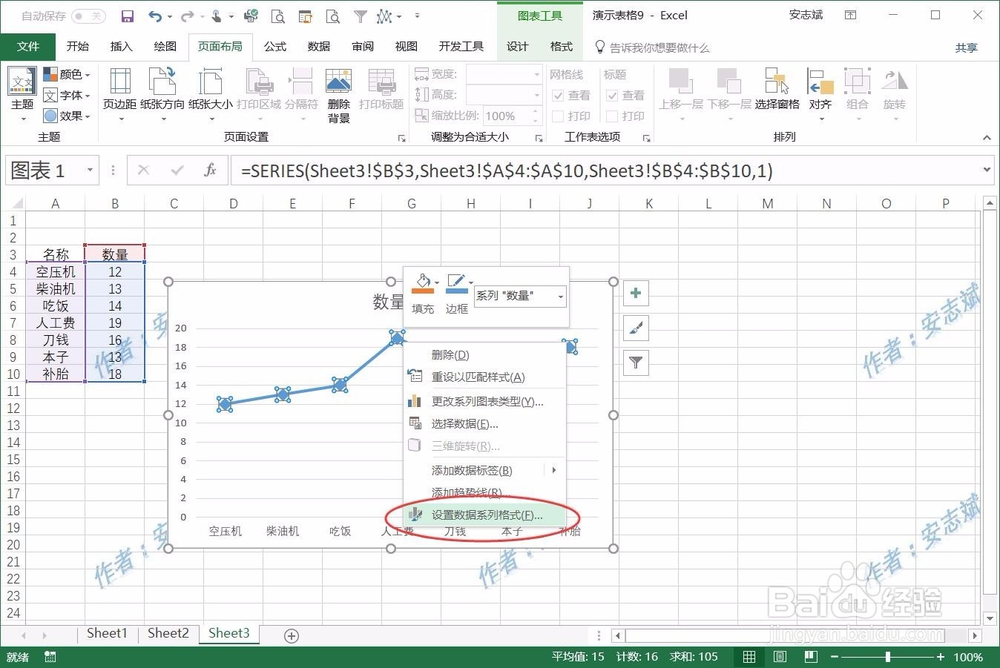
2、选中折点后,点击鼠标右键,选择【设置数据系列格式】这个菜单!(折线的基本设置都在这个功能里面!)
如图所示:
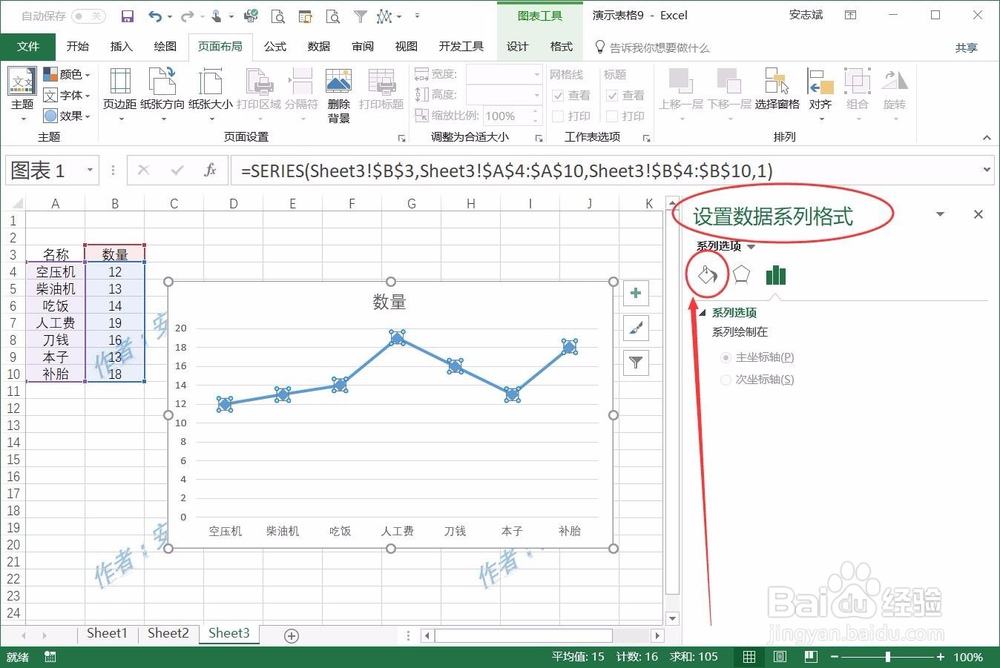
3、进入设置后依次选择 填充→ 标记,这样就可以进入设置折线的属性了!折线颜色,粗细,线性,透明度,等 都可以在这里面设置!
如图所示:
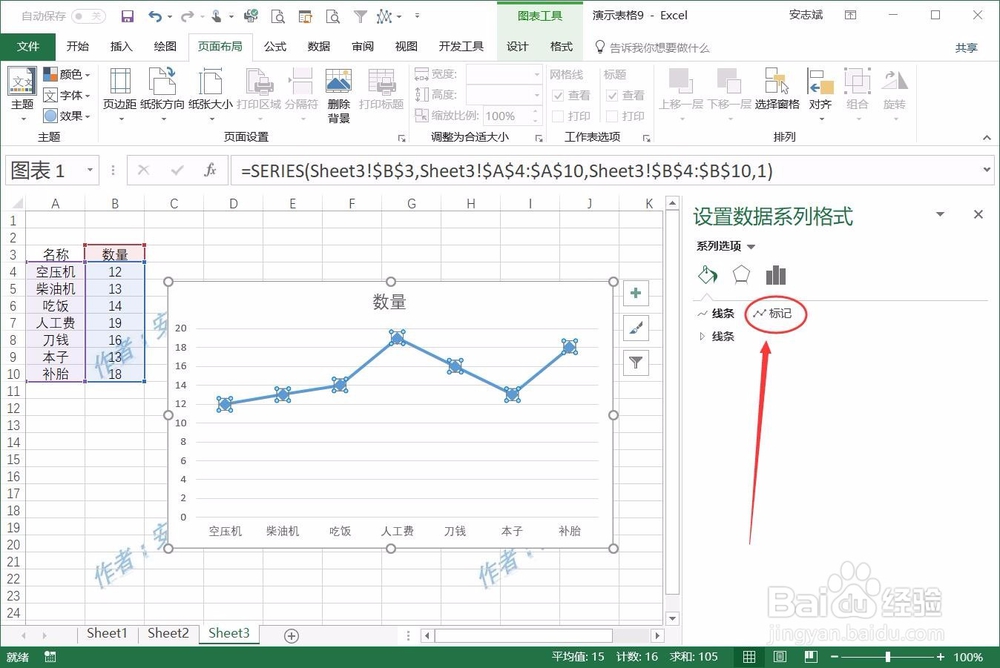
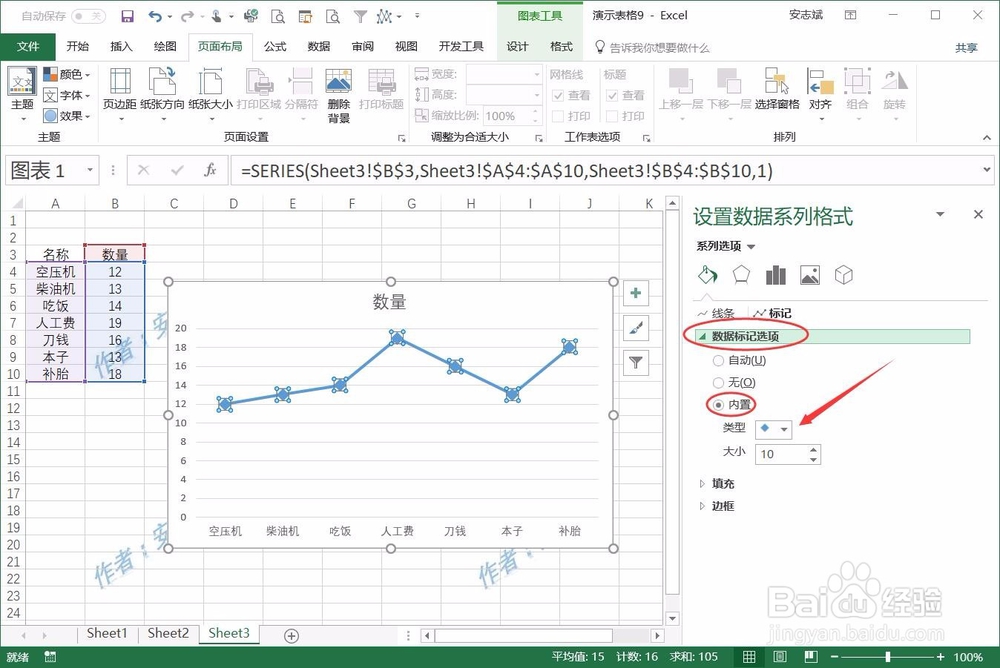
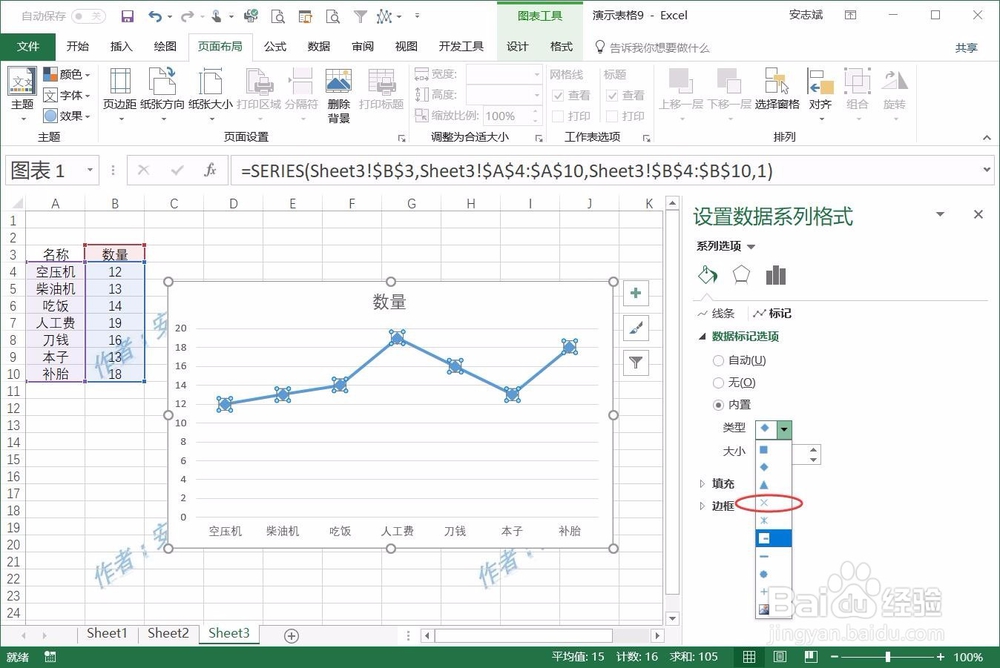
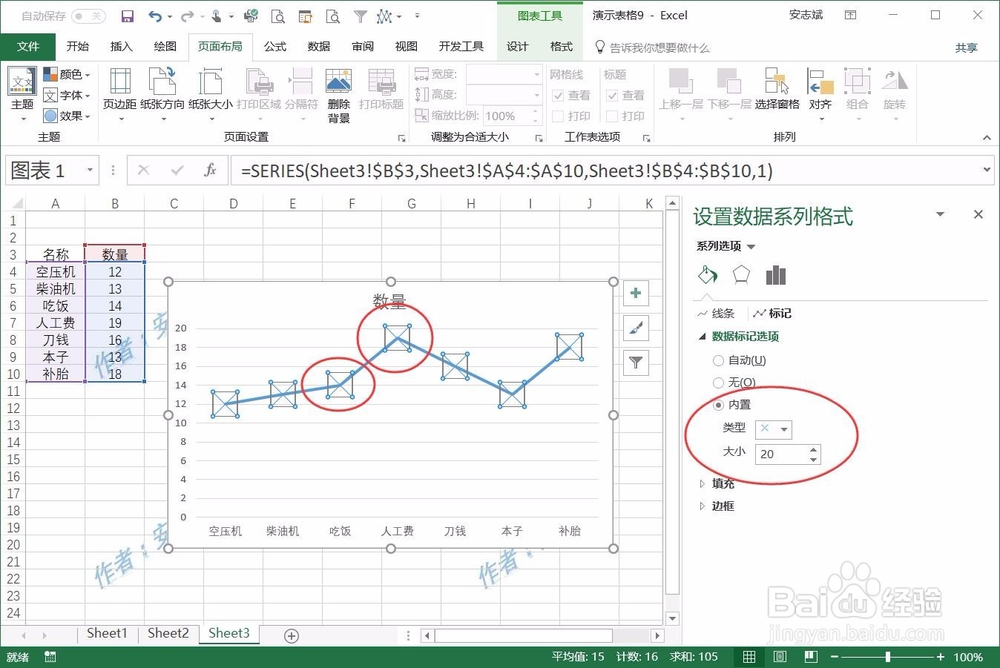
4、在【标记】选项种选择【数据标记选项】→【内置】然后根据自己的需求选择合适的交叉点形状,也可以根据需求对大小进行调整!
如图所示:
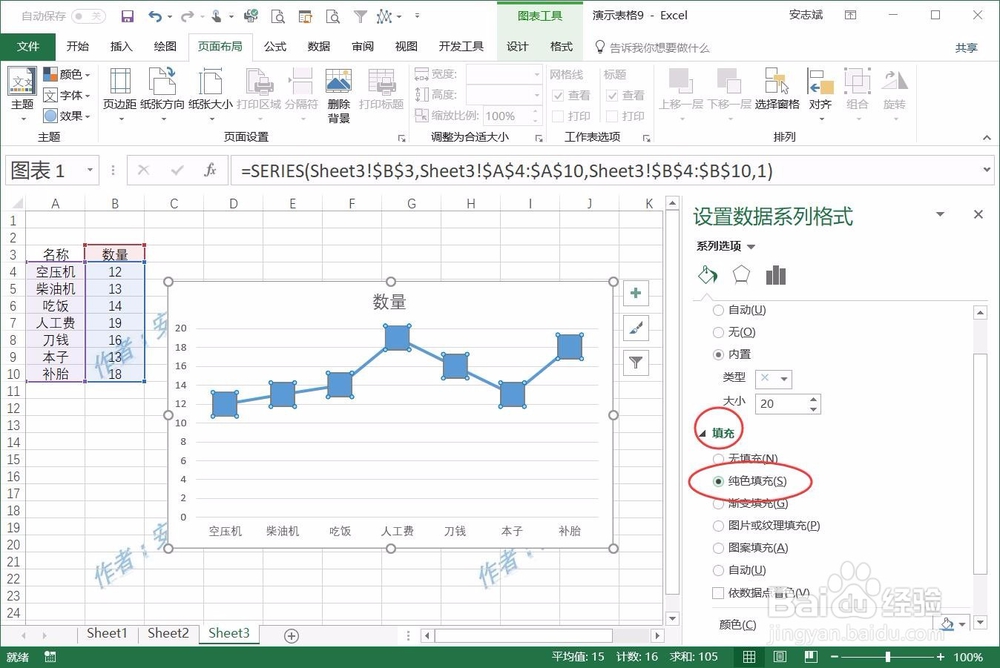
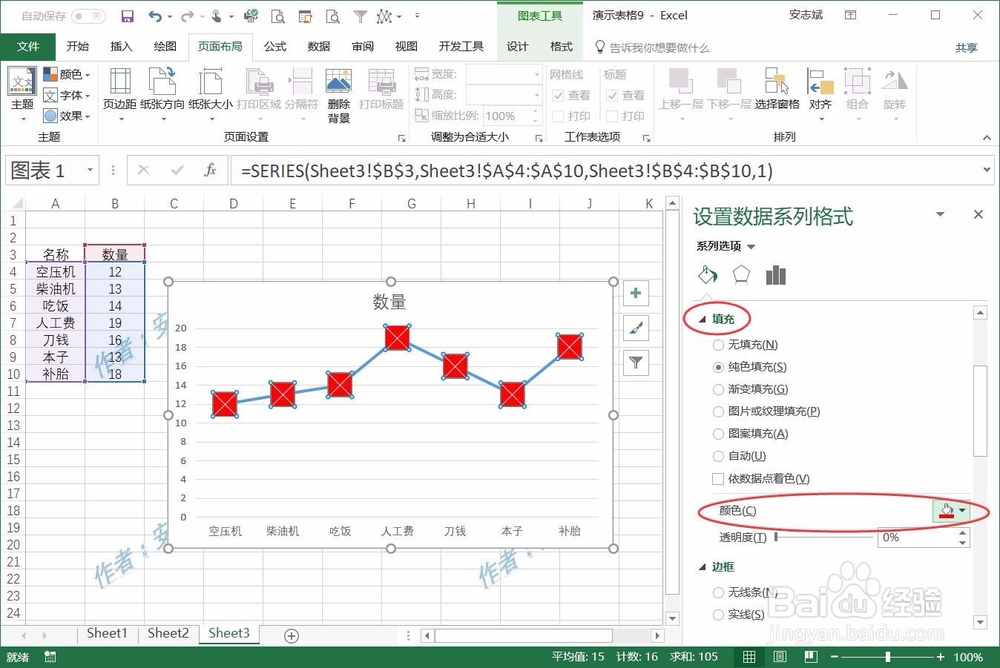
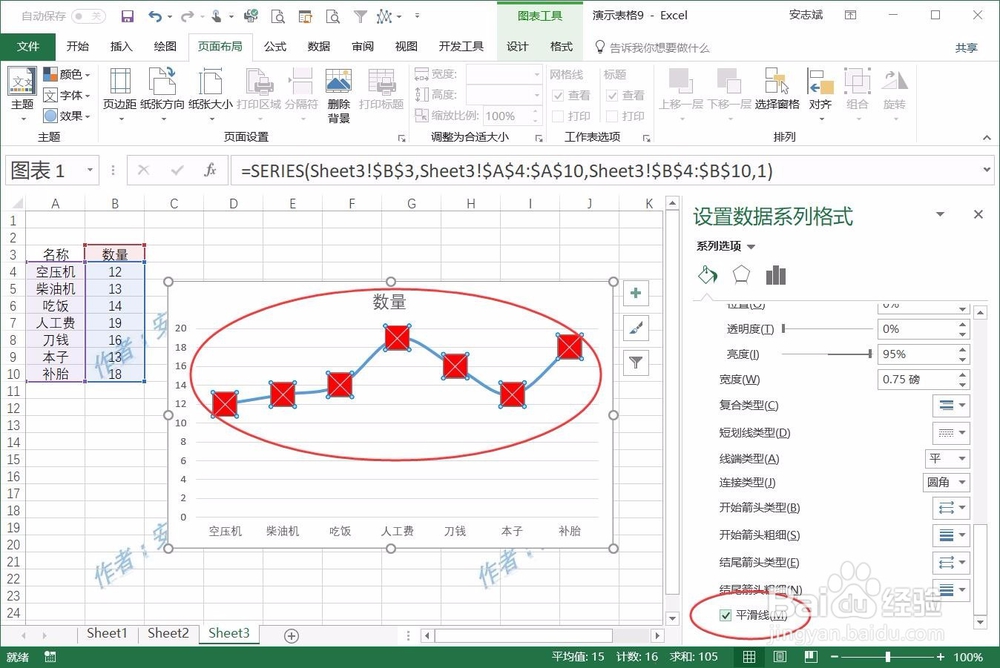
5、接着下拉菜单选择【填充】也可以更改交叉点的颜色,然后拉到【边框】菜单的最底部会发现有个【平滑线】选项,这个选项选中后折线就会变为弯曲显示!如果是有需要的话可以勾选这个选项!
如图所示:
阅读量:131
阅读量:162
阅读量:160
阅读量:167
阅读量:47