Win10系统中的Windows.old文件夹如何清理?
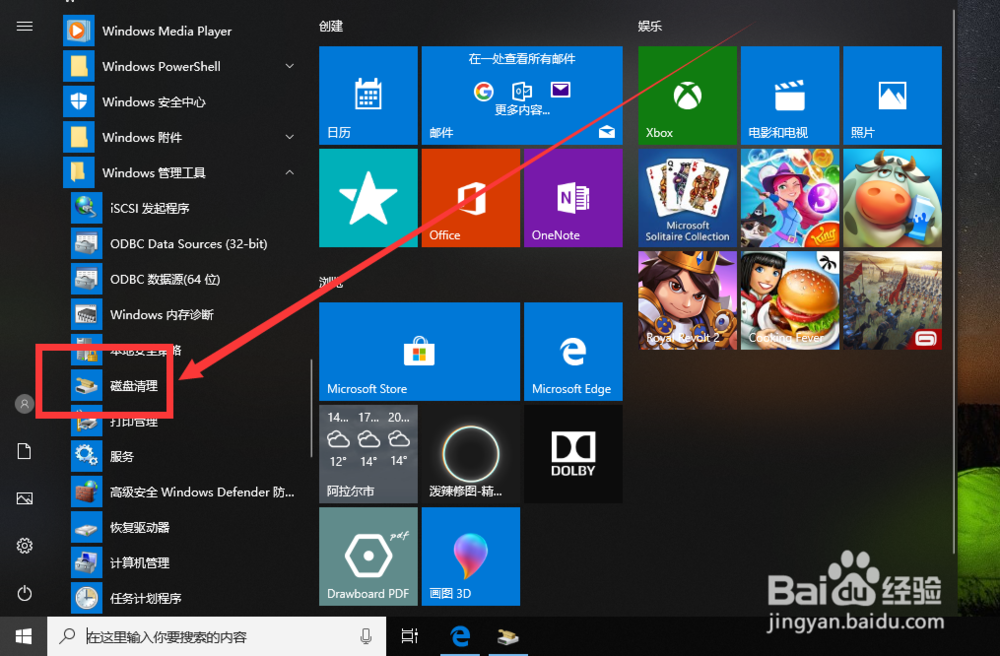
1、打开Win10系统电脑,点击左下角“Win”图标,在弹出的“开始”屏幕菜单中找到“磁盘清理”功能,并点击进入。
注:“磁盘清理”功能在“Windows 管理工具”文件夹内。
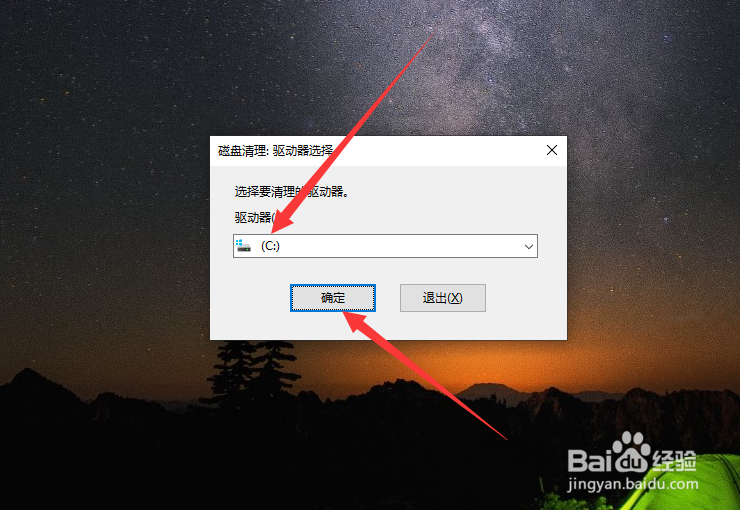
2、在弹出的磁盘清理:驱动器选择窗口中,我们选择C盘并点击确定。
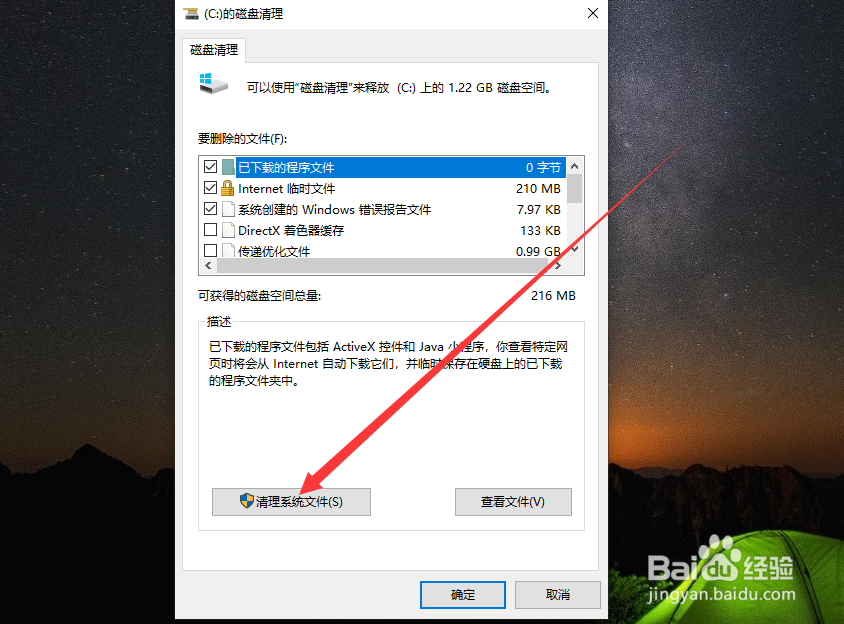
3、跳转到(C:)的磁盘清理窗口中后,我们点击窗口中的【清理系统文件】按钮。
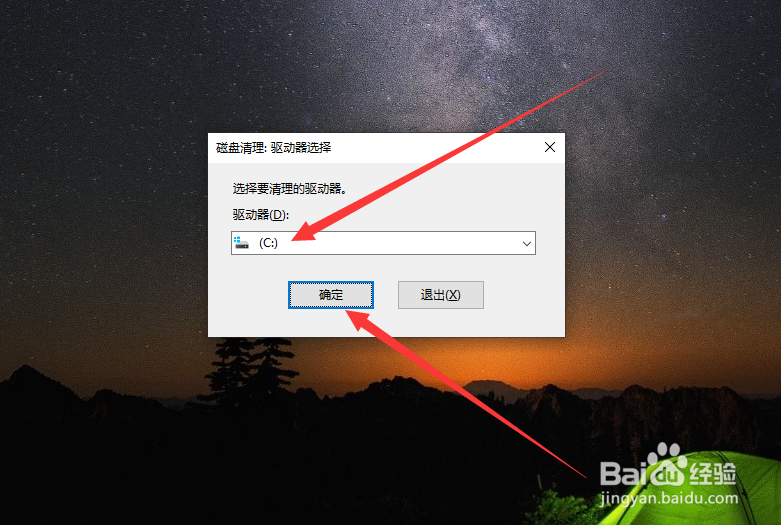
4、接着会再次跳转到磁盘清理:驱动器选择窗口,我们依旧选择C盘并点击确定。然后会弹出磁盘清理的扫描界面,我们需要等待片刻。
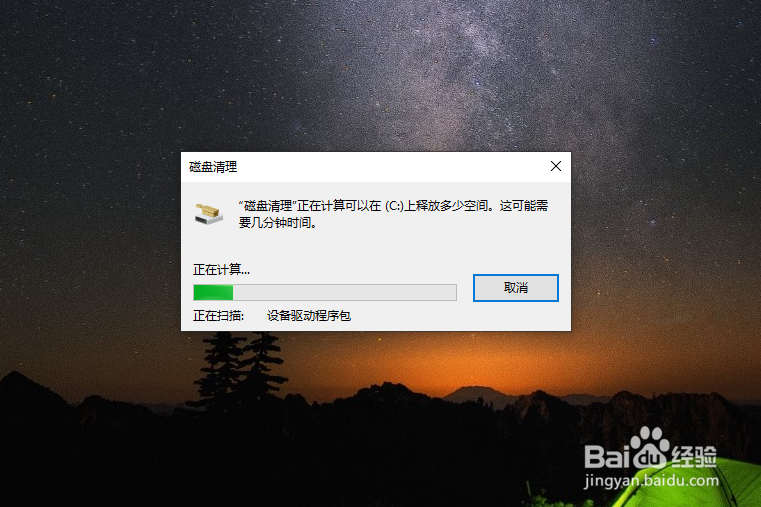
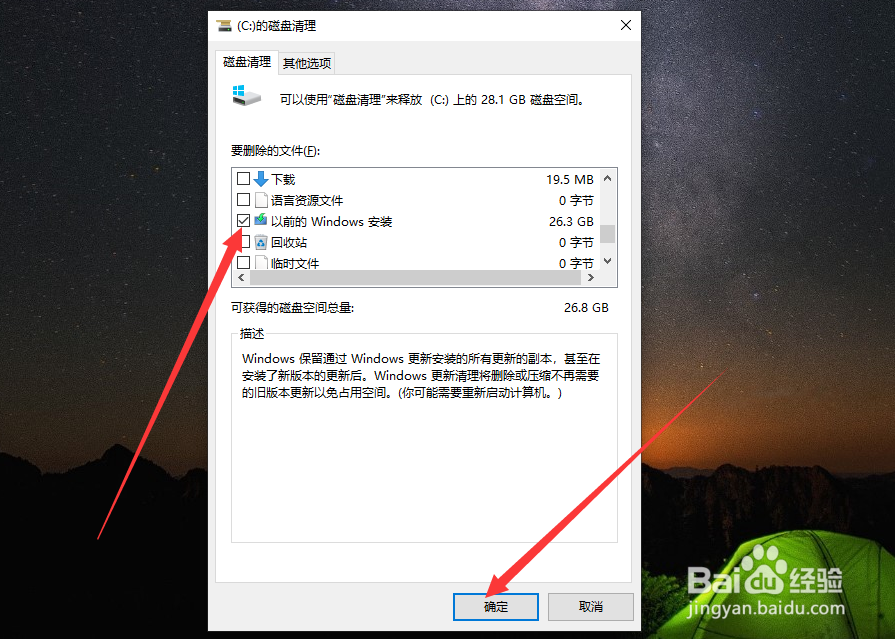
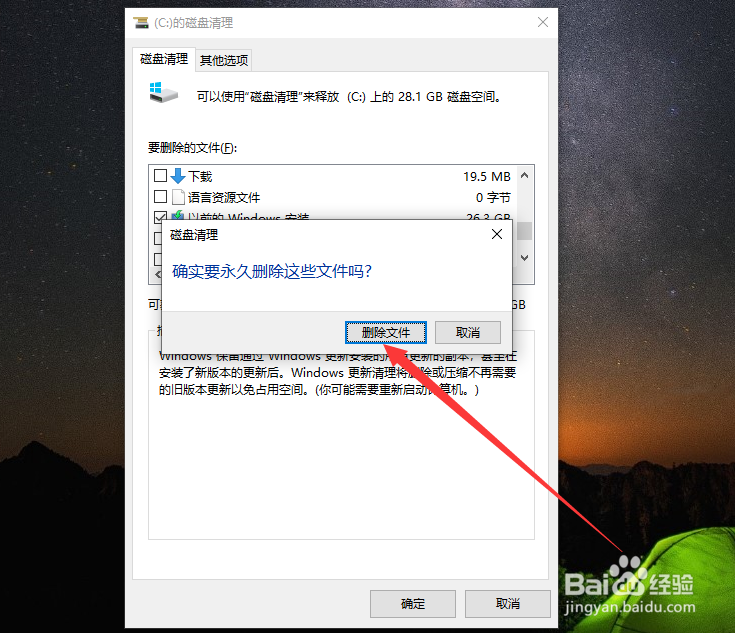
5、扫描完成后,我们会再次跳转到(C:)的磁盘清理窗口中,我们在要删除的文件中勾选“以前的Windows安装”,然后点击确定。然后会弹出确认删除窗口,我们点击窗口【删除文件】按钮。
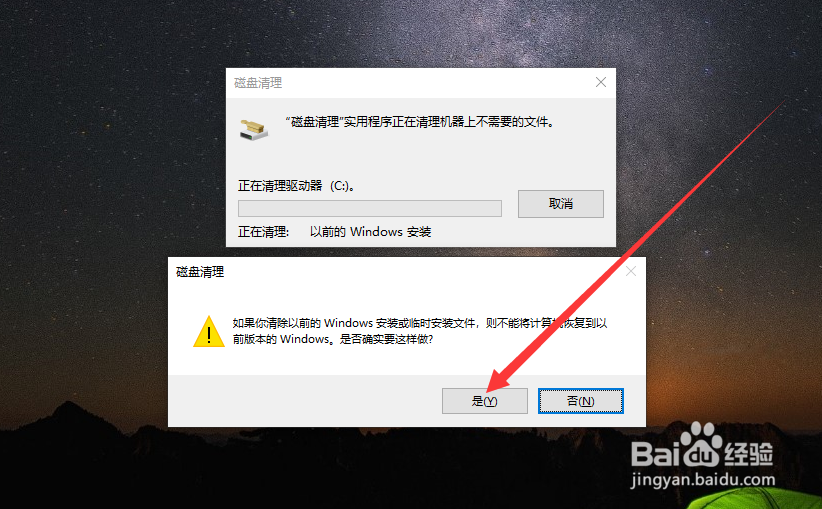
6、接着会弹出磁盘正在清理的进度窗口。在清理到“Windows更新”时,会弹出一个确认窗口,我们点击窗口中【是】按钮。然后我们只需等待电脑自动清理即可(需要等待的时间可能会比较长,小伙伴们要耐心等待哟)。
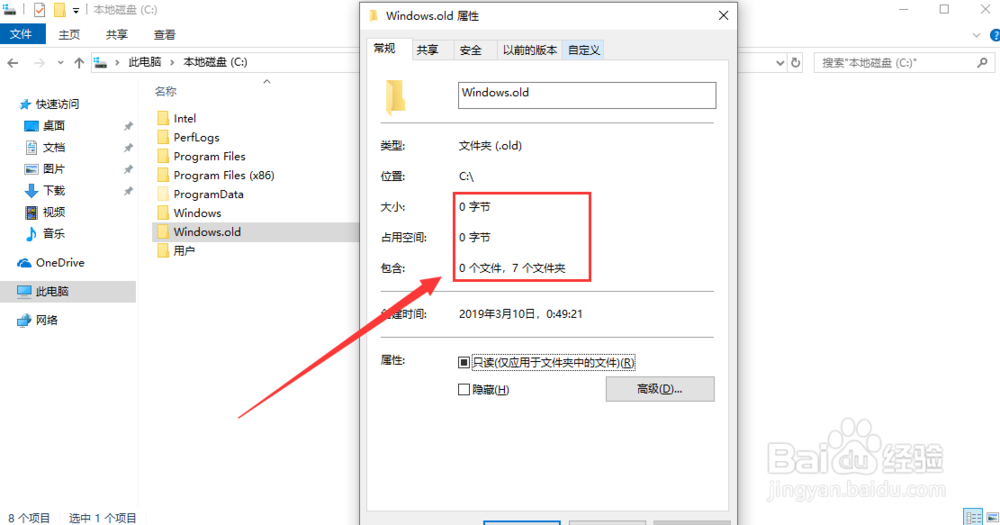
7、清理完成后,我们回到C盘中可以发现,Windows.old文件夹已清理干净。
阅读量:91
阅读量:94
阅读量:170
阅读量:53
阅读量:149