ios7.0.2正式版固件下载及升级教程
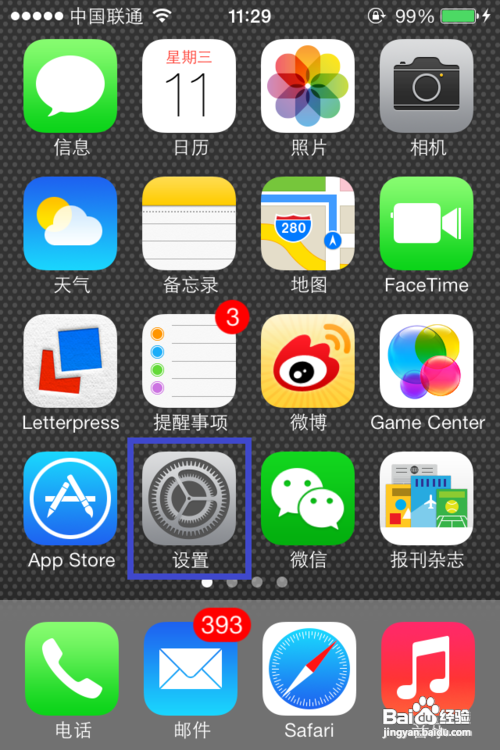
1、在使用 iPhone 无线更新时,请确保手机已经连接无线网络,并且电量在50%以上。如果电量不足请接上电源。首先找到 iPhone 主屏上的“设置”图标,点击打开,如图所示
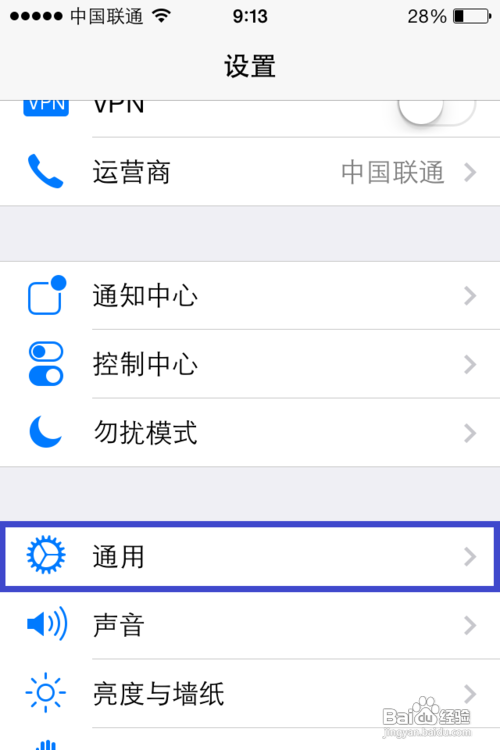
2、在设置列表中找到“通用”选项,点击进入,如图所示
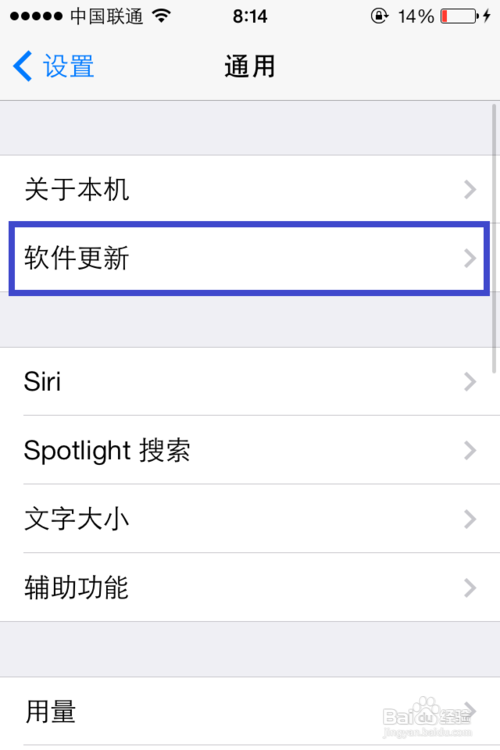
3、随后在通用列表中点击“软件更新”选项,如图所示
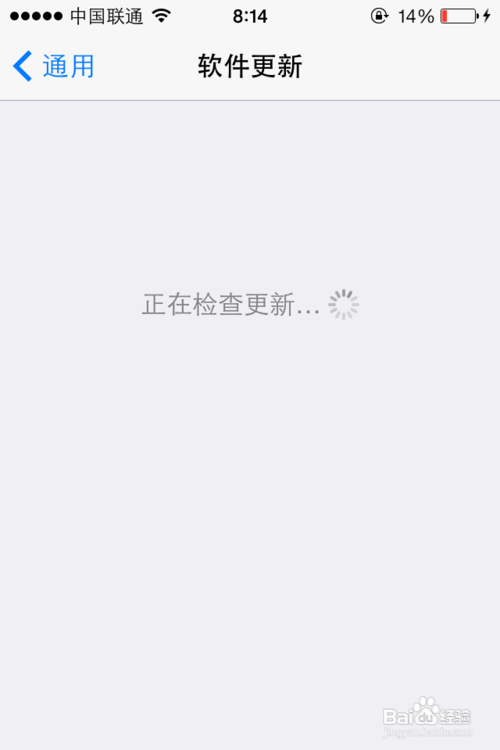
4、然后等待 iPhone 连网检测最新 iOS7.0.2 固件,如图所示
注:如果未检测出来的话,请重试
5、检测出最新 iOS7.0.2 固件以后,点击“下载并更新”按钮,如图所示
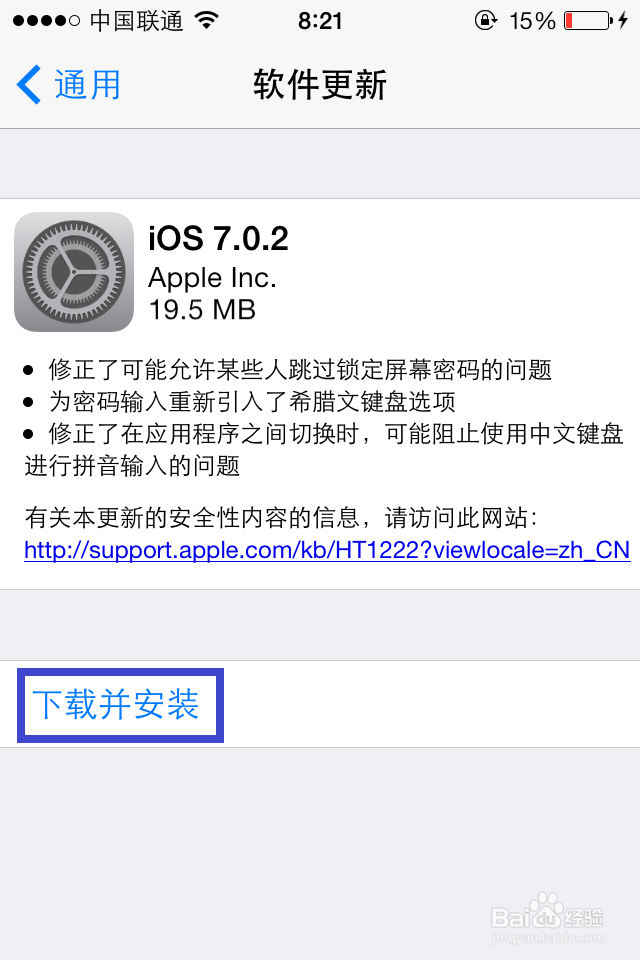
6、在协议条款中点击“同意”继续,如图所示
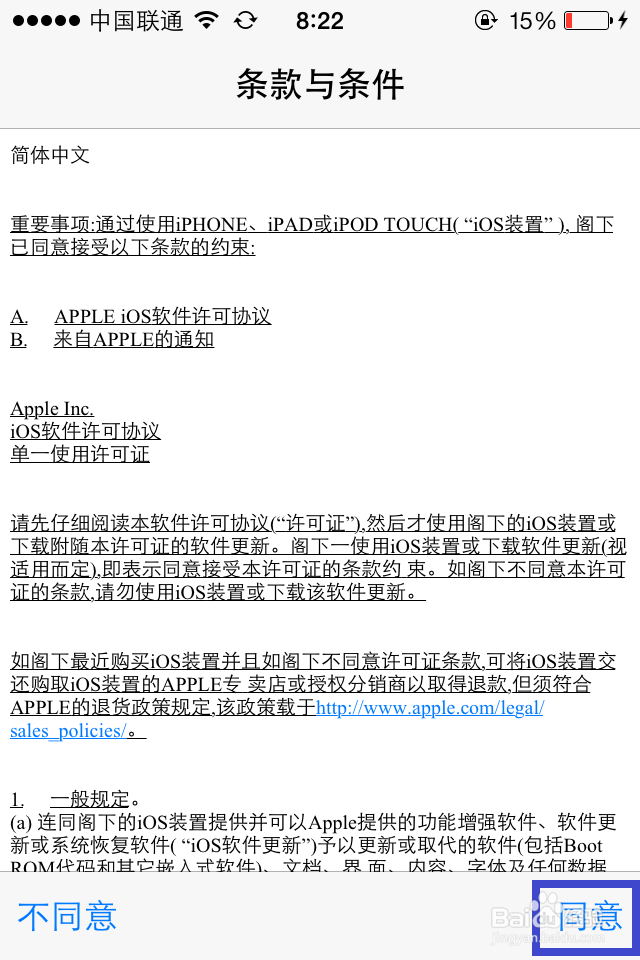
7、然后等待 iPhone 自动通过无线网络下载并更新 iOS7.0.2 固件。
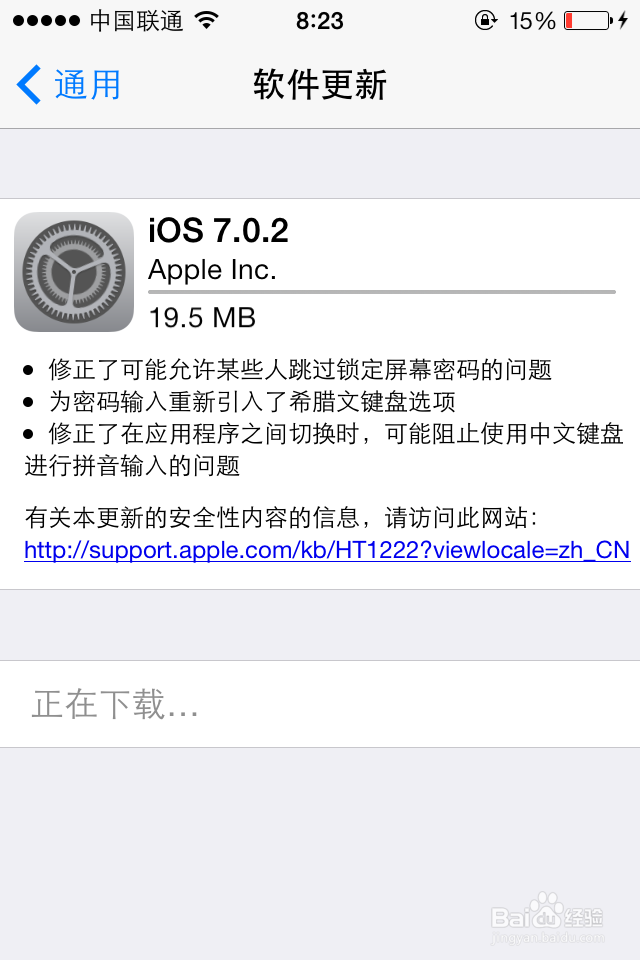
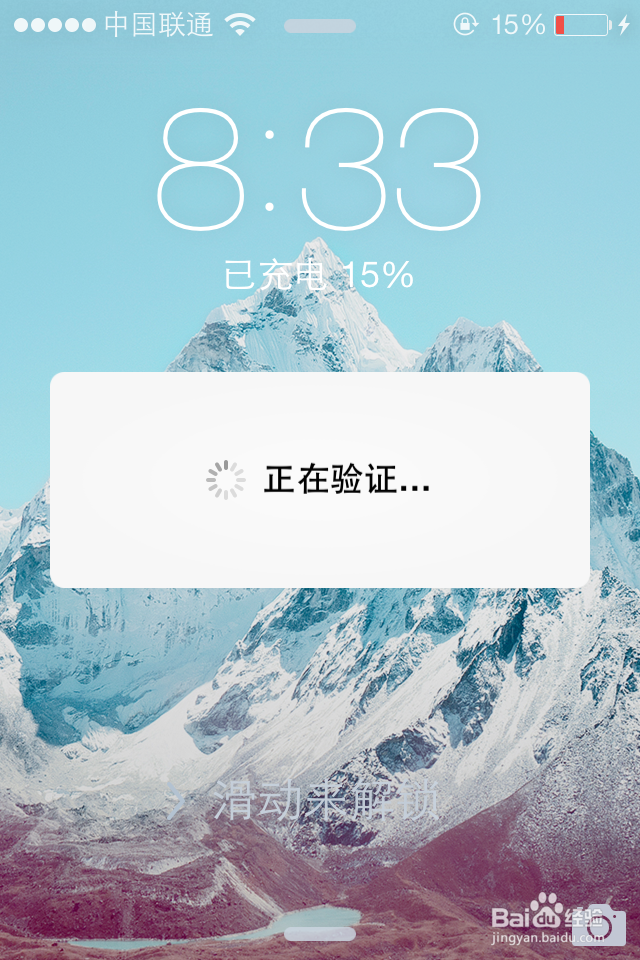
8、当下载完成以后,iPhone 会自动验证并更新固件。
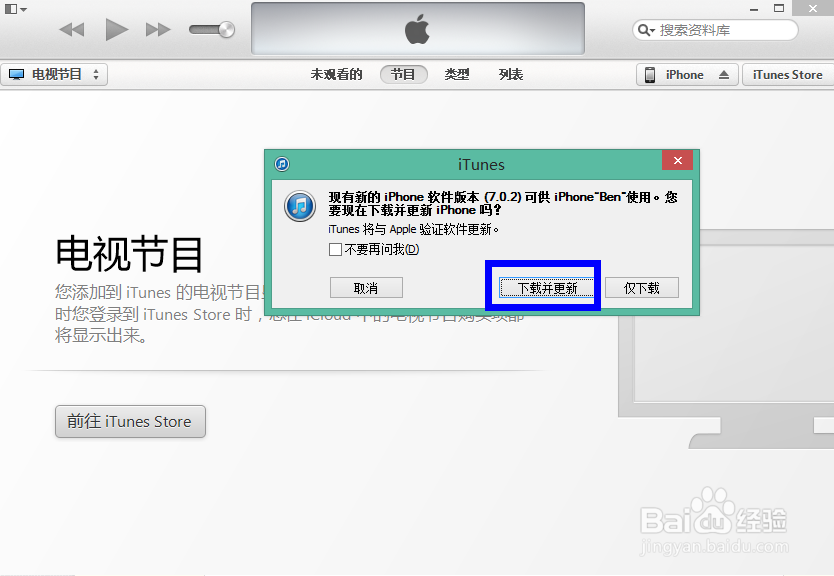
1、把 iPhone 与电脑用数据线连接起来,打开 iTunes 软件。此时 iTunes 应该会自动提示有 iOS7.0.2更新,点击“下载并更新”按钮,如图所示
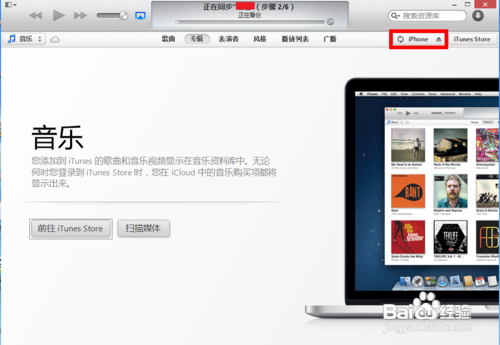
2、如果在打开 iTunes 时未提示更新的话,点击 iTunes 右上方的“iPhone”图标,如图所示
注:请确保你当前的 iTunes 为最新版本11.1
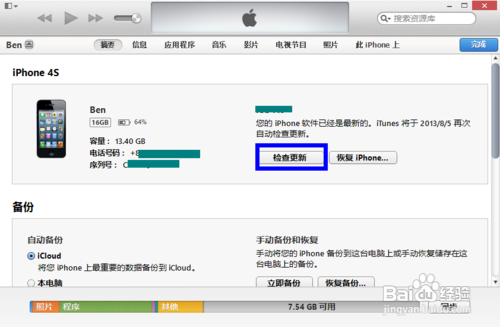
3、在 iPhone 管理的摘要界面,点击“检查更新”按钮,如图所示
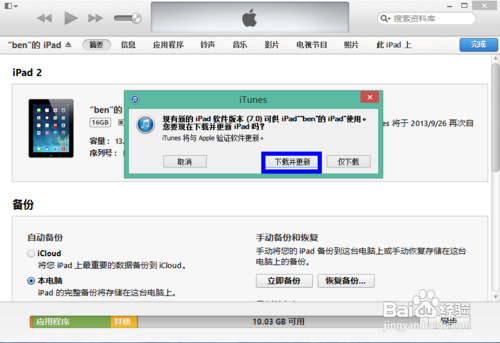
4、等待 iTunes 连网检测当前最新固件,随后会提示有最新的 iOS7.0.2 可供使用,点击“下载并更新”按钮继续,如图所示
5、随后软件会显示条款协议,点击“同意”继续,如图所示
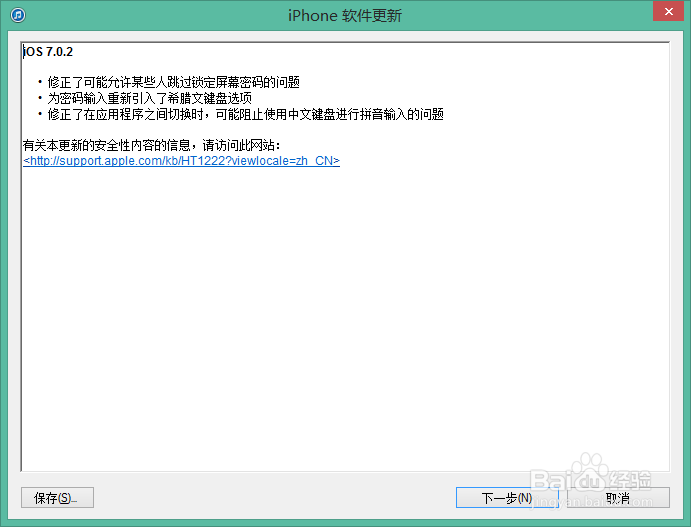
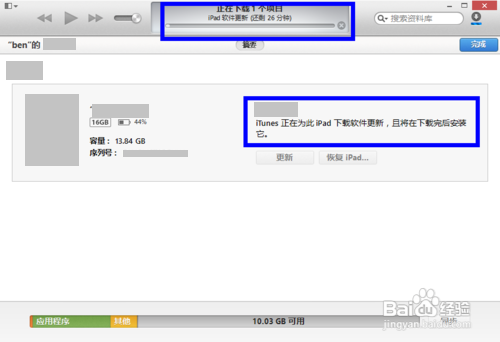
6、接下来 iTunes 会自动下载最新固件并把新固件更新到 iPhone 中。
阅读量:72
阅读量:186
阅读量:161
阅读量:195
阅读量:165