在excel表格中如何输入001
1、打开需要输入001数值的excel表格。

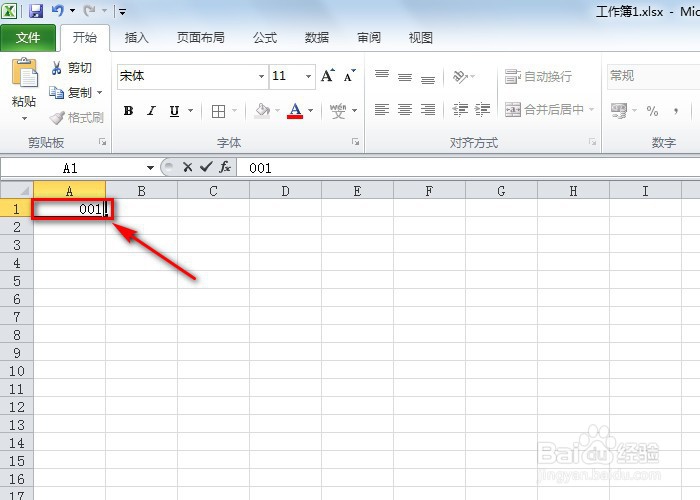
2、单击单元格后,我们输入数字001。
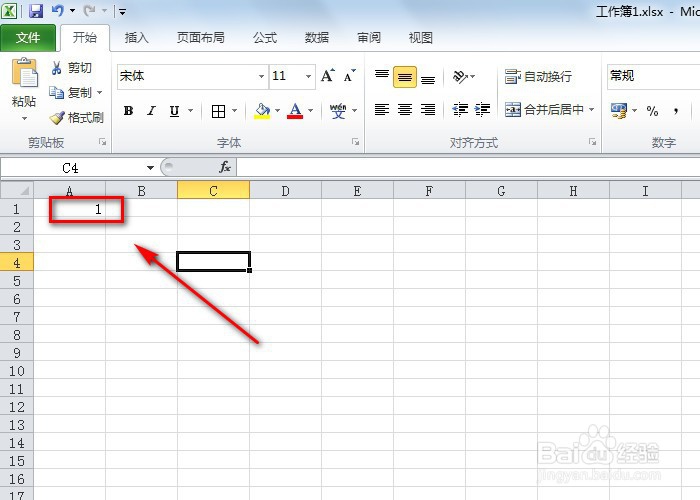
3、当我们把鼠标移动到别的单元格后,发现它变成了数字1。
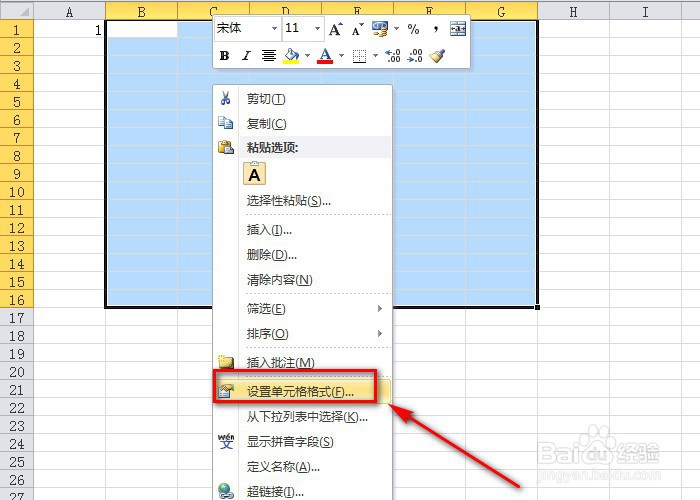
4、此时将我们想要变成【001】格式的表格选中,然后单击右键,在弹出的界面点击【设置单元格格式】。
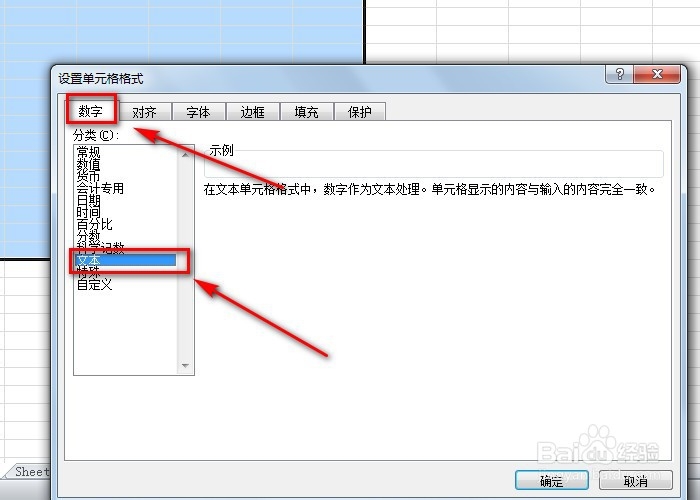
5、在【设置单元格格式】界面,单击【数字】选项,选择【文本】模式,然后再点击底部的【确定】按钮。
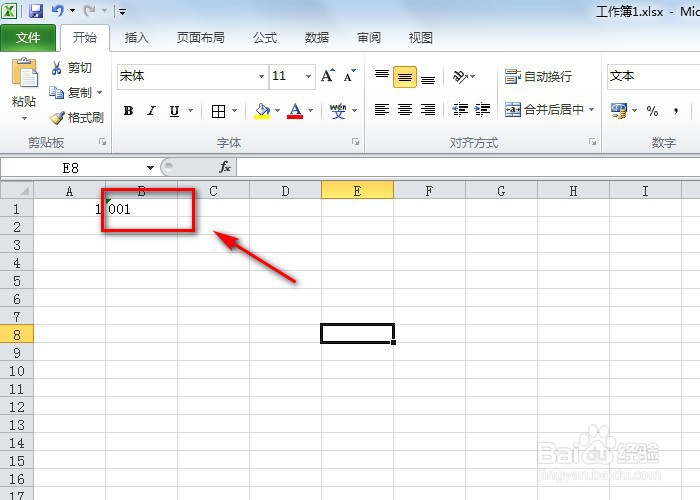
6、这下我们在刚才选中的单元格中输入001,就会发现它不再自动变成数字1了。此时您会发现001这个单元格的左上角有一个绿色的小三角。
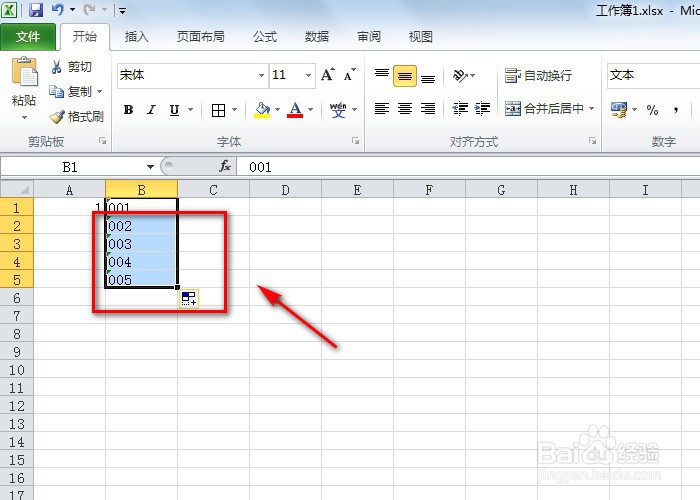
7、如果我们不止需要输入001,还需要输入002、003、004……等,我们可以将鼠标单击001这个单元格,然后使用填充柄自动填充数字,就可以看到下拉的表格中数字就会自动排列成002、003、004……了。
1、打开需要输入001数值的excel表格;
2、单击单元格后,我们输入数字001;
3、当我们把鼠标移动到别的单元格后,发现它变成了数字1;
4、将要变成【001】格式的表格选中,单击右键后再点击【设置单元格格式】;
5、单击【数字】-【文本】,然后再点击【确定】按钮;
6、这下我们在刚才选中的单元格中就能成功输入001了;
7、使用填充柄自动填充数字,表格数字就会自动排列成002、003、004……了。
阅读量:129
阅读量:132
阅读量:166
阅读量:24
阅读量:49