如何快速删除Word文档中的空白页面?
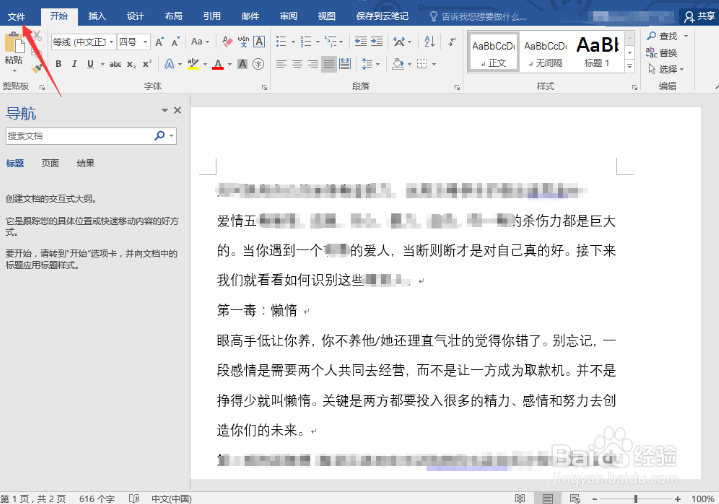
2、然后我们再将鼠标光标移动到文档的空白页面上,按Delete键,删除完毕。
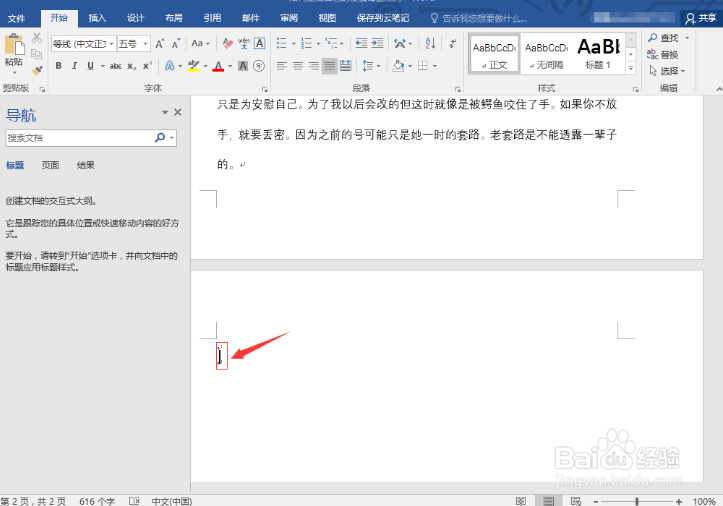
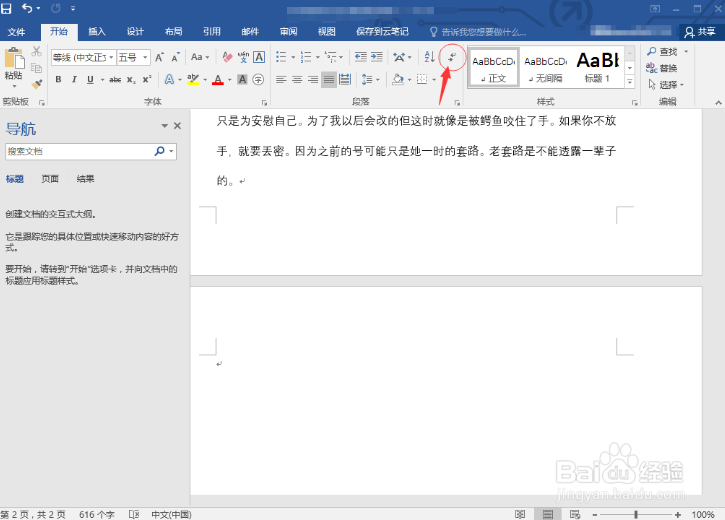
3、有些空白页面无法通过Delete键来删除,这可能是因为该空白页是用户多次点击回车键形成的。为了删除这样的空白页,我们先显示编辑标记,该图标能显示出文档中的段落标记和其它隐藏的格式。
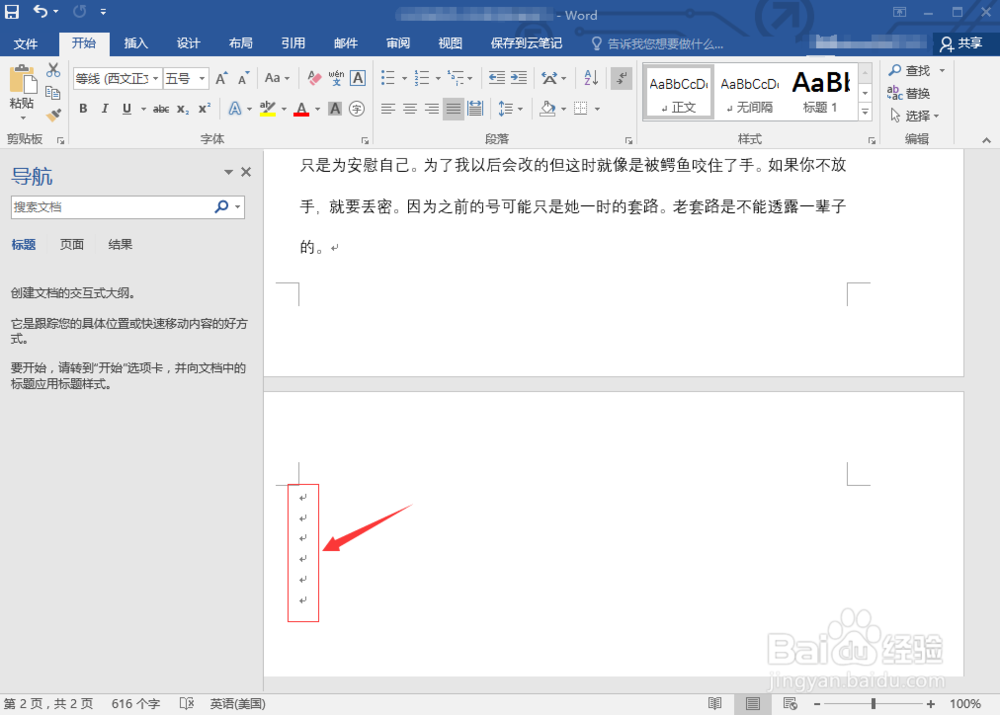
4、如图页面中的段落标记就显示出来了,选中段落标记,按DELETE键删除。
5、有些空白页是因为分页符导致的,可以选中分页符或者将光标定位在分页符之前,然后按DELETE键,便完成了。
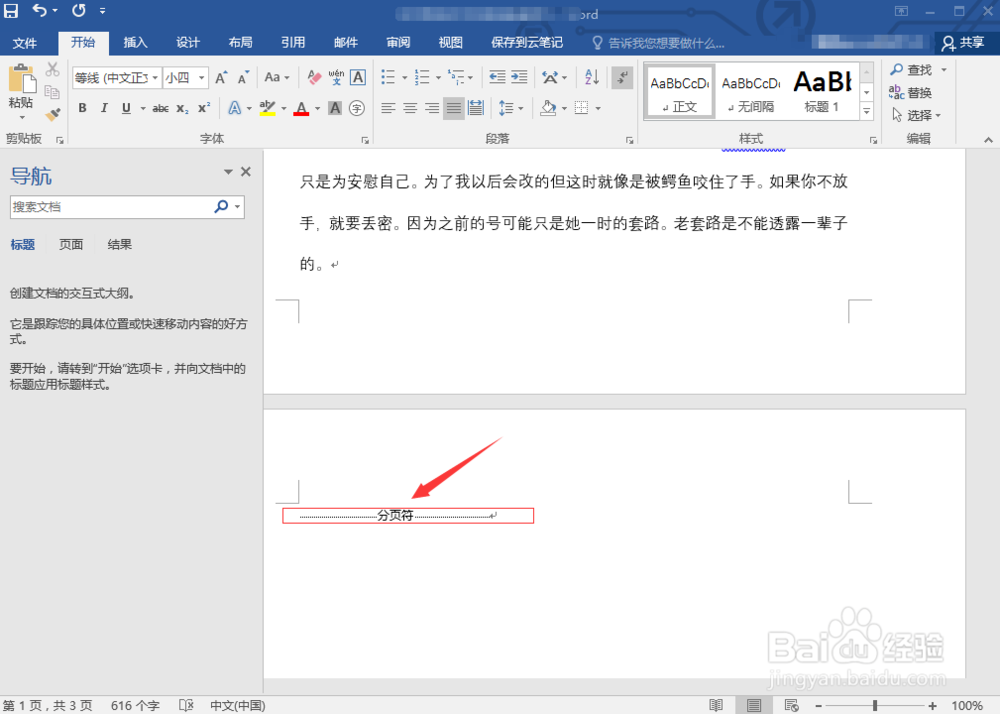
6、如果想删了由于分页符而形成的多个空白页面,可以通过查找和替换功能。
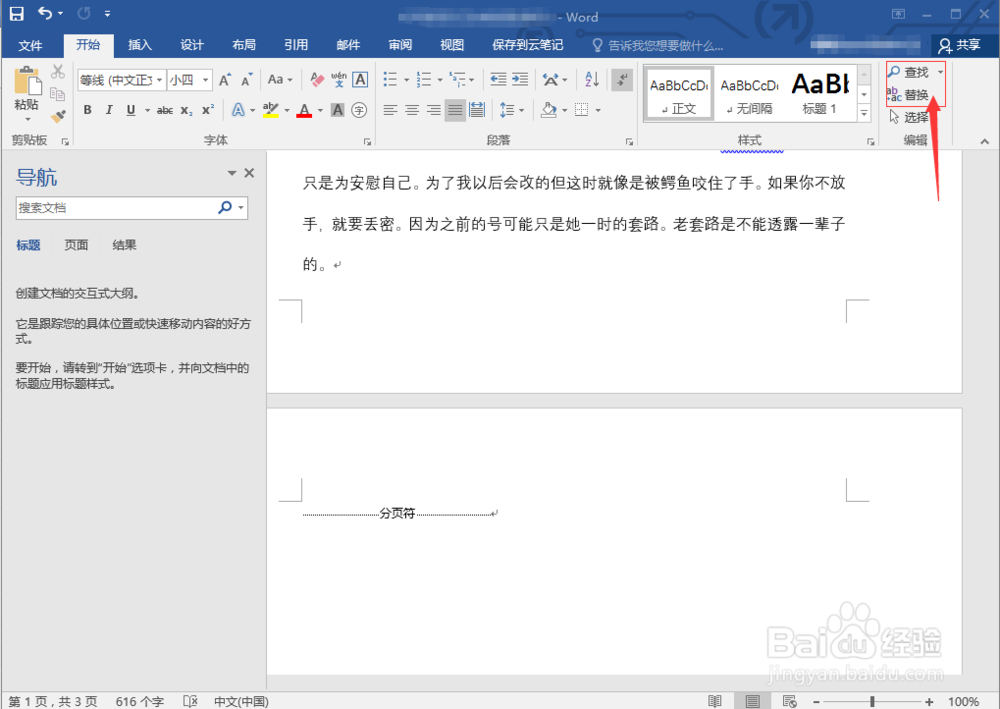
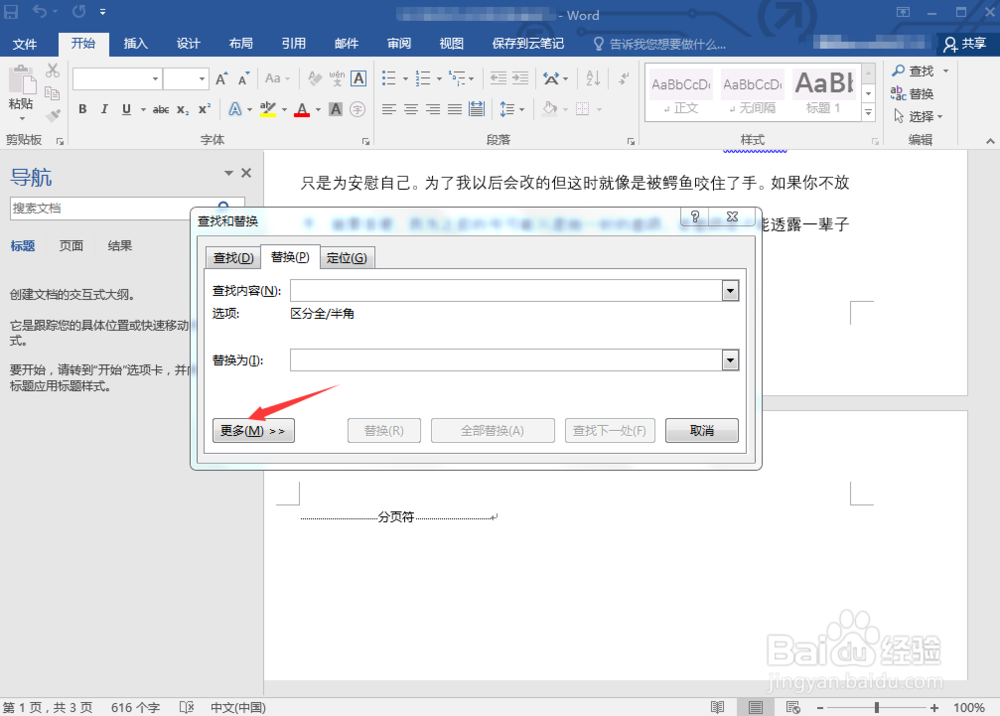
7、打开“查找和替换”界面,选择“更多”标志,查看更多的设置。
8、“更多”选项打开后,单击特殊格式中的"手动分页符",如图所示。
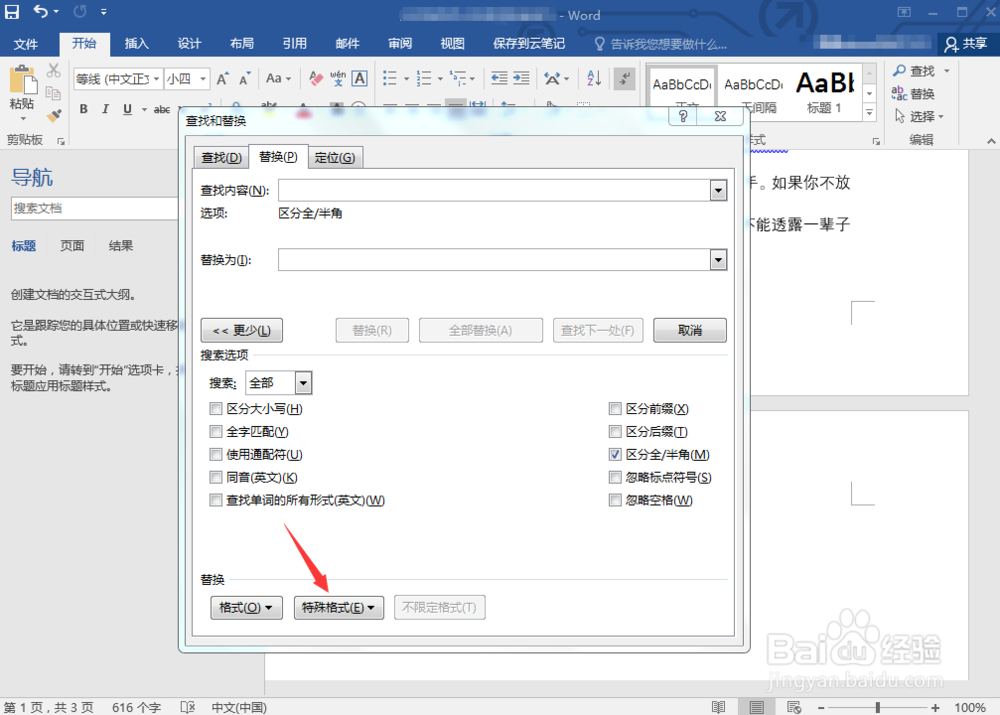
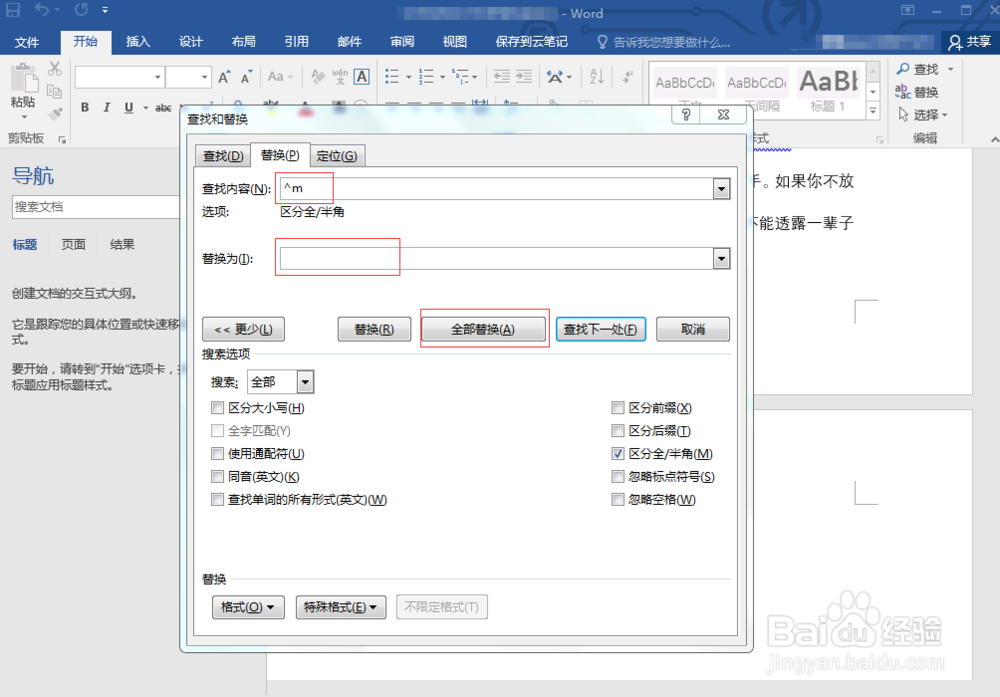
9、如图,查找内容已经设置好了,替换内容不需要设置,然后选择“全部替换”就能将因为分页符而生成的空白页全部删除。
阅读量:26
阅读量:70
阅读量:56
阅读量:167
阅读量:28