提示开启Cookie之后才能登录怎么解决
1、 我这个朋友出现问题时,用的是QQ浏览器,后来用IE试着登录,也登录不了,那就先查查QQ浏览器吧。
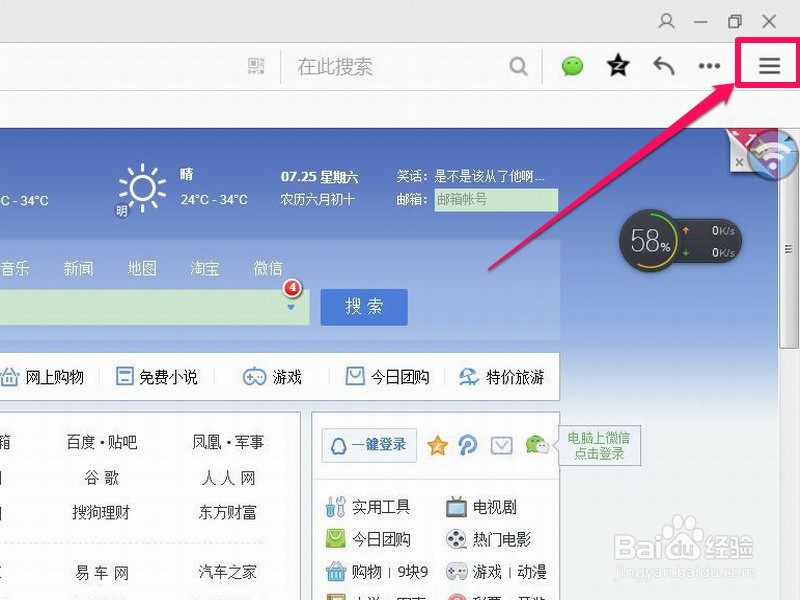
在浏览器的右上角,在一个“三”的主菜单图标,点击一下。
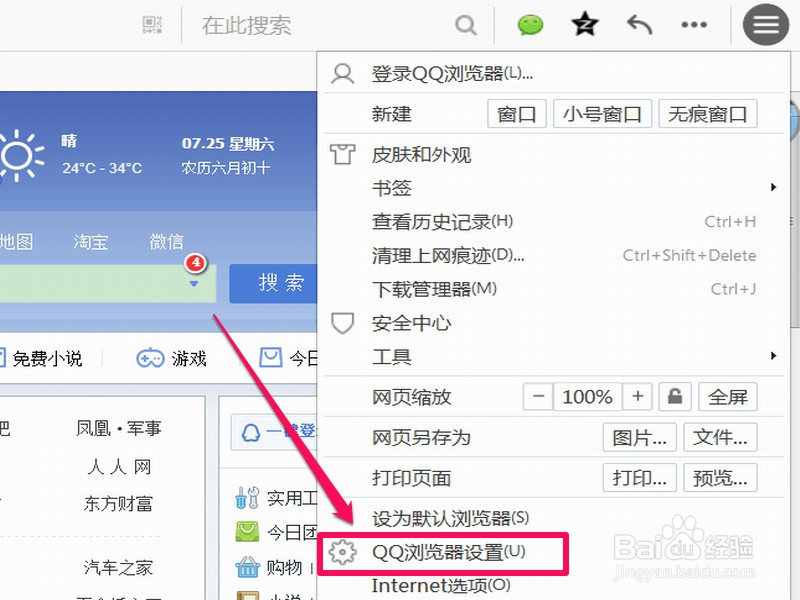
2、 打开后,从菜单中找到并选择“QQ浏览器设置”这一项,打开它。
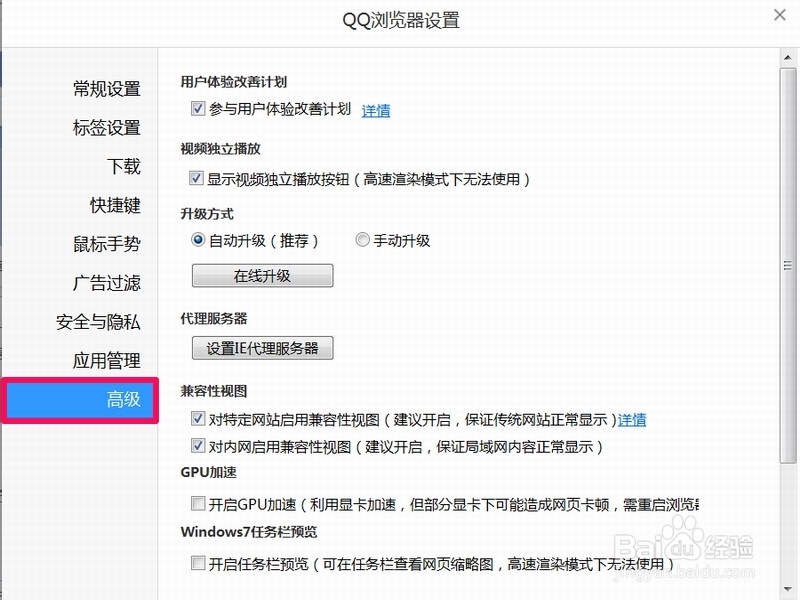
3、 进入设置界面后,选择“高级”这一项,找一找是否有无痕浏览之类的设置,或者是接受Cookie一类的设置,结果,找了个遍,也没发现这类设置。
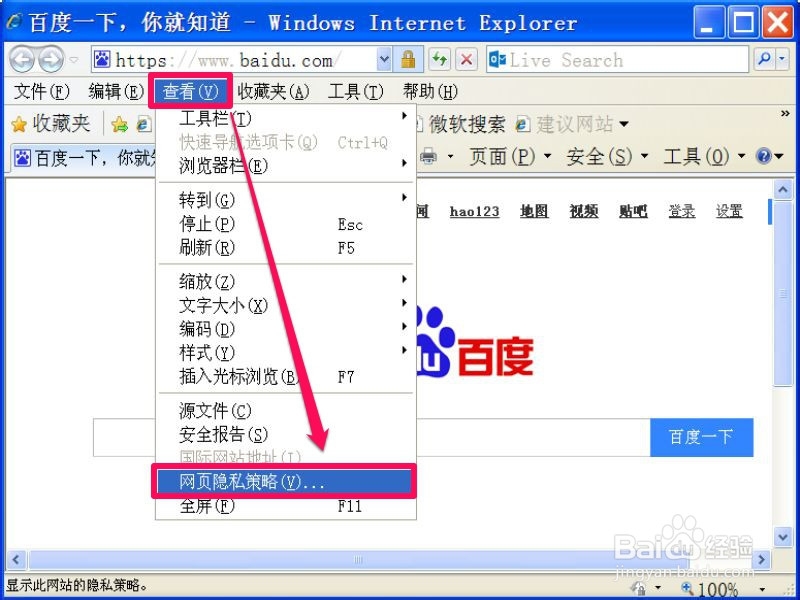
4、 后一想了想,其实QQ浏览器与IE浏览器,同是IE内核,所以,它们用的是一样的Internet设置,于是打开IE浏览器,选择“查看”下的“网页隐私策略”这一项。
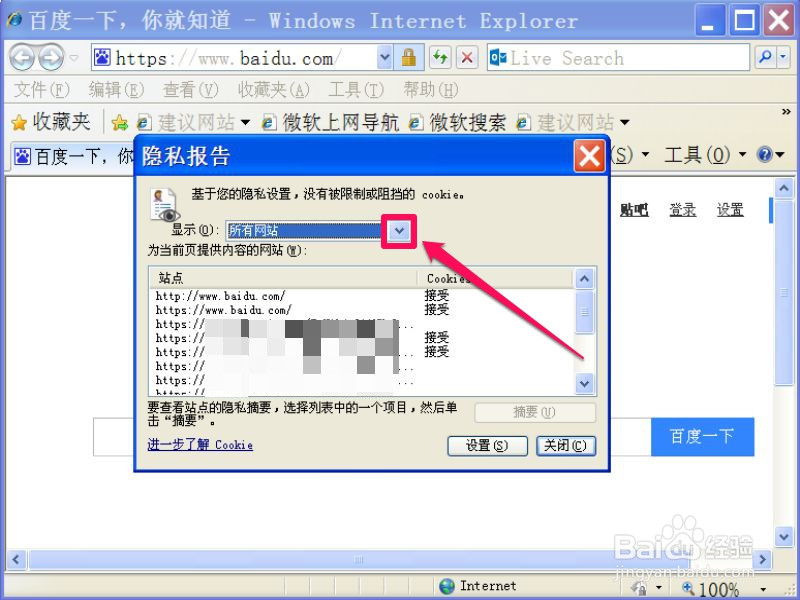
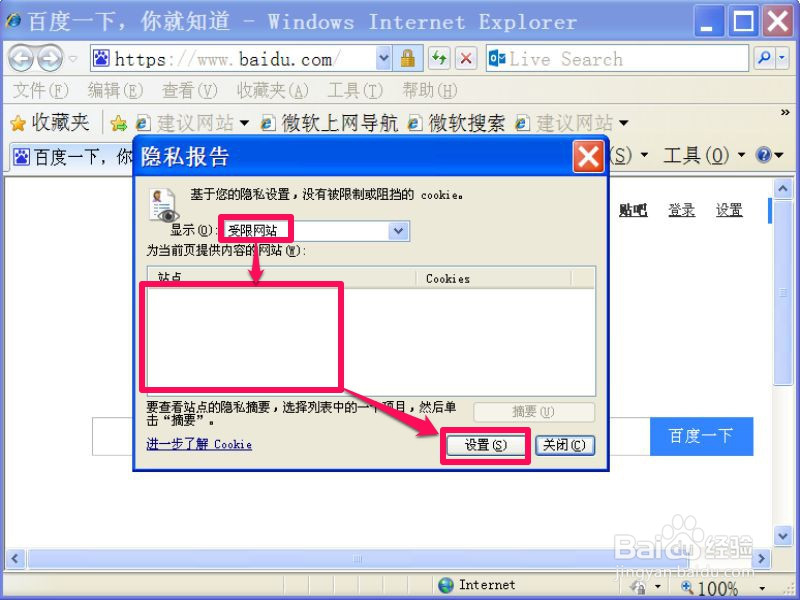
5、 进入隐私报告窗口,在“显示”后面的值是“所有网站”,打开下拉框,选择“受限网站”看一看,如果有,就取消,但也没有发现受限的网站,只能再点击“设置”按钮。
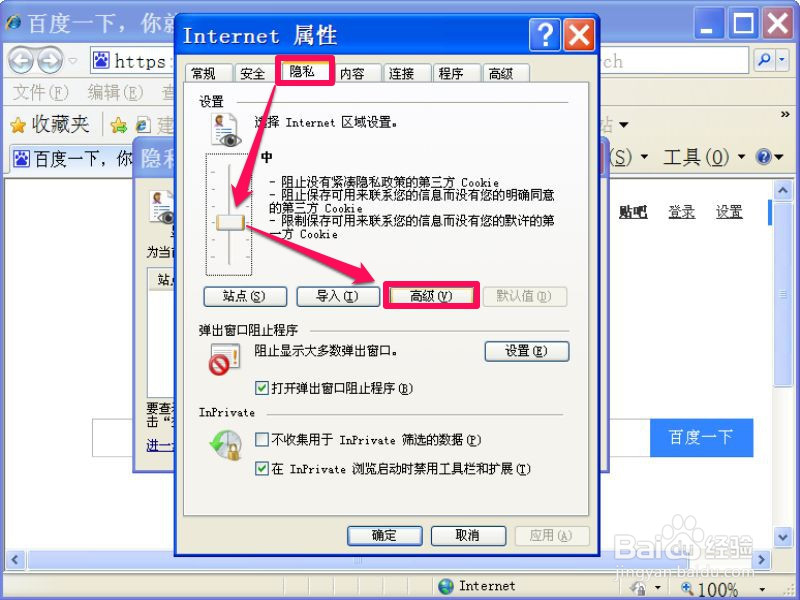
6、 进入Internet 选项的“隐私”选项卡,在网站级别上设置为“中”,然后点击“高级”按钮。
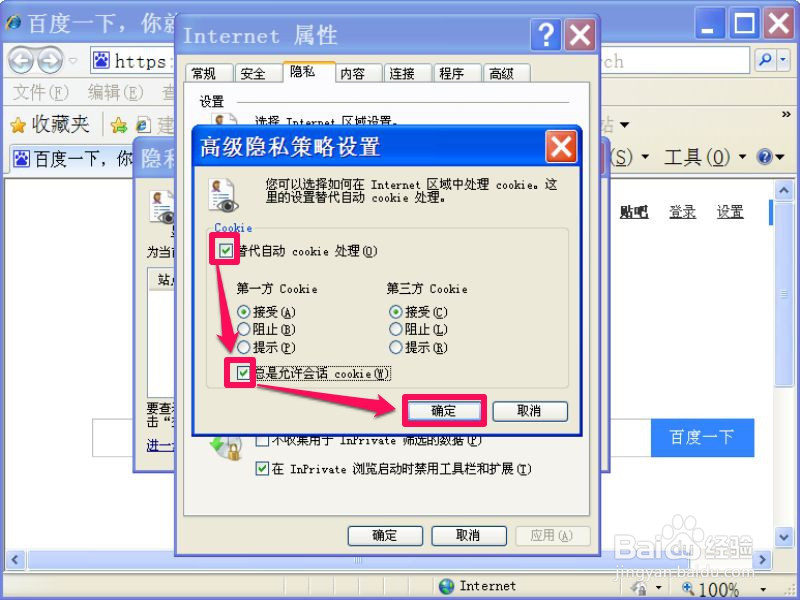
7、 在高级隐私策略设置窗口,先勾选“替代自动Cookie处理”这一项,然后在下面勾选“总是允许会话Cookie”,再按确定。
按说到此,问题就应该解决了,可以重启浏览器,再登录试试。
8、 但我那位朋友重启浏览器后,却还是登录不上,看来还是有问题,再清理一下网页缓存试试,因为很多时候,问题就出在网页缓存上。
在Internet选项的“常规”选项卡中,点击“删除”按钮。
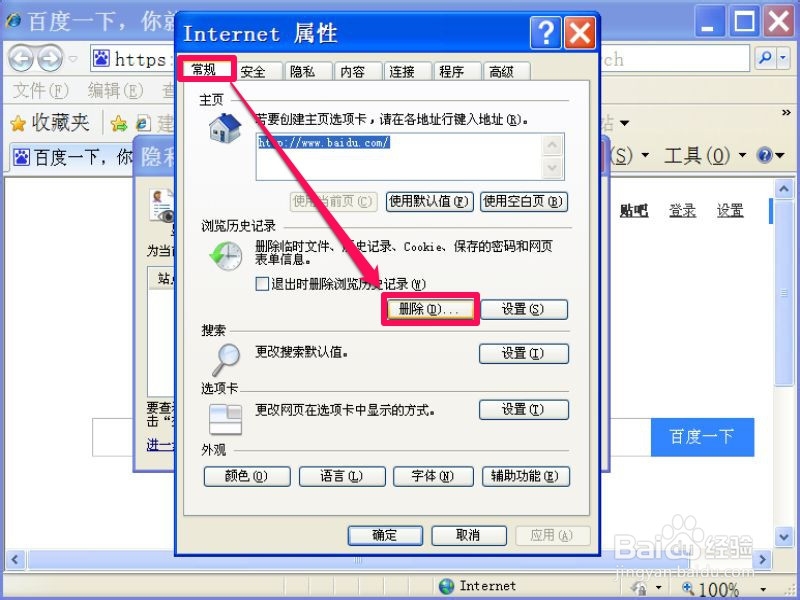
9、 在删除浏览的历史记录窗口,勾选所有的选项,然后按“删除”按钮,再重启浏览器试试,结果,这一回登录上了。

阅读量:125
阅读量:76
阅读量:75
阅读量:87
阅读量:62