用PS怎么画等边三角形、等腰直角三角形和五角星
1、在左侧工具栏选择【多边形工具】,在顶部属性栏填充为红色,去掉描边,然后鼠标左键点击画布中间位置。
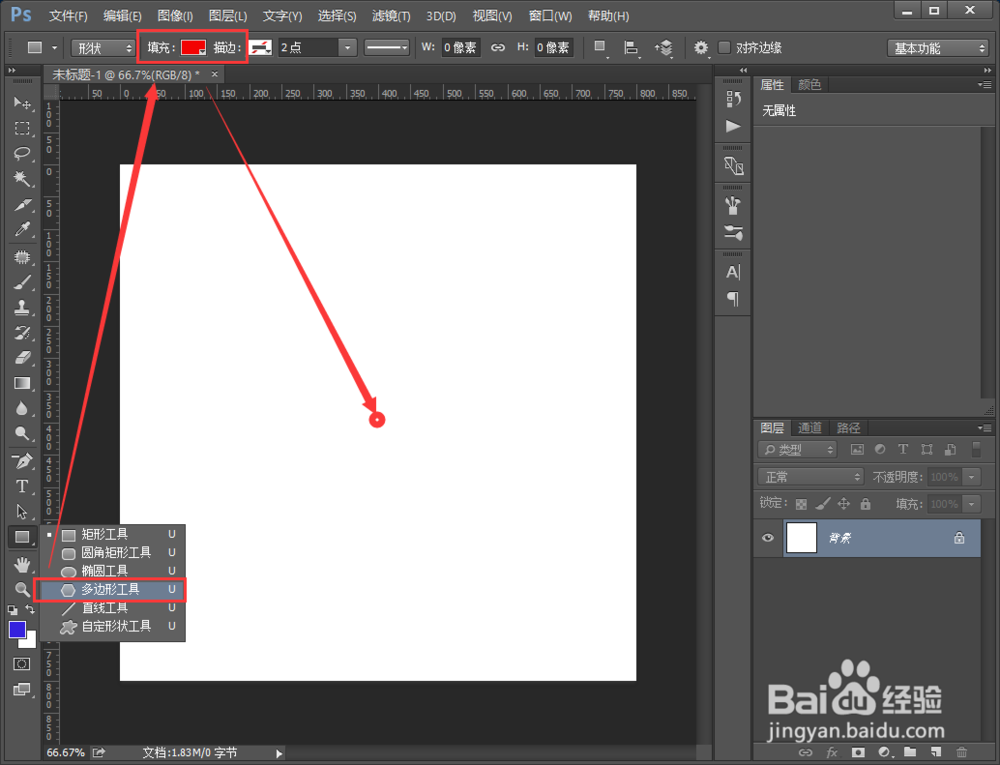
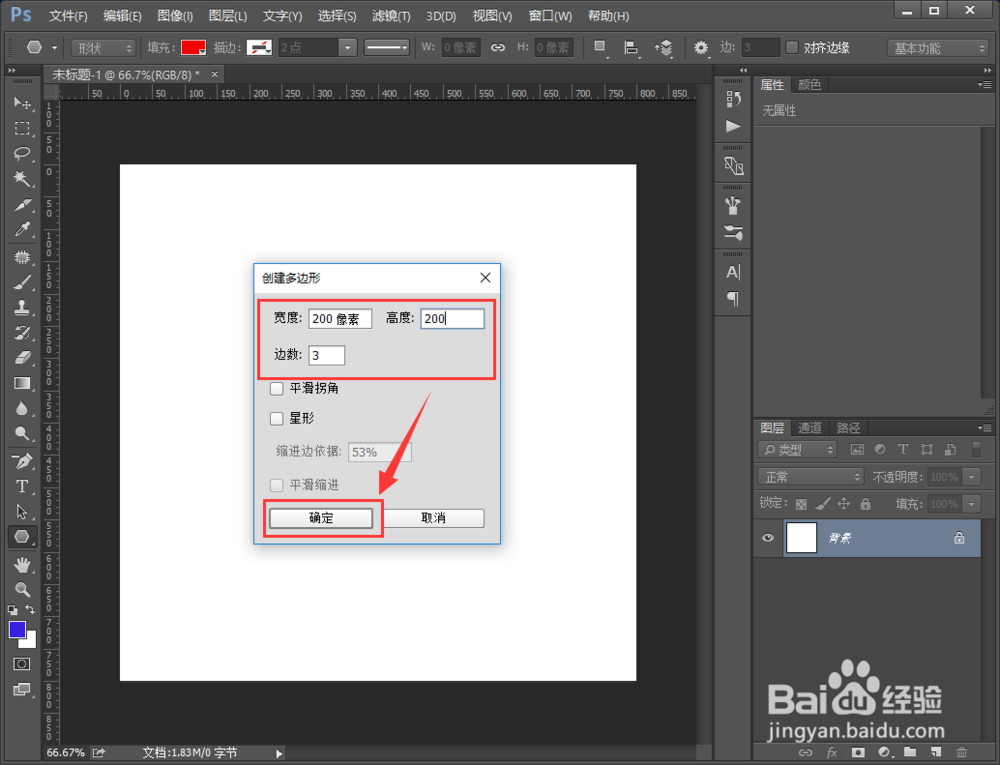
2、点击后在【创建多边形】弹窗中设置宽度和高度为200像素,边数为3(三角形三个边),然后点击确定。
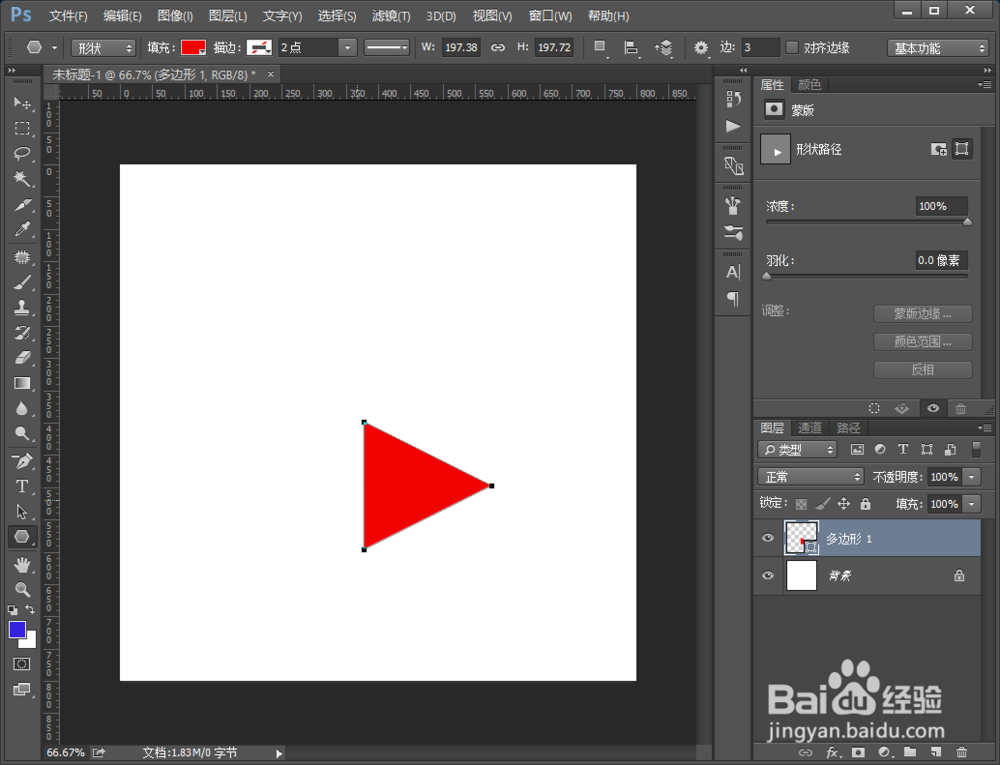
3、点击确定后,我们的等边三角形就画好啦·
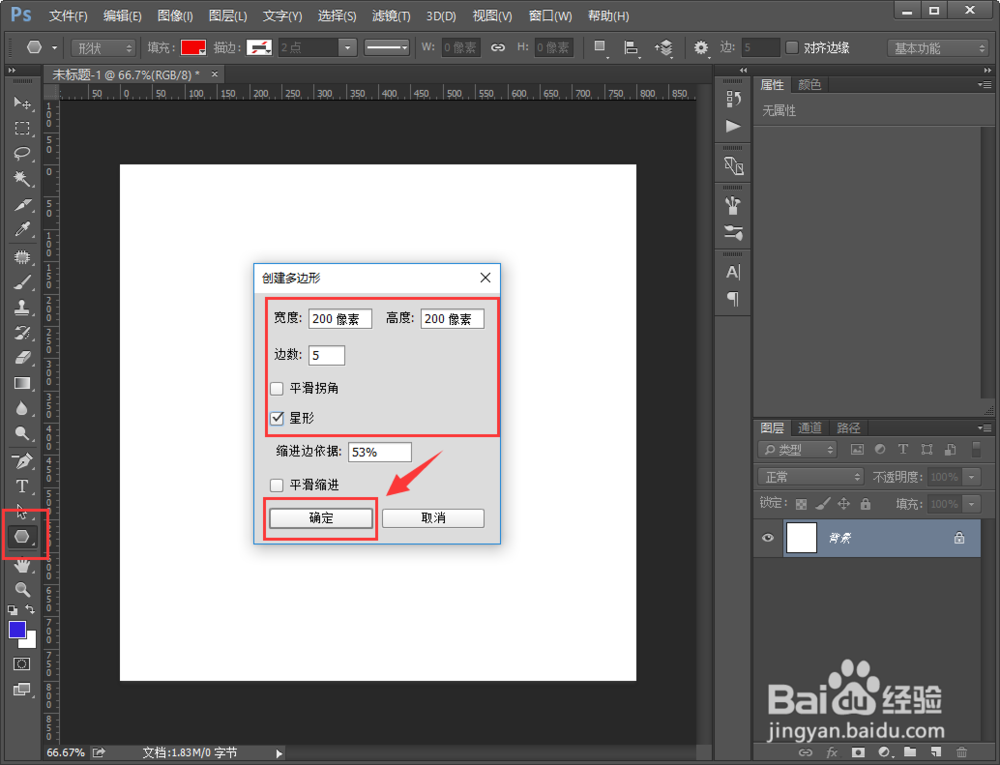
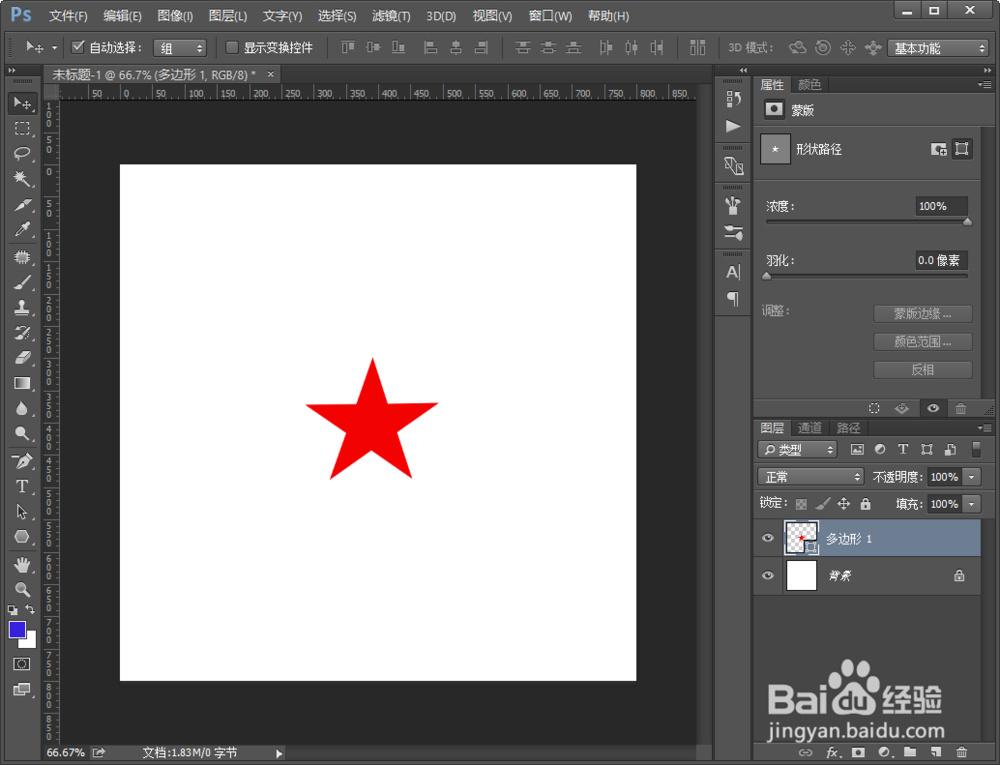
1、在左侧工具栏中选择【多边形工具】,设置宽度和高度为200像素,变数为5,勾选【星形】选项,然后点击确定。
2、点击确定后可以看到,我们的五角星就画好啦!
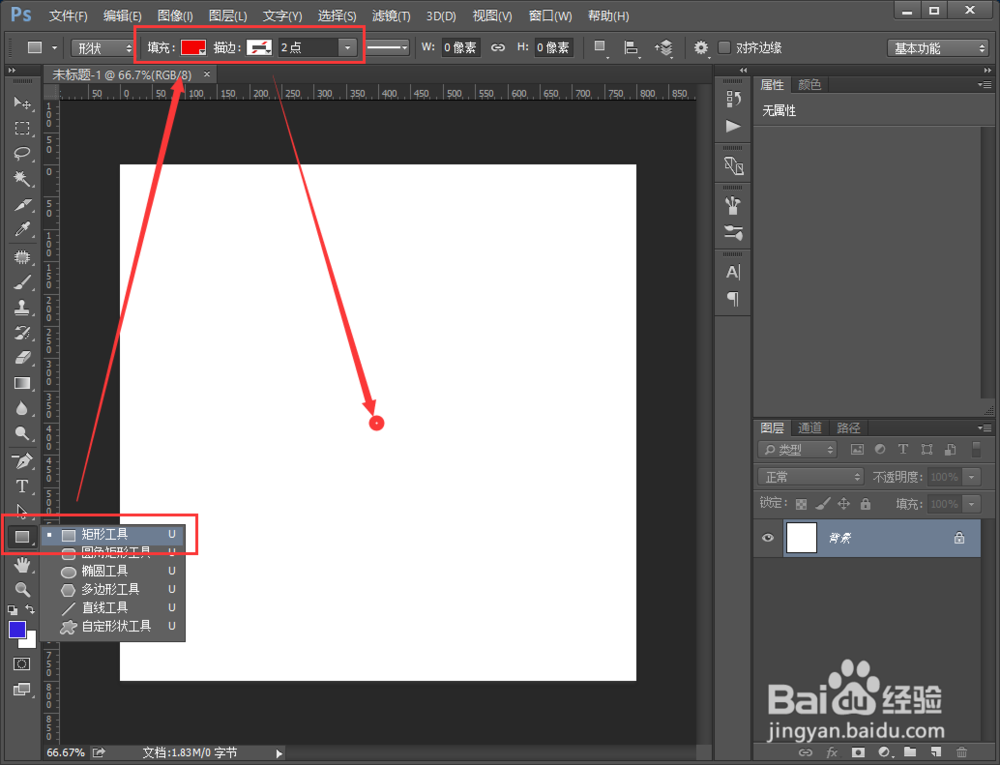
1、在左侧工具栏选择【矩形工具】,在顶部属性栏中填充红色,去掉描边,在空白位置点击一下。
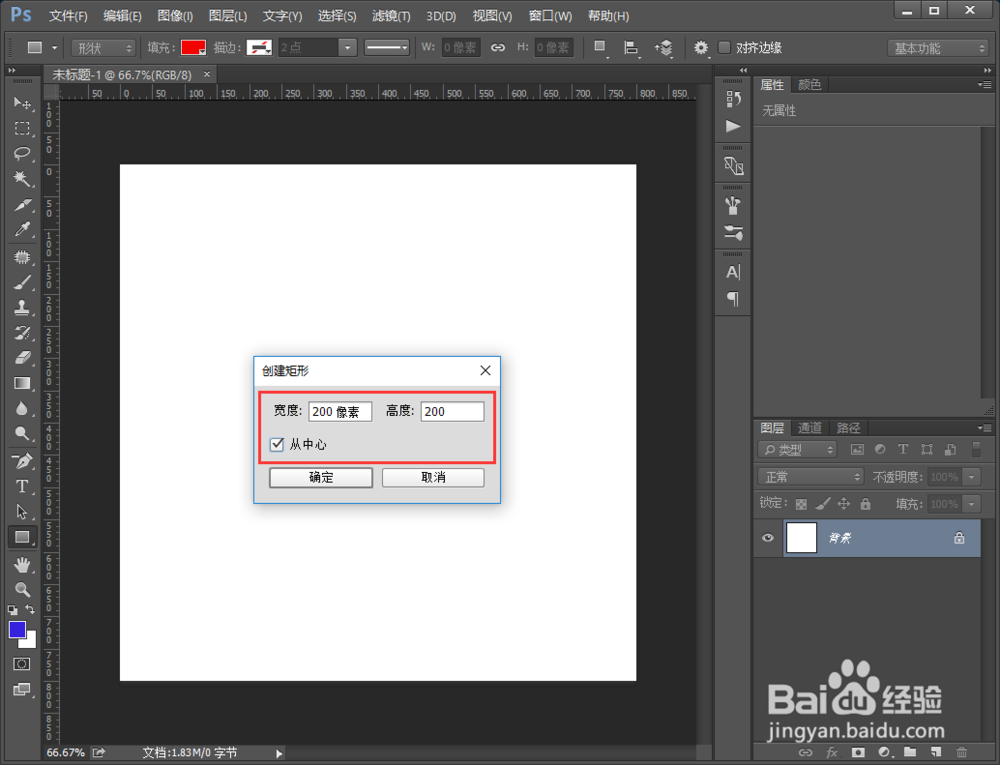
2、在弹窗中设置矩形的长度和宽度为200像素,勾选【从中心】,然后点击确定。
3、点击确定后,就会画出一个正方形。

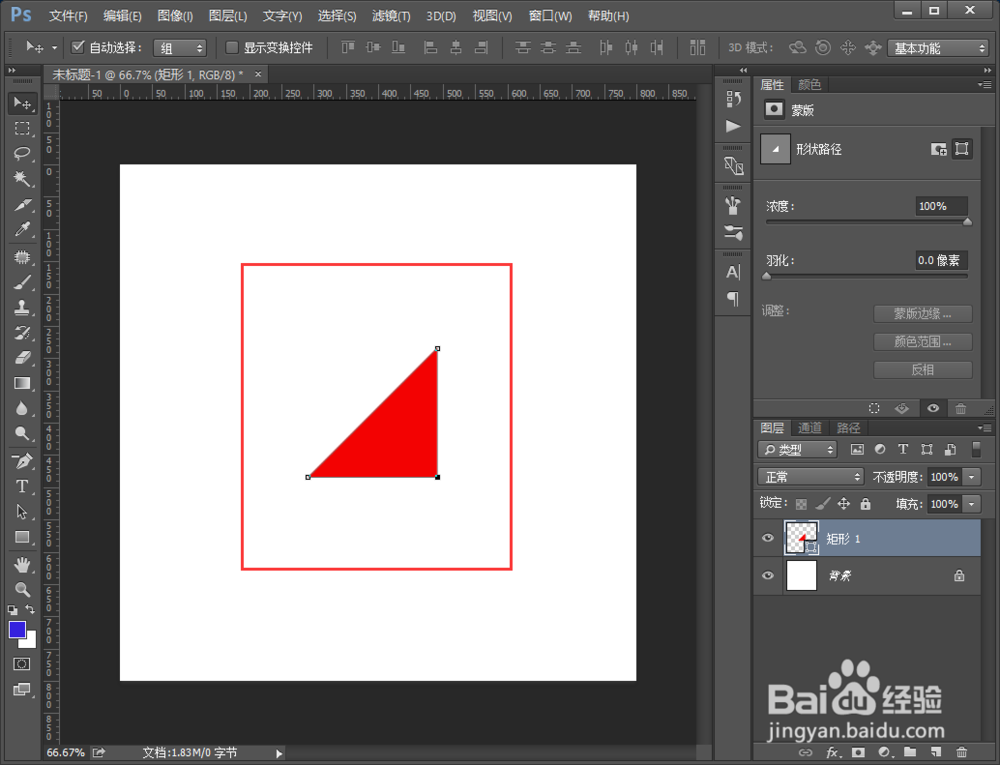
4、在左侧工具栏中点击【删除锚点工具】,点击一下正方形的左上角,删除点击的这个锚点。
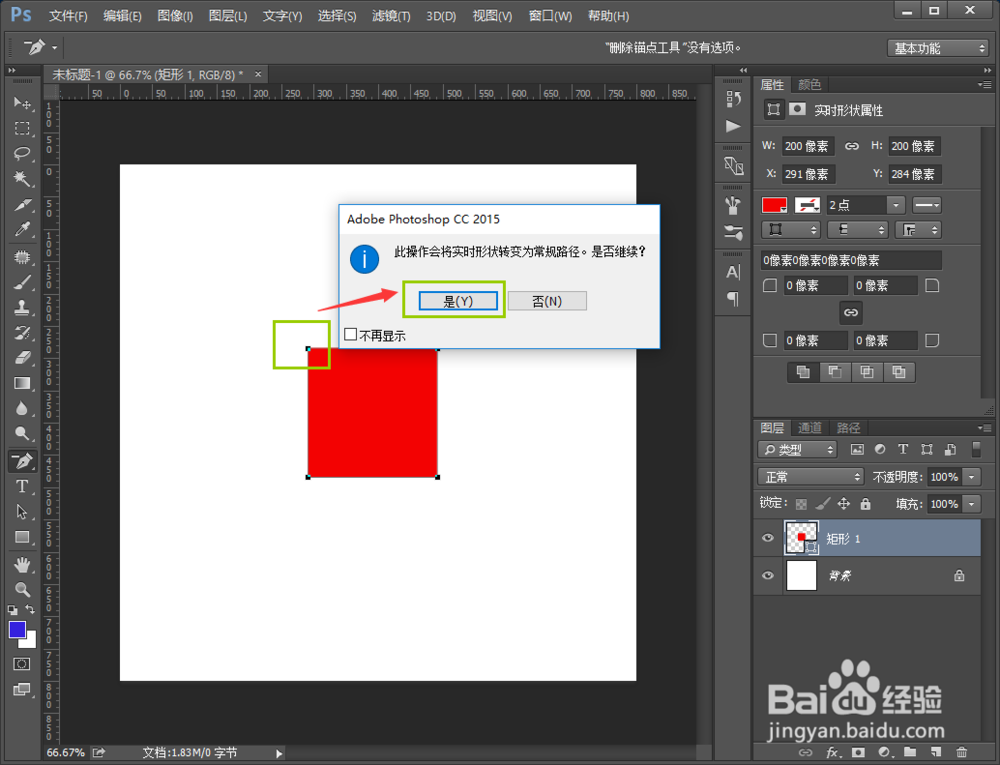
5、我们的等腰直角三角形就绘制好啦。现在朋友都学会了嘛?
阅读量:48
阅读量:142
阅读量:160
阅读量:43
阅读量:38