笔记本Win10如何隐藏Windows安全中心通知?
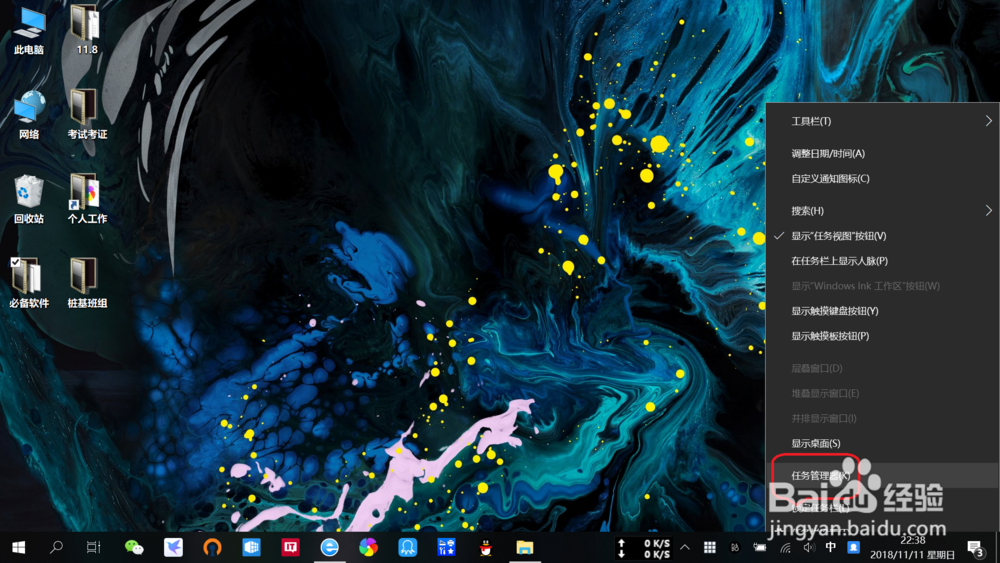
1、进入“任务管理器”。
右键点击桌面底部“任务栏”,点击“任务管理器(K)”,进入“任务管理器”。
2、禁用“Windows secruity notice”启动项。
任务管理器页面,点击“启动”,找到“Windows secruity notice”,右键点击“禁用”。

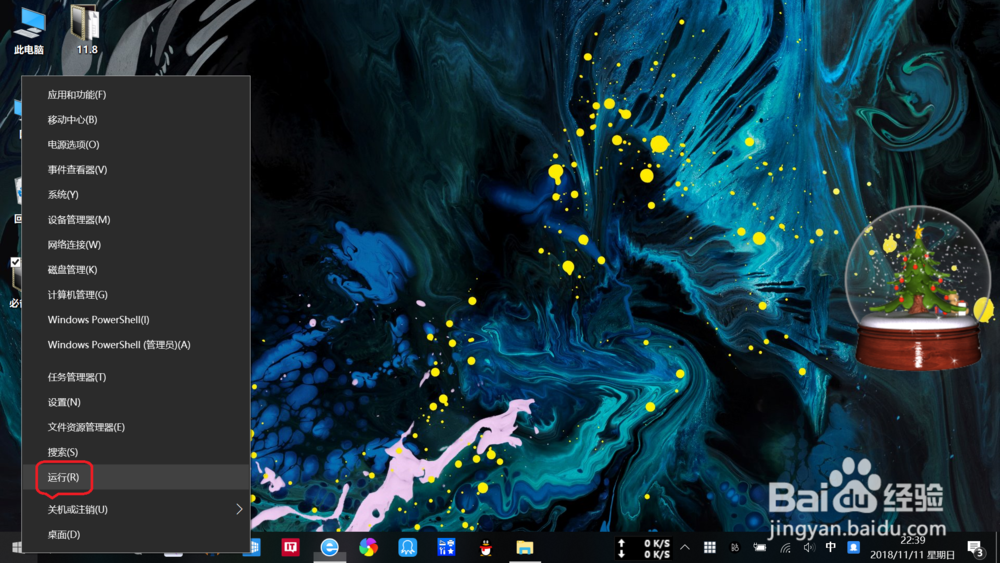
1、调出“运行”对话框。
右键点击桌面左下角开始,点击选择“运行”,调出“运行”对话框。
2、打开“gpedit.msc”策略组。
运行对话框输入“gpedit.msc”命令,按回车键或点击确定,打开“gpedit.msc”策略组。

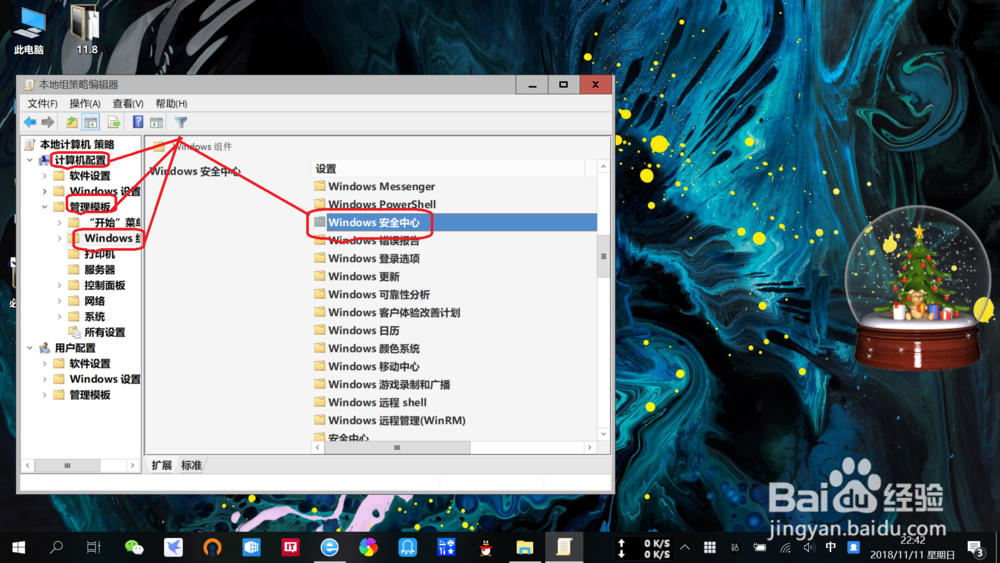
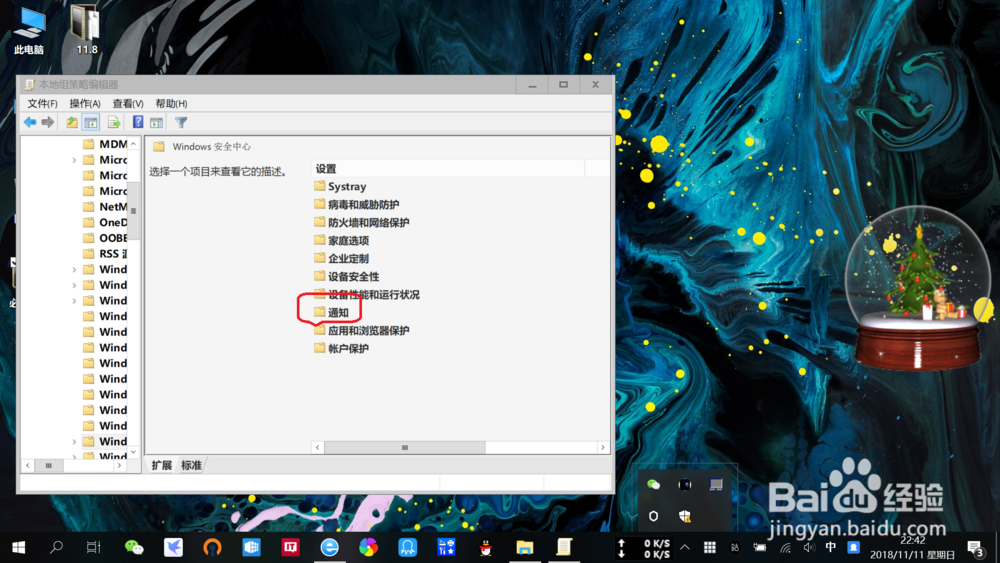
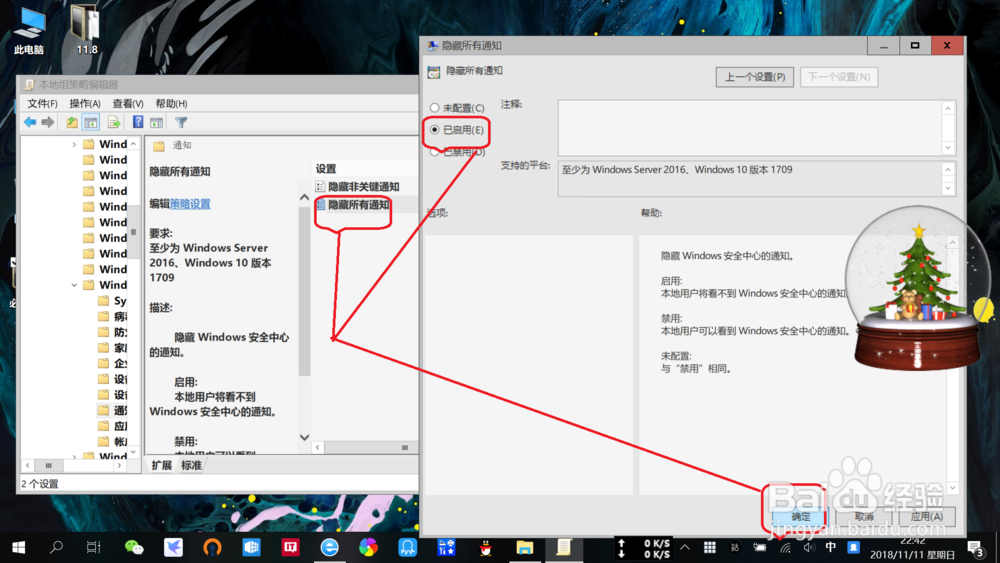
3、启用“隐藏所有通知”。
点击“计算机配置”——“管理模板”——“Windows组件”——“Windows安全中心”——“通知”,双击“隐藏所有通知”,点击“已启用”——“确定”,即可启用“隐藏所有通知”。
阅读量:168
阅读量:75
阅读量:33
阅读量:48
阅读量:118