windows7如何清理winsxs文件夹
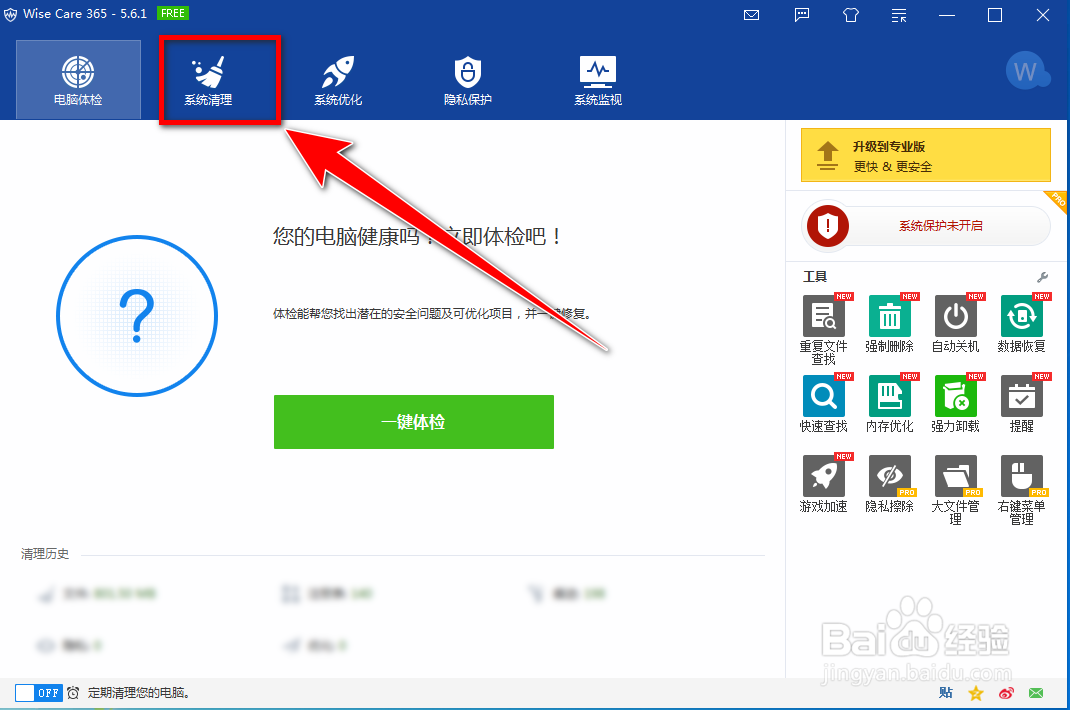
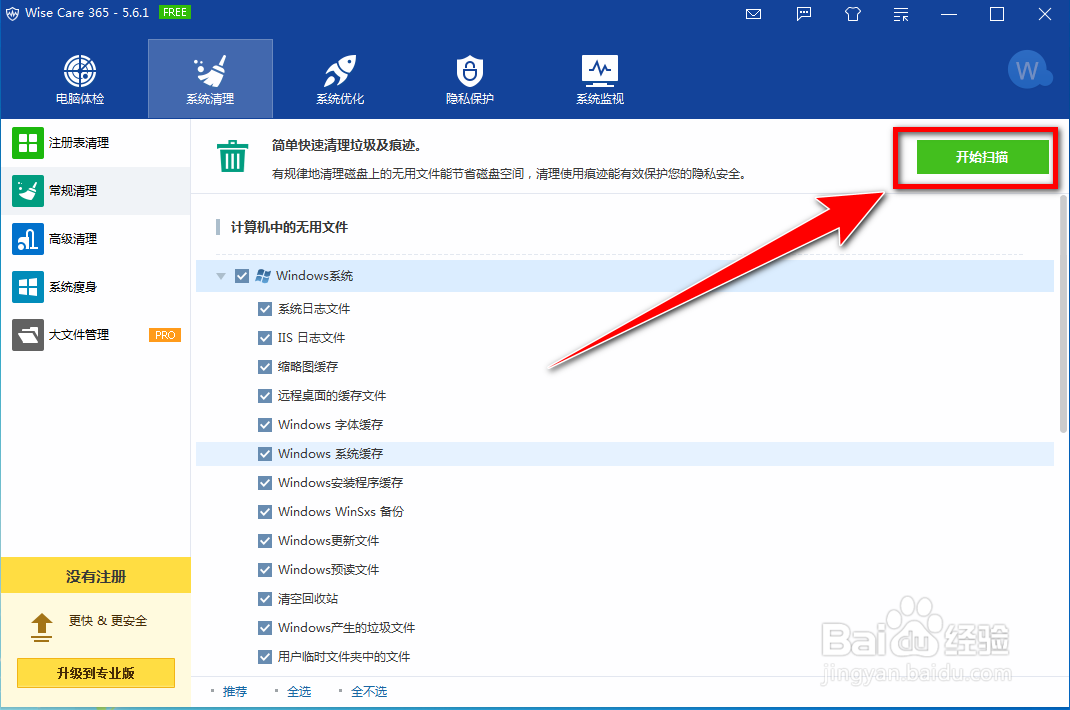
1、打开“Wise Care 365”软件,点击工具栏上的“系统清理”图标。
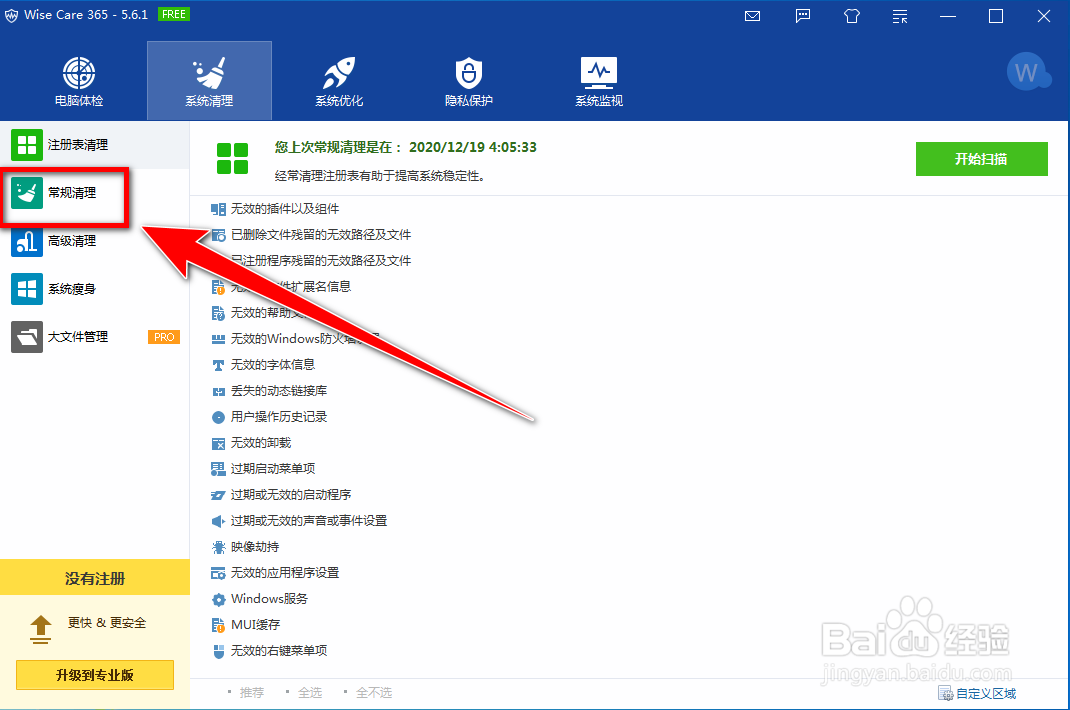
2、在“系统清理”界面中,点击左侧的“常规清理”。
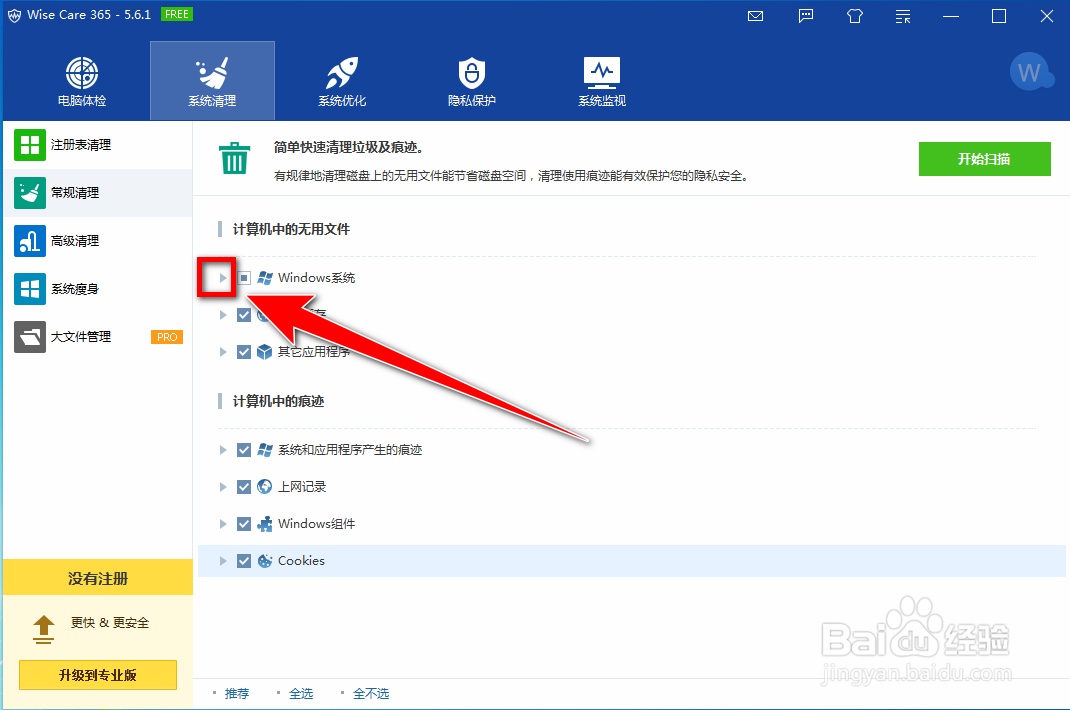
3、在“常规清理”页面中,点击“windows系统”文字左边的“三角形”图标。
4、在展开的列表中,勾选“windows winsxs备份”。
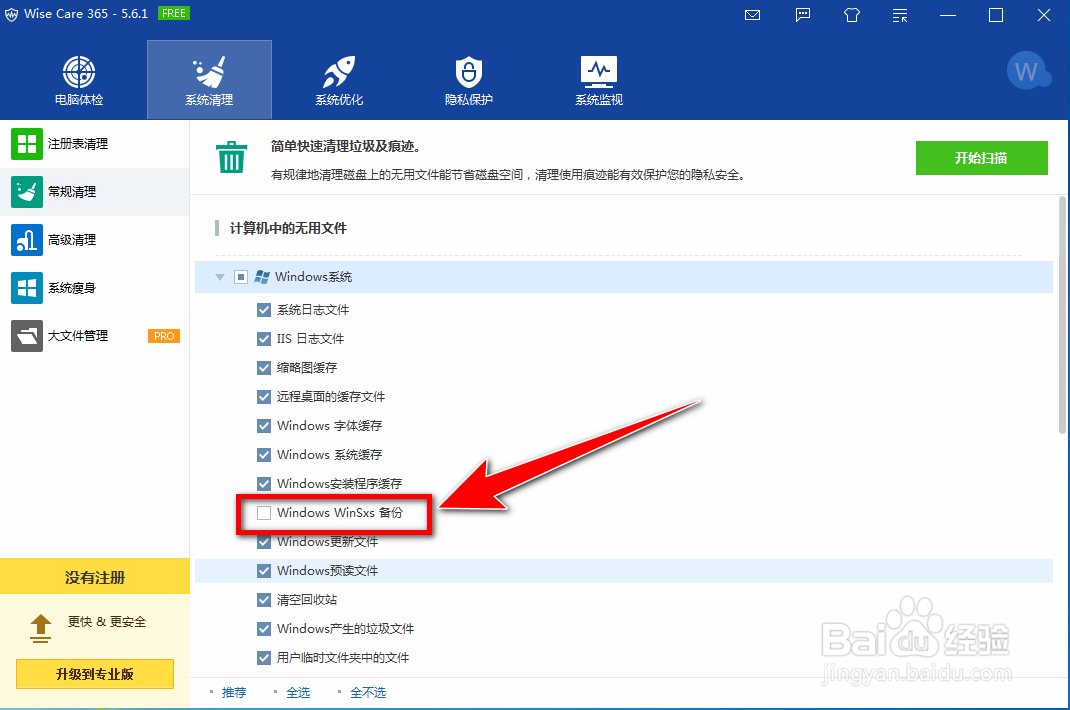
5、勾选“windows winsxs备份”后,点击“开始扫描”按钮。
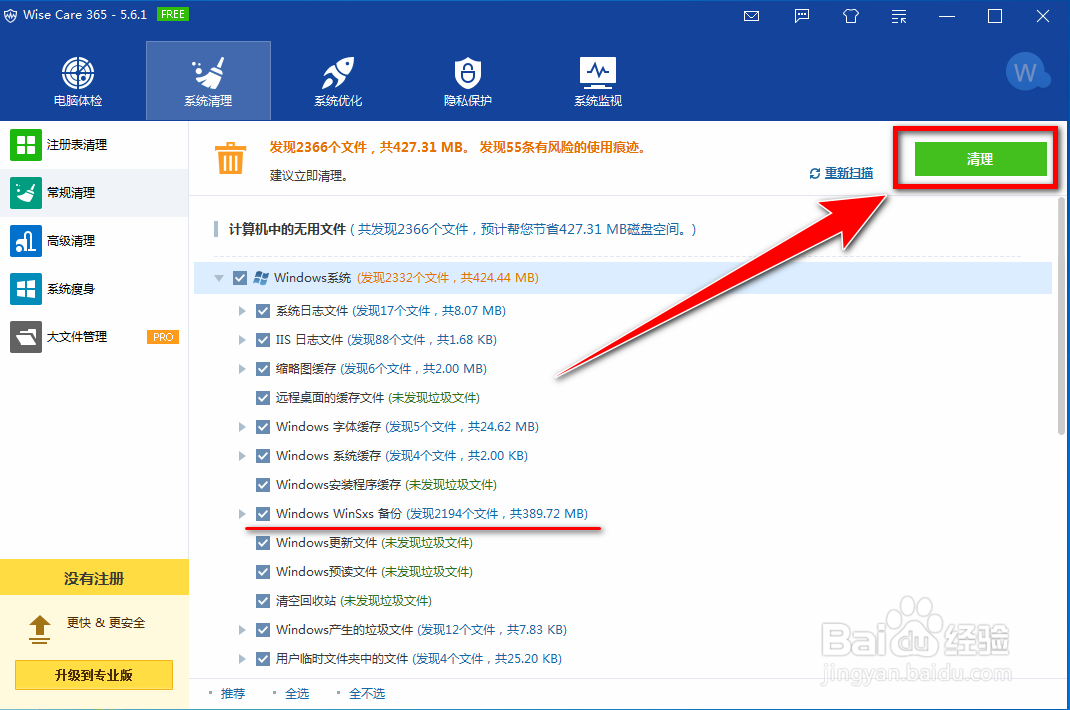
6、扫描结束后,点击“清理”按钮,即可清理winsxs文件夹和其他无用文件。
阅读量:151
阅读量:31
阅读量:177
阅读量:33
阅读量:126