Excel中带单位后缀的数字如何计算?
1、步骤1、打开Excel工作表:
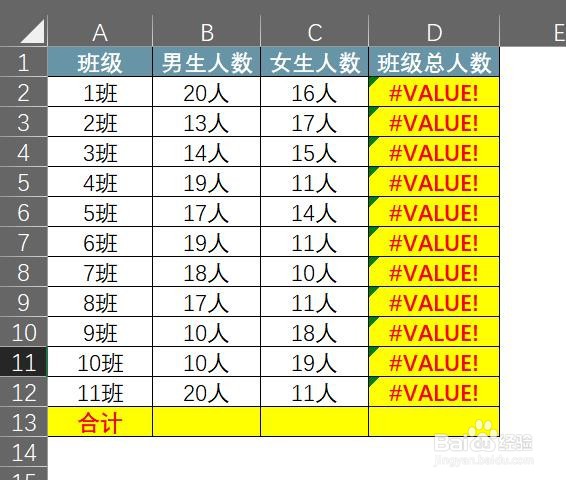
2、步骤2、选中带了单位后缀的数据区域B2:C12单元格区域,然后按【CTRL+H】调出替换窗口,操作如下图所示:

3、步骤3、将文中的单位后缀“人”全部替换成空格“ ”,然后点击【替换全部】,操作如下图所示:
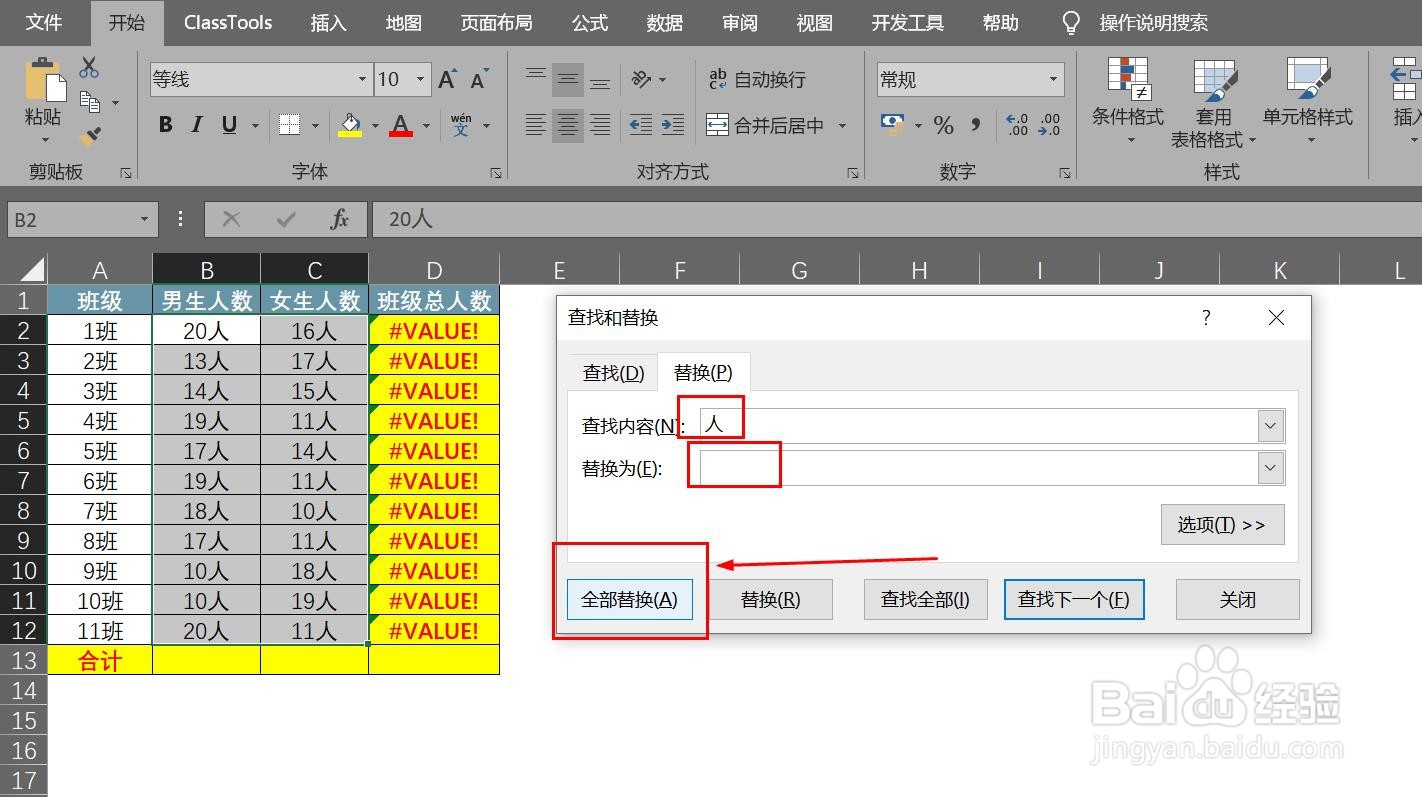
4、步骤4、替换后返回就会发现文中所有后缀已经没有了,Excel表格又能正常计算出班级总人数了,操作如下图所示:

5、步骤5、但是这样并不满足我们既带单位后缀又要能正常计算的想法,这时只需要我们选中B2:D13的需要带单位后缀的单元格区域,然后【CTRL+1】调出【设置单元格格式】对话框,操作如下图所示:

6、步骤6、然后在设置单元格格式对话框的【自定义】中输入:G/通用格式人,再点击【确定】即可, 操作如下图所示:
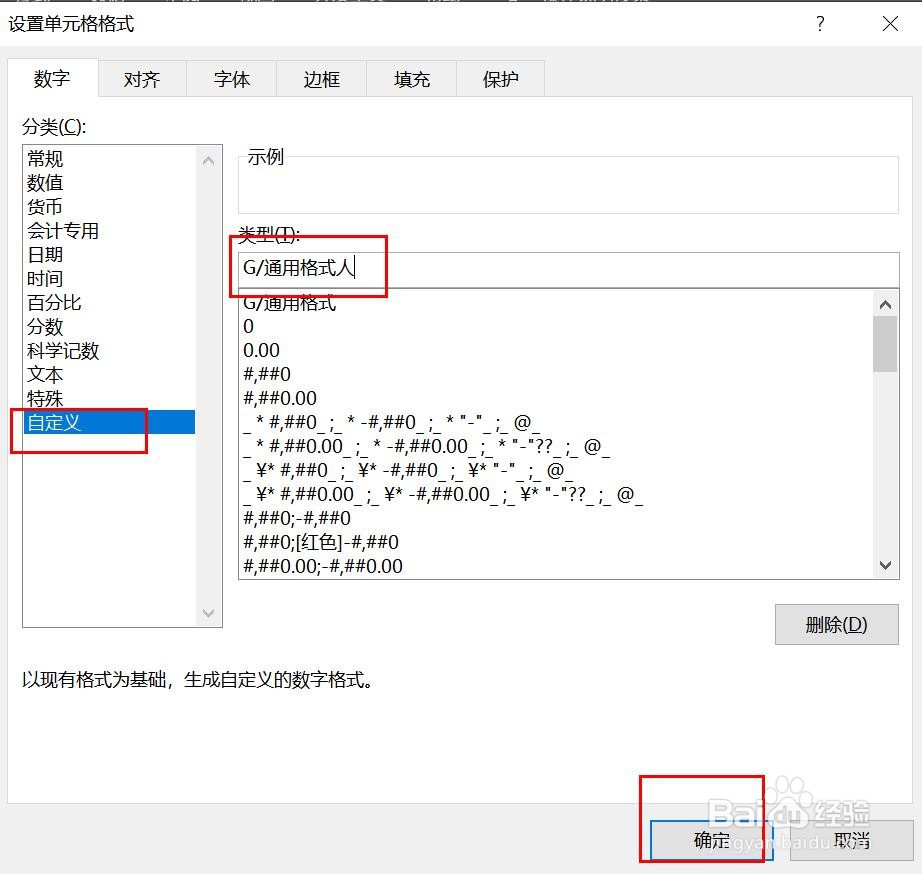
7、步骤7、返回后就会发现表格中的所有数据已经带上了单位后缀,而且也能正常的进行计算操作,如下图所示:

阅读量:148
阅读量:118
阅读量:104
阅读量:23
阅读量:112