如何设置TP-LINKmini路由
1、我们先在地址栏里面,把路由器的地址写上“192.168.1.253”,这个和我们大的路由器稍微不同。如下图提示所示。
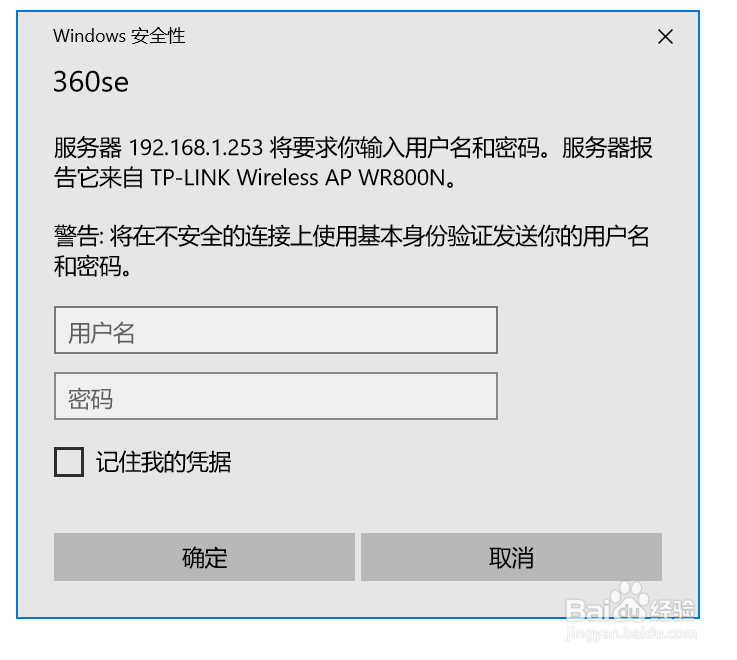
2、接着就会弹出上图的界面,我们需要把账号密码输入进去。通常的默认账号密码都是“admin”。
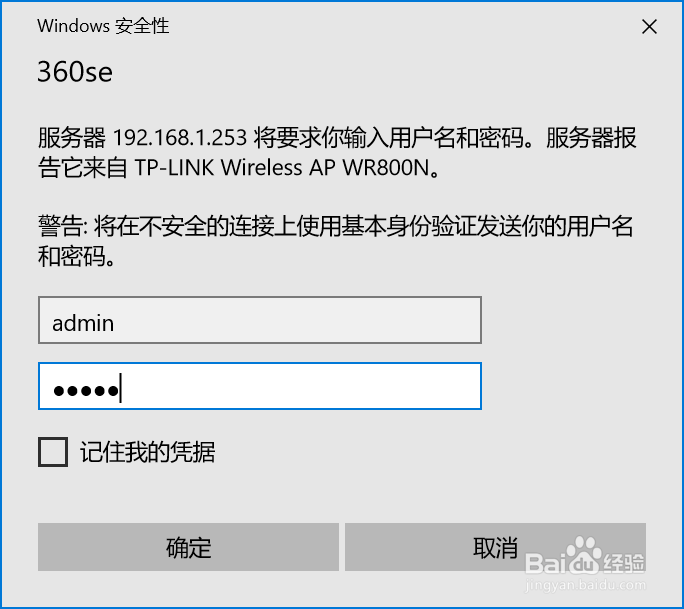
3、这时候,我们确定之后,就进入迷你路由的设置界面了,如下所示。有一些常规设置,这些改不改都不影响使用一般。

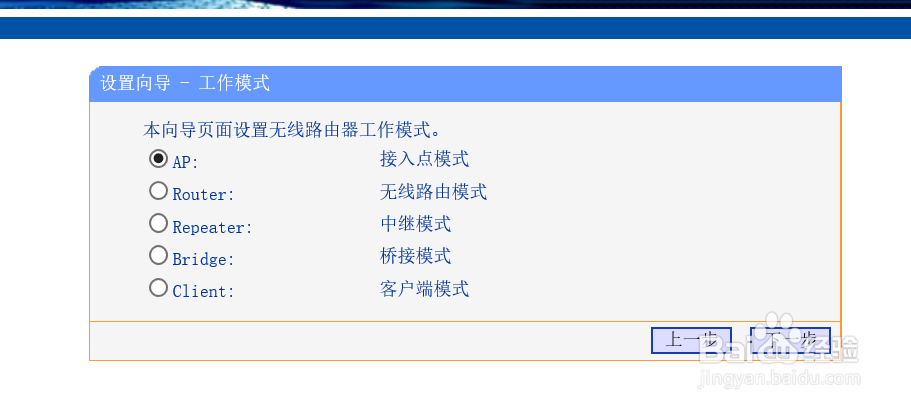
4、我们在左侧的菜单栏里面,找到无限设置,打开的时候默认是基本设置。我们点击进入“无线安全设置”。

5、进入安全设置之后,显示如下,密码和名字可以修改。PSK密码,就是我们的WiFi密码。
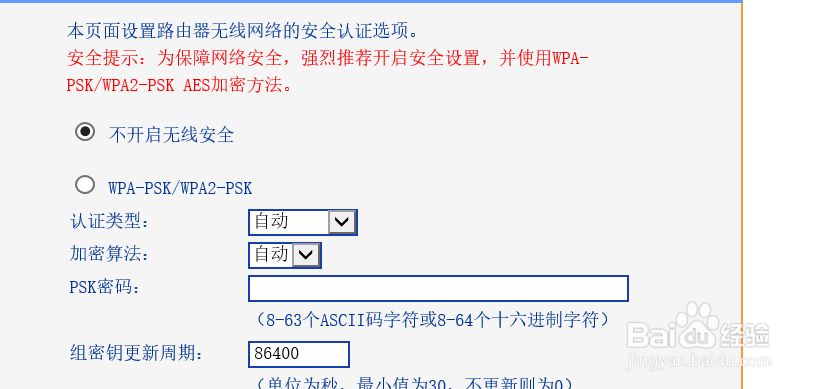
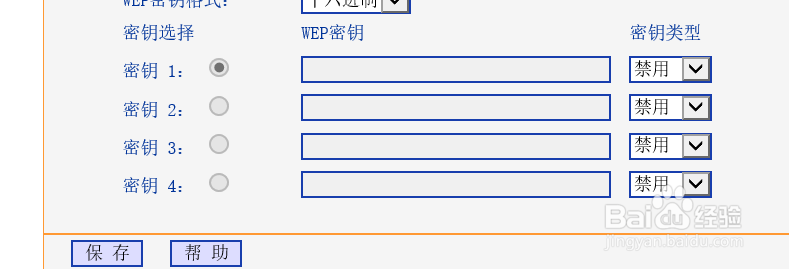
6、密码设置完毕之后,我们一直把页面往下拉,点击“保存”,把修改好的密码,计入路由器。
7、这个时候,我们就要重启路由器了,停个十来秒,再打开路由器,就可以输入密码上网了。

阅读量:127
阅读量:69
阅读量:139
阅读量:27
阅读量:127