win10无法上网提示“没有有效的IP配置”怎么办
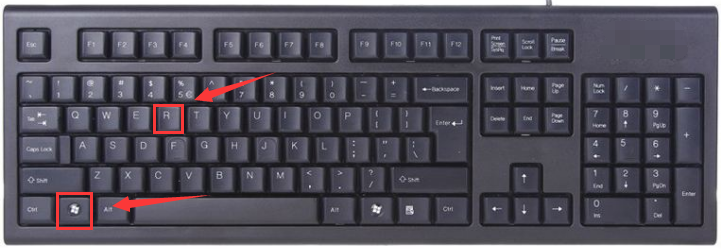
1、回到电脑桌面,同时按下WIN+R组合键,调出运行,如下图所示
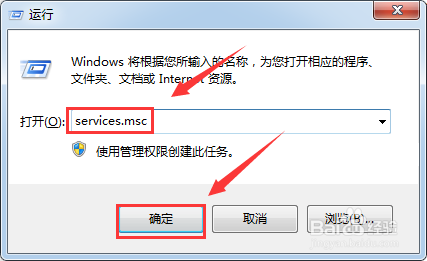
2、运行中输入services.msc, 点击确定,如下图所示
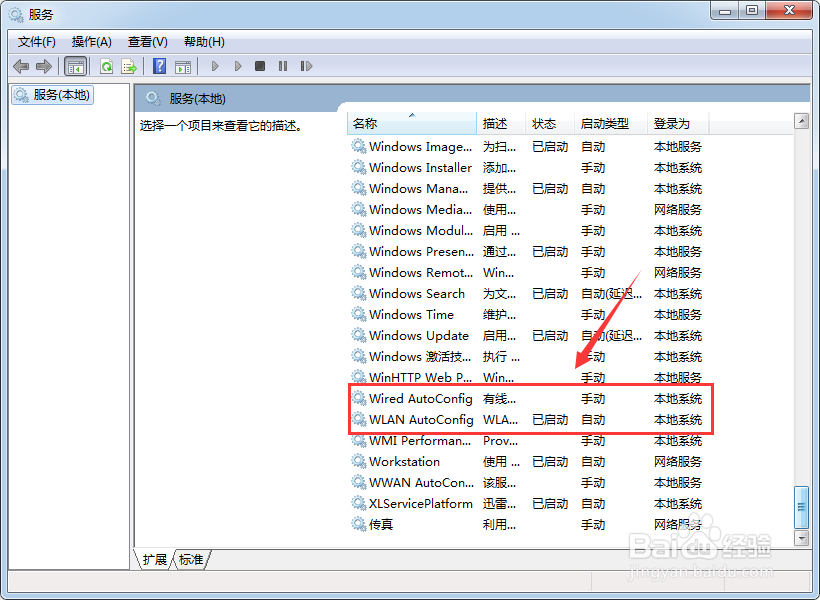
3、进入服务界面,找到wired auto config以及WLAN autoconfig服务项,如下图所示
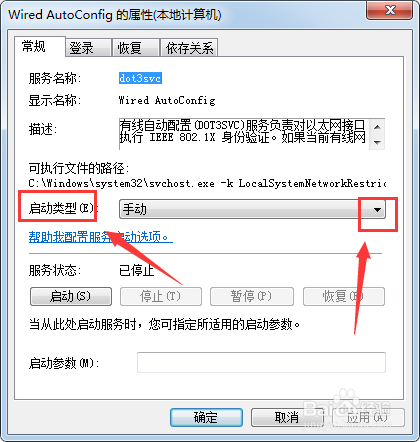
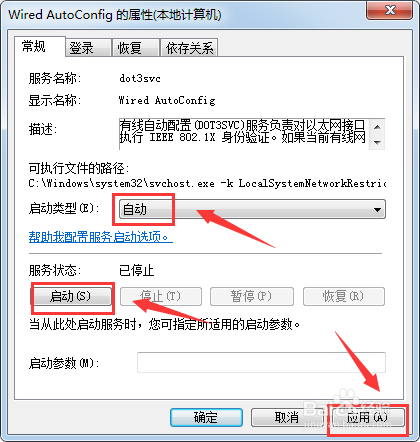
4、首先双击wired auto config服务进入,点击启动类型后面的下拉箭头,如下图所示
5、将启动类型修改为自动,点击启动,然后点击应用,如下图所示
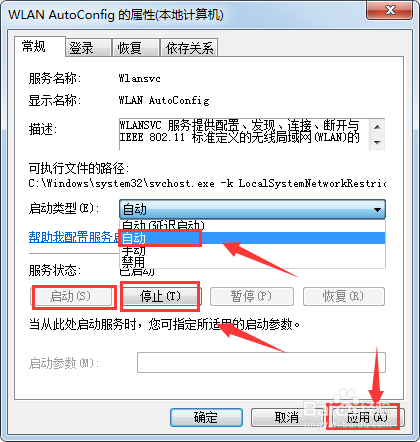
6、同理进入WLAN autoconfig服务项,启动类型改成自动,然后点击停止、启动一次,点击应用按钮,如下图所示
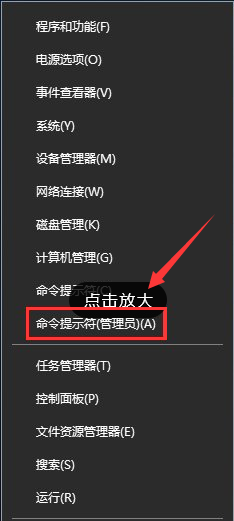
7、右键开始按钮,选择命令提示符管理员,如下图所示
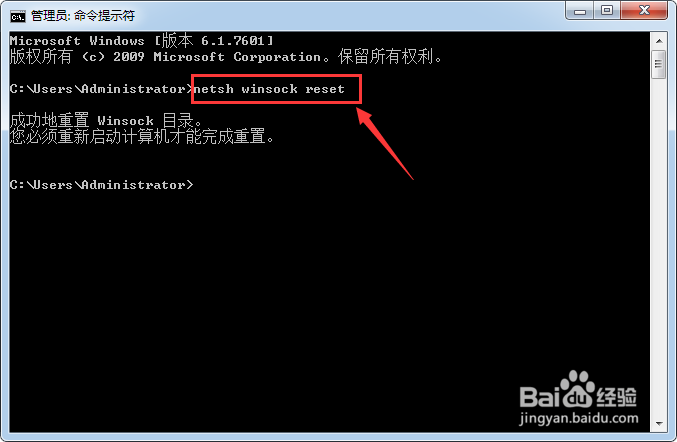
8、进入命令提示符,输入netsh winsock reset回车,如下图所示
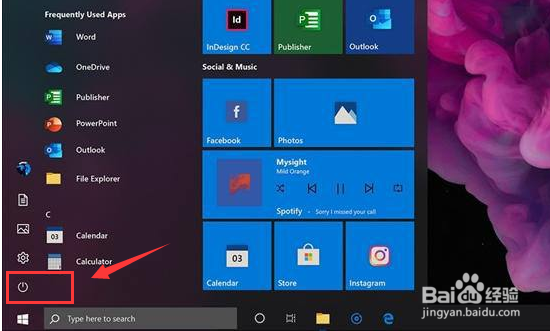
9、重新启动你的电脑,就可以正常上网了,如下图所示
10、总结:
1、win+R调出运行,输入services.msc点击确定
2、进入服务分别双击打开wired auto config以及WLAN autoconfig服务项
3、将启动类型设置为自动,点击启动,然后点击应用
4、调出命令提示符(管理员)
5、输入netsh winsock reset回车充值网络接口
6、重启电脑即可恢复!
阅读量:93
阅读量:98
阅读量:193
阅读量:148
阅读量:23