拍大师的对角切换转场效果怎么制作
1、对角切换转场 效果的位置确认,要在拍大师的视频转场滤镜里面找到。

2、点击上方工具栏里面的-图片,进行新的图片素材的导入。
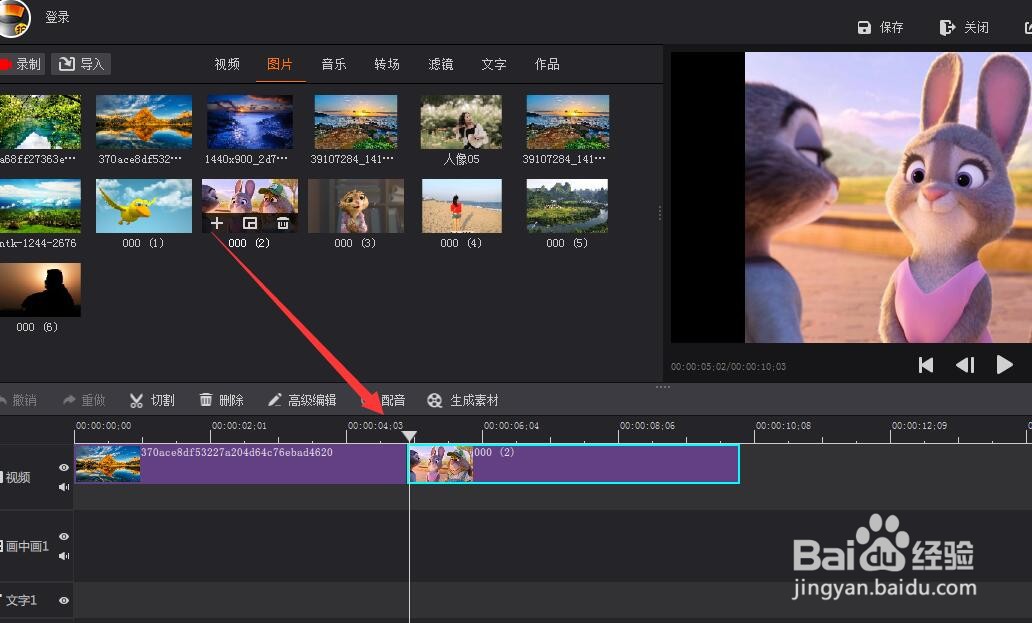
3、接下来就是时间线上视频轨道的操作:素材库导入到时间线,并且保证两段素材之间无间隙。

4、然后将转场下面的 对角切换转场效果进行拖拽添加,添加到两张图片相接处,形成默认的对角切换转场效果。
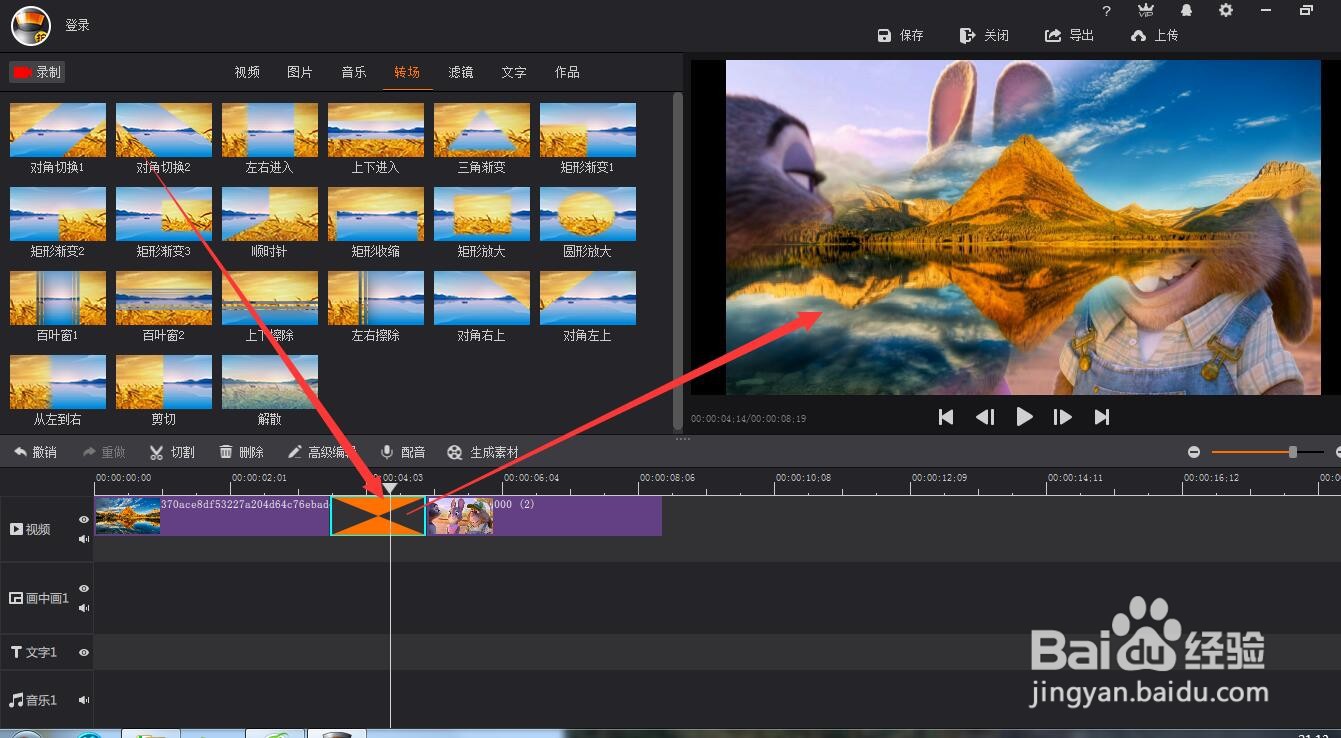
5、点击下面的滤镜进度条,打开对角切换转场效果设置参数的窗口。
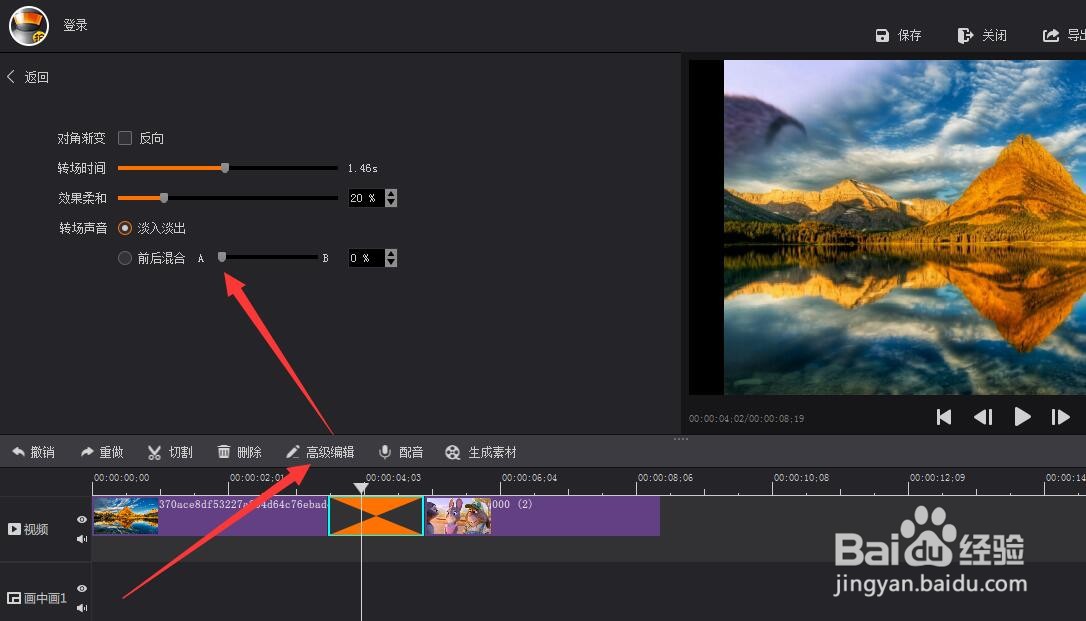
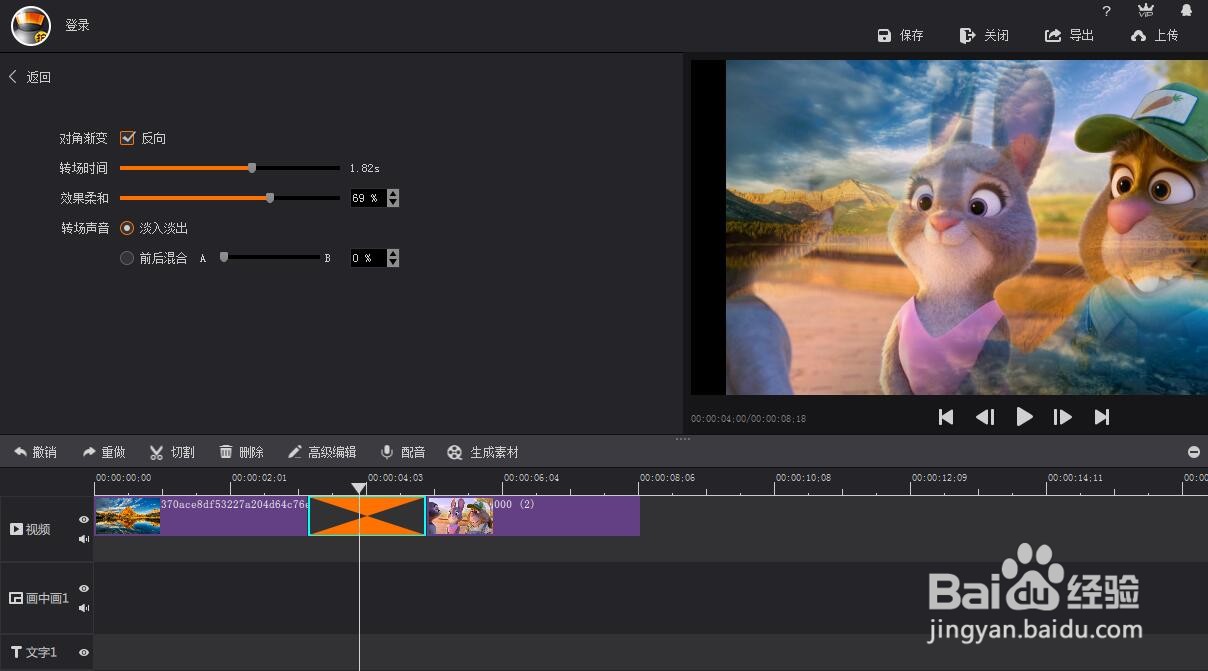
6、在打开的转场编辑窗口,我们可以设置转场的“是否反向”、转场时间、效果柔和以及转场声音的调整。需要暂时屏蔽 对角切换转场 效果的话,可以点击左侧的的对勾,进行效果的屏蔽和启用。完成 对角切换转场效果的制作。
1、1、特效位置的确认;
2、素材的导入;
3、特效的添加;
4、特效参数的调节;
5、效果的预览。
阅读量:148
阅读量:195
阅读量:24
阅读量:173
阅读量:100