iphone怎样删除自动下载的8.1.3固件节省空间
1、首先是进入桌面,找到‘设置’选项,如果‘设置’图标的右上角有一个红色的1,证明我们手机已经下载好固件,等着我们升级或删除了!
2、好了,此时我们点击‘设置’,进入到子菜单。然后上拉至看到‘通用’这个选项
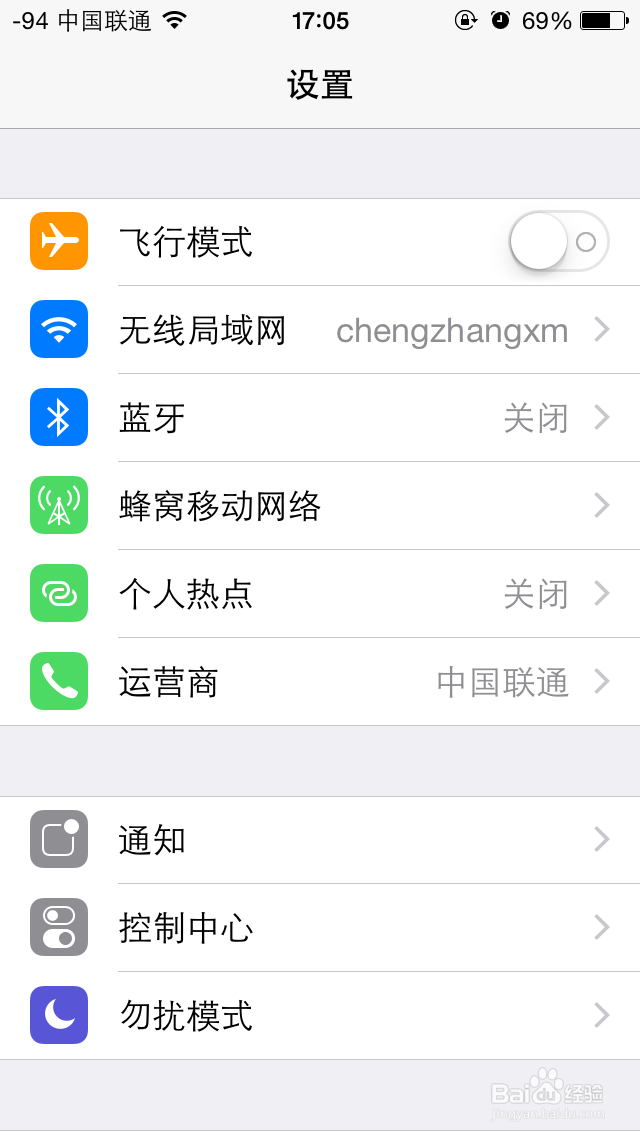
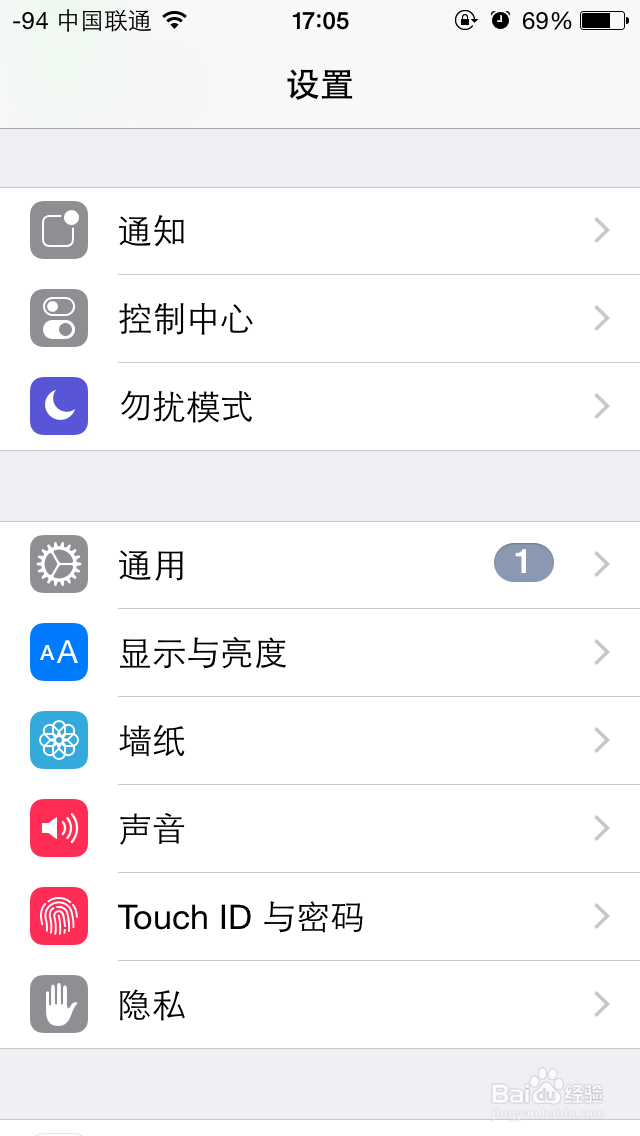
3、我们可以看到‘通用’这个选项后面显示一个灰色的1,其实就是指固件。点击‘通用’
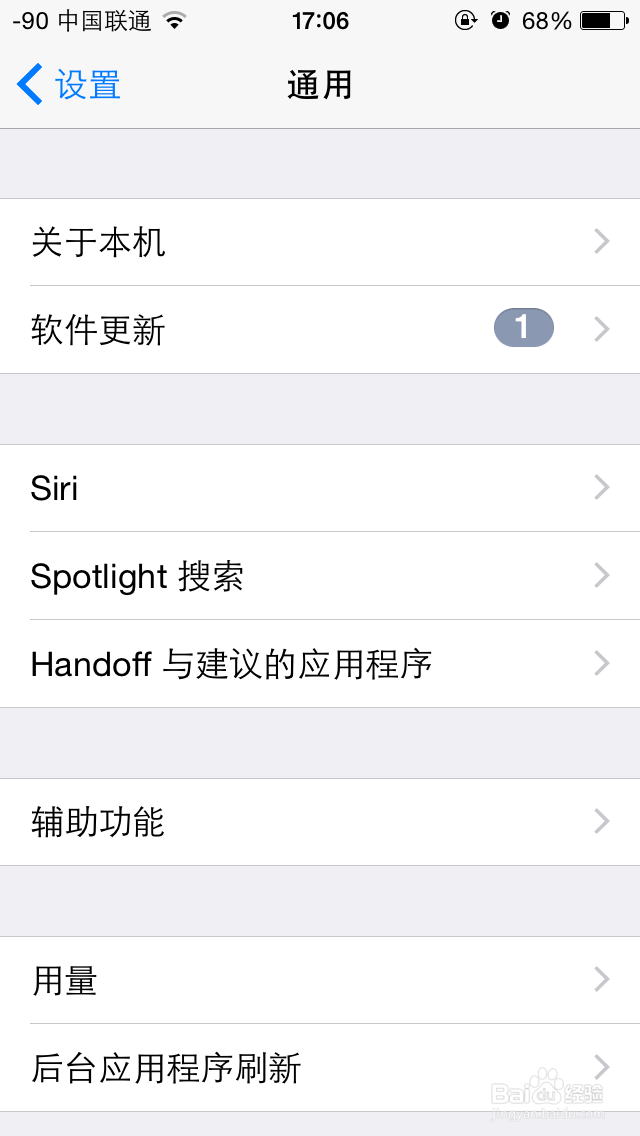
4、然后看到的是‘软件更新’后面是一个灰色的1,你可以点击进去看看,当然我们要操作的步骤不是点击进去,在屏幕下方,有个‘用量’点击进去
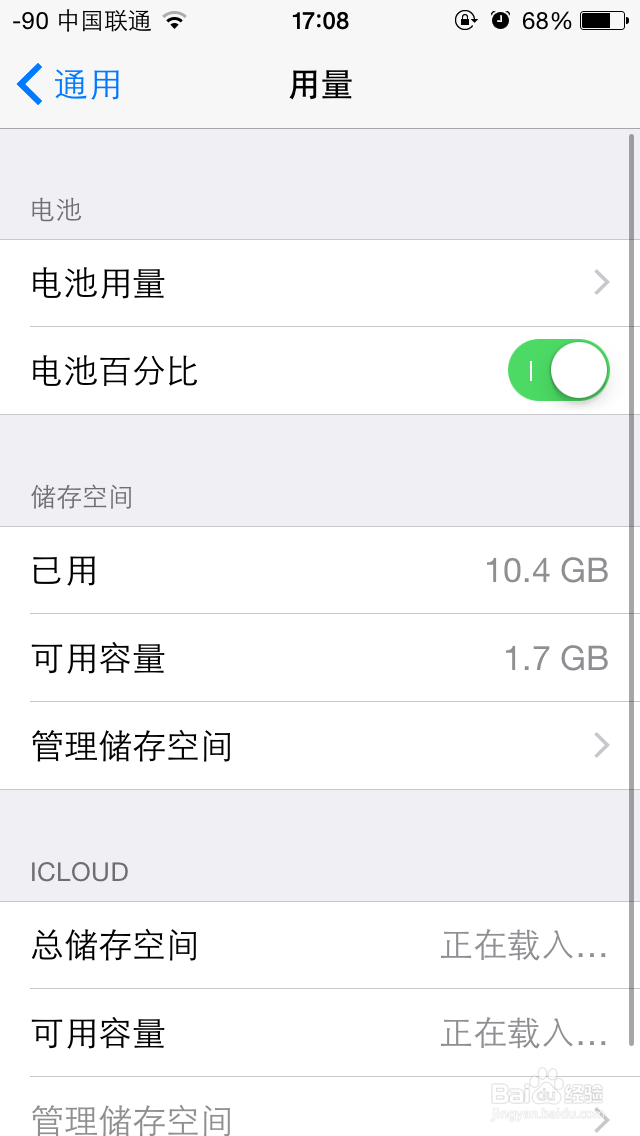
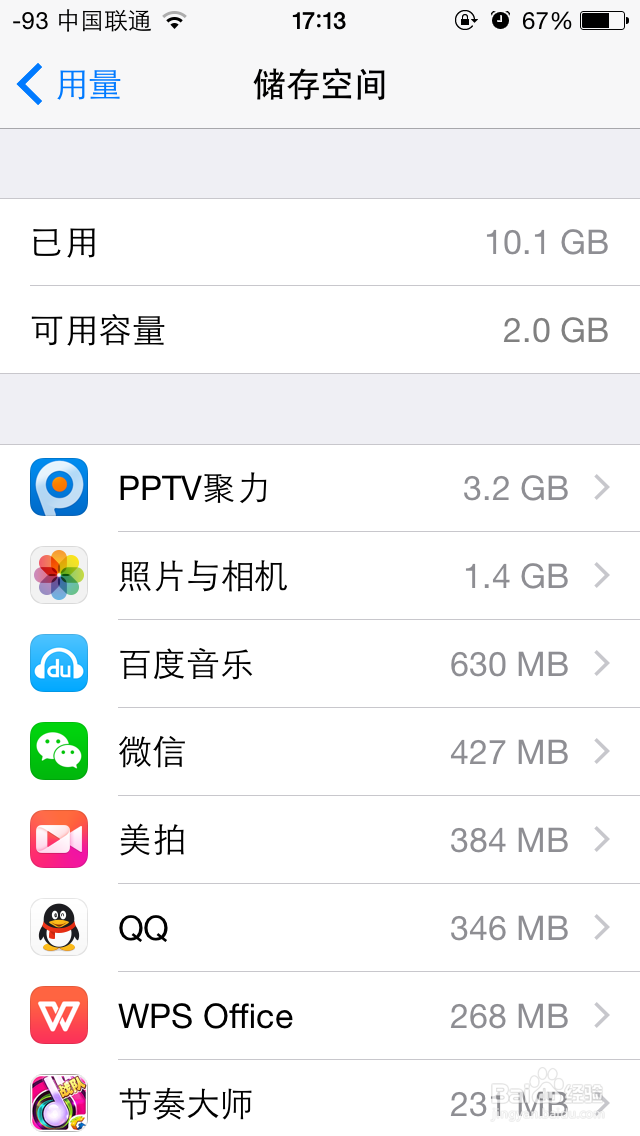
5、点击进来后,找到‘管理储存空间’这个选项,再次点击进去!稍作等待就可以弹出所有软件占用的空间了,找到‘ios8.1.3’这行!(如果您的版本不是8.1.3此方法也适用哦)点击进入
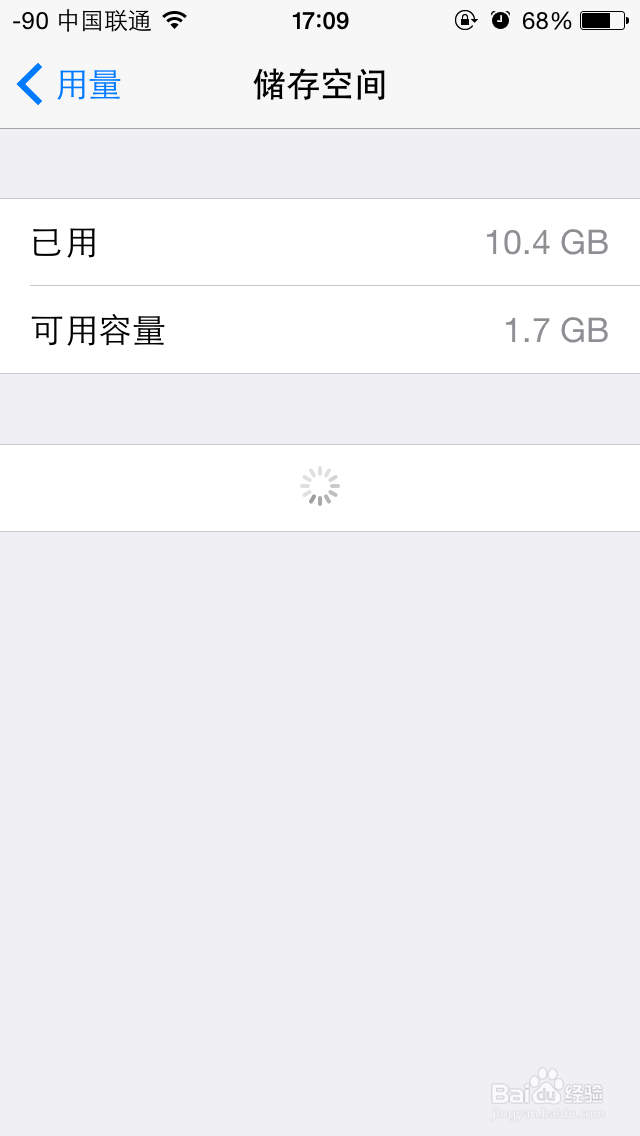
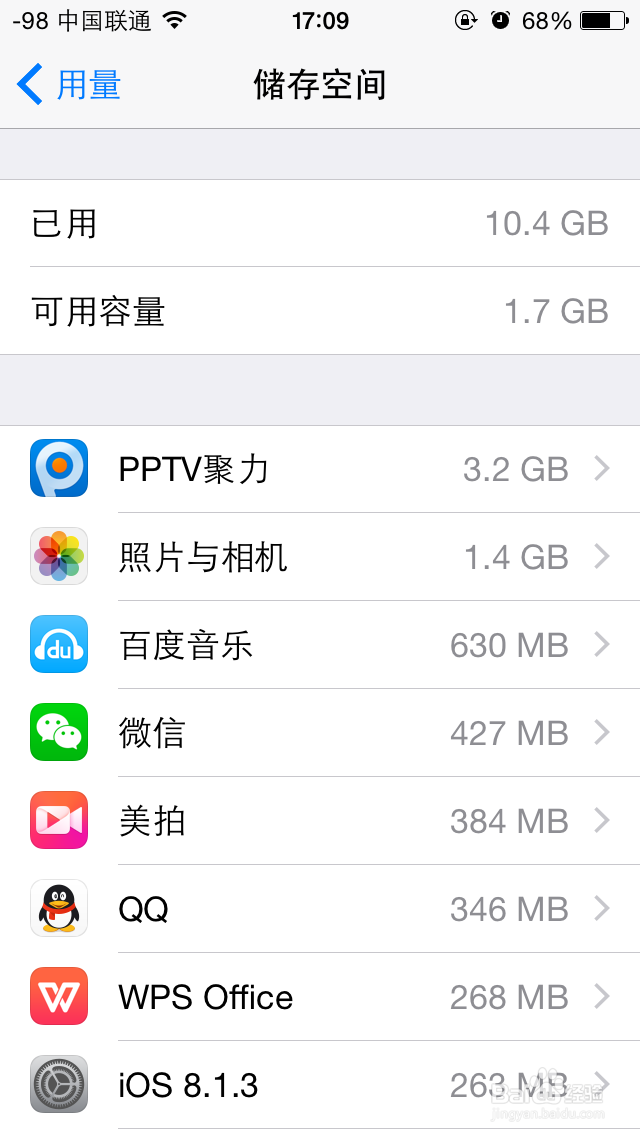
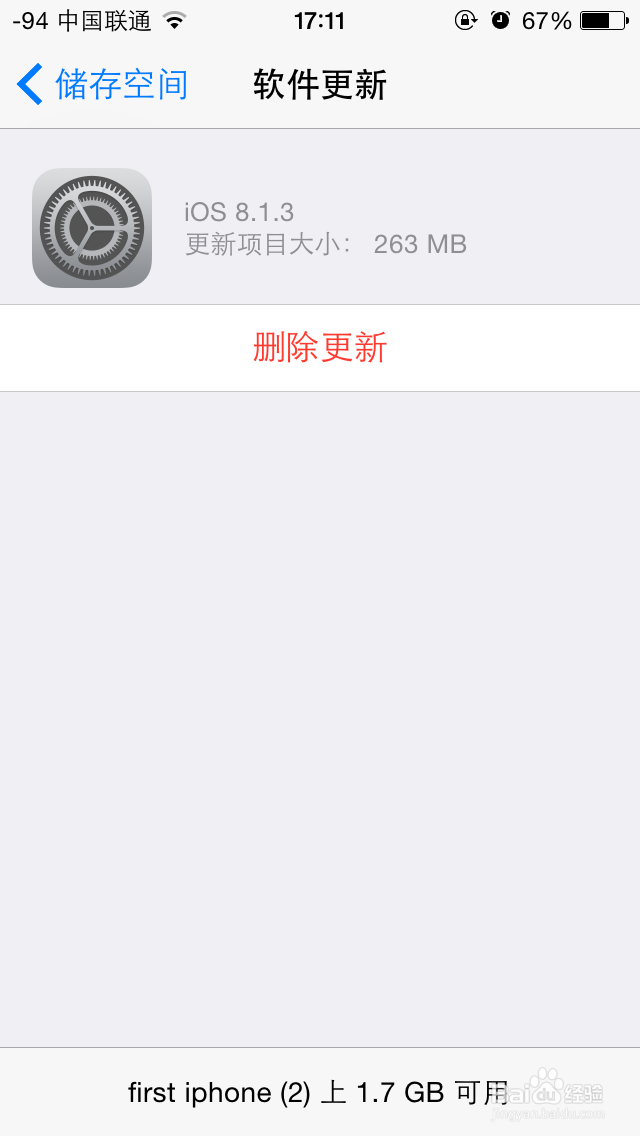
6、好了,看到这里大家都知道怎么做了吧。直接点击‘删除更新’,然后再次点击‘删除更新’即可
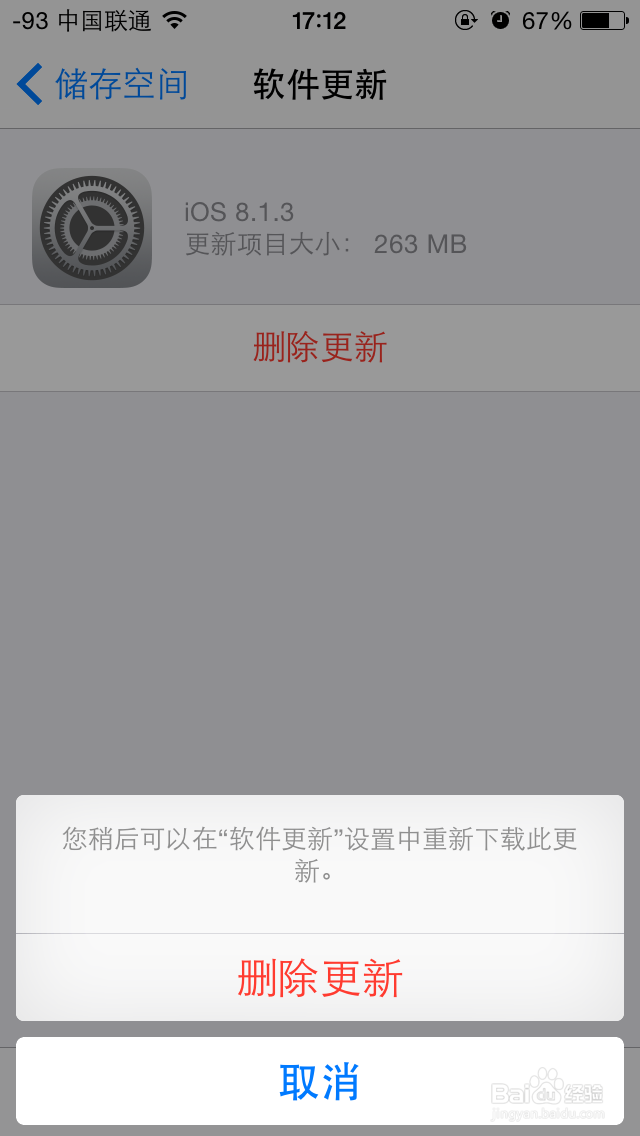
7、ok,删除完成后,自动回到上个界面,大家看看是不是空间又增加了呢?
阅读量:88
阅读量:81
阅读量:80
阅读量:107
阅读量:139