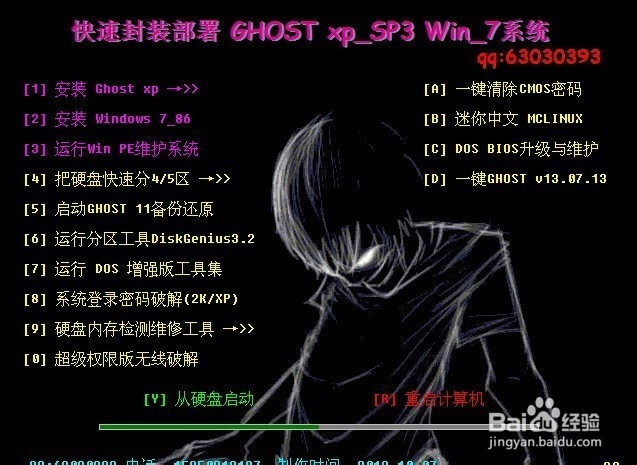
S&R&S制作GHOST_XP快速一键安装系统镜像
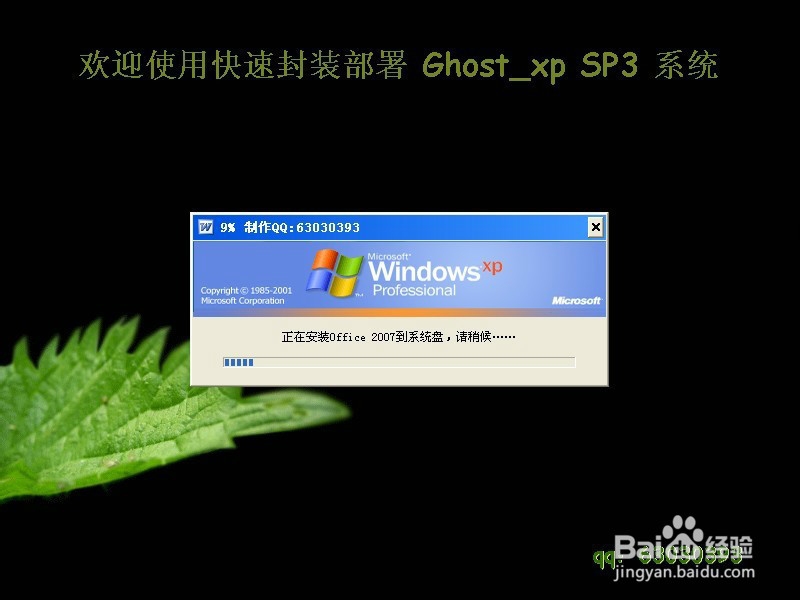
S&R&S制作Ghost_xp快速安装系统
电脑软件
名称:S&R&S V9.8封装类 大小:177MB|类别:系统工具|语言:中文应用平台:windows xp封装程序简要步骤:
(01)安装S&R&S V9.8
(02)替换C盘sysprep目录下文件
(03)创建WINDOWS下liuzi文件程序
(04)执行电脑优化,整理,删除驱动等
(05)执行sysprep目录msprep.exe进行配置
(06)关机--放光盘--启动系统
(07)自动执行S&R&S封装部署
(08)执行驱动安装
(09)解压缩配置的解压文件及第一次启动运行的小程序
(10)自定义背景页面,解压程序并执行SETUP的安装,完成后重启执行run.vbs调用zujian.bat进行安装修补
(11)进入系统执行DLLcache的安装,以及几个设置程序并且删除部署文件夹
方法/步骤 - 正文开始
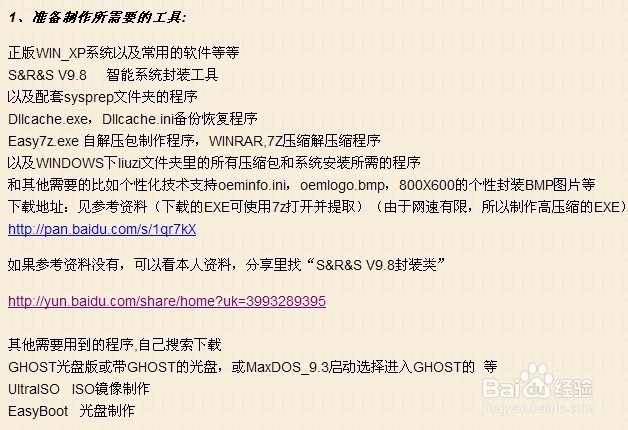
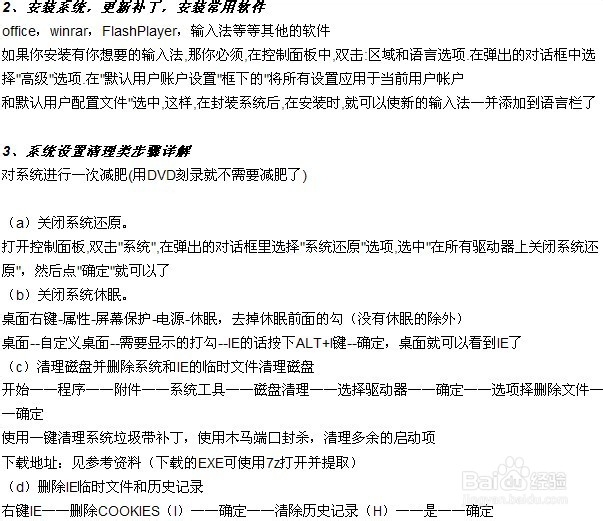
5、系统封装中
按照顺序卸载硬件驱动--卸载时按右键,点卸载就行了--提示重启--选择否
(1)打开设备管理器(点我的电脑---属性---硬件--设备管理器)
(2)先卸载网络适配器
(3)通用串行总线控制器
(4)声音、视频游戏控制器
(5)卸载 软盘控制器
(6)卸载"键盘"
(7)卸载"端口"
(8)卸载"磁盘驱动器"
(9)卸载"SCSI 和 raid 设备"
(10)卸载"处理器"
(11)卸载"显卡"
(12)卸载"电池"
(13)(关键)步骤:更改 IDE ATA/ATAPI控制器右键--更新驱动程序,弹出更新向导----点从列表或指定位置安装(高级)----点,不要搜索,我要自己选择要安装的程序,并更改成标准的双通道 PCI IDE控制器所有重启都选“否”
(14)(关键)步骤:更改 计算机右键--更新驱动程序,弹出更新向导----点从列表或指定位置安装(高级)----点,不要搜索,我要自己选择要安装的程序,并更改成Standard PC所有重启都选“否”
6、封装系统
运行msprep.exe智能封装工具通过调用Sysprep.exe对系统进行智能封装
(如果C盘sysprep目录下没有msprep.exe请再次运行S&R&S V9.8.0102.exe)
(1)封装选项--封装部署页面等待时间输入数字(单位是秒)我输的6,当然也可以不输
(2)1,2,4选项打钩--单击确定
(3)等弹出系统准备工具2.0,选项2选着,4建议不选,关机模式选退出--最后点重新封装
(4)不出现错误的话,会自动关闭软件页面,并且删除msprep.exe
(5)打开WINDOWS目录下的Dllcache.exe
(6)选择恢复时自动删除自己,或者倒计时
(7)选择“备份”
(8)删除多余的DLLCACHE选“否”
(9)再进行一次磁盘清理后,关闭电脑
进PE系统 删除系统隐藏虚拟内存文件pagefile.sys再删除office2007产生的C盘下MSOCACHE,如果先前C盘有没能删除的文件可以进PE系统删除
7、制作Ghost系统镜像文件了
(1)用DOS启动计算机,运行Ghost依次选择菜单中的"local→Partition→To Image",
在弹出的对话框中,选择硬盘的第一分区(C盘),并设置好镜像文件保存路径和文件名,
例如"D:ghostxpghost.gho",然后在选择了压缩方式(最后个极限)后,按"YES".最终生成的xpghost.gho文件就是Ghost系统镜像文件了"
(2)使用带GHOST的光盘或U盘启动计算机,进GHOST备份,或者进PE系统打开GHOST进行备份(3)如果先前有安装带DOS的系统选择菜单的软件,可以进DOS打开GHOST进行备份
8、制作启动光盘
用到easyboot制作一下自己个性的启动画面,然后再用UltraISO制作成ISO,就可以了,最后刻盘
======================================================================
附录:
======================================================================
以下内容含自己设置的EXE和BAT等程序内容及部分资料(提到的程序请看参考资料)
1.配置文件修改msprep.ini及sysprep.inf
修改msprep.ini此配置文件可以执行启动的程序名称
比如soft.exe改成其他的 修改sysprep.inf比如用户名:微软用户 序列号等
2.制作自解压EXE小程序配合安装驱动时一并执行
soft.exe可以使用WINRAR 打开,并取出soft.bat文件修改需要解压的C盘D盘文件里面的yunxing.exe复制到%AllUsersProfile%「开始」菜单程序启动
重启后会自动执行liuzi文件夹中的分辨率设置工具.exe,驱动删除询问.exe等程序
soft.exe可以自己制作个,包含批处理,运行一次,以及为了不显示批处理而使用的XXX.vbs文件,创建自解压文件的时候设置运行XXX.vbs就可以了
使用WINRAR创建自解压文件注释为
-------------------------------
Path=%Temp%
setup=XXX.vbs
SavePath
Silent=1
Overwrite=1
--------------------------------
XXX.vbs内容为,经验不支持发完整的代码
请先复制代码再参考红字的图片来写
---------------------------------
DIM objShell
set objShell=wscript.createObject("wscript.shell")
iReturn=objShell.Run("cmd.exe /C %Temp%soft.bat", 0, TRUE)
---------------------------------
参考图片
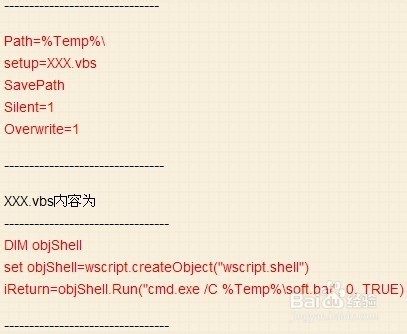
%Temp%soft.bat为解压到的地方并执行批处理
soft.bat批处理文件可以这么写
----------------------------------
@echo off
reg add HKLMSoftwareMicrosoftWindowsCurrentVersionRunOnce /v auto /d c:windowsliuzi un.vbs /f
copy "%Temp%运行一次.exe" "%AllUsersProfile%「开始」菜单程序启动"
C:WINDOWSliuzi输入法.exe -o"c:" -y
C:WINDOWSliuzi软件.exe -o"c:" -y
C:WINDOWSliuziOffice.exe -o"c:" -y
C:WINDOWSliuziD盘.exe -o"d:" -y
C:WINDOWSliuziMyDocuments.exe -o"d:" -y
C:WINDOWSliuziDriveStatus.exe
C:WINDOWSliuziCoreCPU.exe
del %0
----------------------------------
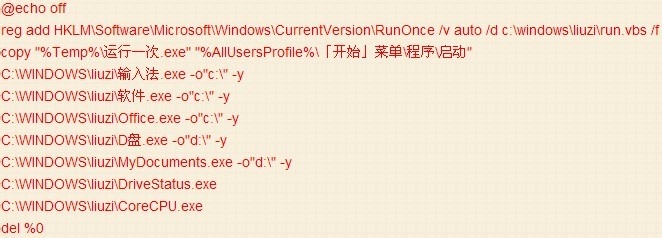
运行一次也可以自己看上面个批处理来写
执行的时候会闪一下,然后隐藏执行了,并且执行完前一个程序才会再执行下个程序
运行一次.bat
--------------------------
@echo off
if "%1" == "h" goto begin
mshta vbscript:createobject("wscript.shell").run("%~fs0 h",0)(window.close)&&exit
:begin
rem 下边开始写批处代码了
del "D:桌面Windows Media Player.lnk" /q /f
@echo 添加一条命令来隐藏收藏夹的链接,收藏夹地址自己修改
ATTRIB +S +H +R D:My DocumentsFavorites链接
start /wait %Windir%3030393分辨率设置工具.exe
start /wait %Windir%3030393驱动删除询问.exe
start /wait %Windir%system32devmgmt.msc
@echo 关闭某个程序进程命令start /wait taskkill /f /im xxxx.exe
rd %Windir%3030393 /s /q
del "%AllUsersProfile%「开始」菜单程序启动*.*" /q /f
del "%0"
---------------------------
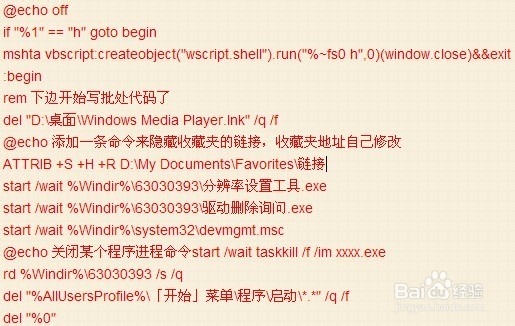
3.制作解带路径的EXE压缩包,请使用Easy7z.exe制作
4.取消原版系统登录填写用户名
安装完原版XP系统 首次启动会有一个填写新用户名的界面,很多朋友在这里不想创建1--6个用户名而想直接使用Administrator,但是跳不过去,现在说一个最简单的方法,
就是按Shift+F10启动命令提示符cmd,
然后输入taskmgr回车,
这时就启动了任务管理器,管理器里显示只有一个任务,那就是这个创建用户的程序,给结束掉,
这个时候画面就变成“欢迎使用”了进桌面,
进桌面后就是Administator
5.参考资料里下载的下面4个文件是没有内容的,需要自己用Easy7z.exe制作
不是太会制作的朋友,可以直接按步骤,把下载的文件放到指定目录,再加上自己制作的4个自解压程序也放到那个liuzi文件夹ime.exe,kugou.exe,Office.exe,soft.exe
桌面和我的文档默认在D盘的,可以使用WINRAR打开liuzi文件夹中MyDocuments.exe添加修改
6.关于解压的路径(注意自己加斜杆)
当前系统盘符 %systemdrive%或%HomeDriver% =C:
当前系统目录 %systemroot%或%Windir% =C:WINDOWS
当前用户配置文件文件夹 %UserProfile%或%HOMEPATH% =C:Documents and SettingsAdministrator
所有用户配置文件文件夹 %AllUsersProfile% =C:Documents and SettingsAll Users
当前用户Temp缓存 %temp% = %USERPROFILE%Local SettingsTemp =C:Documents and SettingsAdministratorLocal Settings
系统Temp缓存 %SystemRoot%TEMP =C:WINDOWSTemp
程序文件夹 %ProgramFiles% =C:Program Files
当前目录 %cd%
7.恢复原版系统的桌面IE属性,自定义桌面 ALT+I 确定
8.不小心删除了简体中文-美国键盘后
注册表建立
[HKEY_CURRENT_USERKeyboard LayoutPreload]
"1"="00000804"
如果已经有数据1那就改为2和3等
========================================================================
写了够详细的了,本来想上图的,想想也没必要
自己手动原创执行程序,使用起来放心呢
本经验根据以前的新萝卜系统来制作的,老系统好啊
10年以前的系统都很精简,没毒,以后的系统毒也多了
好不好,用个360急救箱修复下系统看看,有多少文件是不一样的
就说到这了,希望大家都能制作成功
========================================================================
没办法才做图片的,否则不给通过,找不出
不当词语,上面才弄了那么多图片