Excel2013中怎么为单元格添加批注及美化
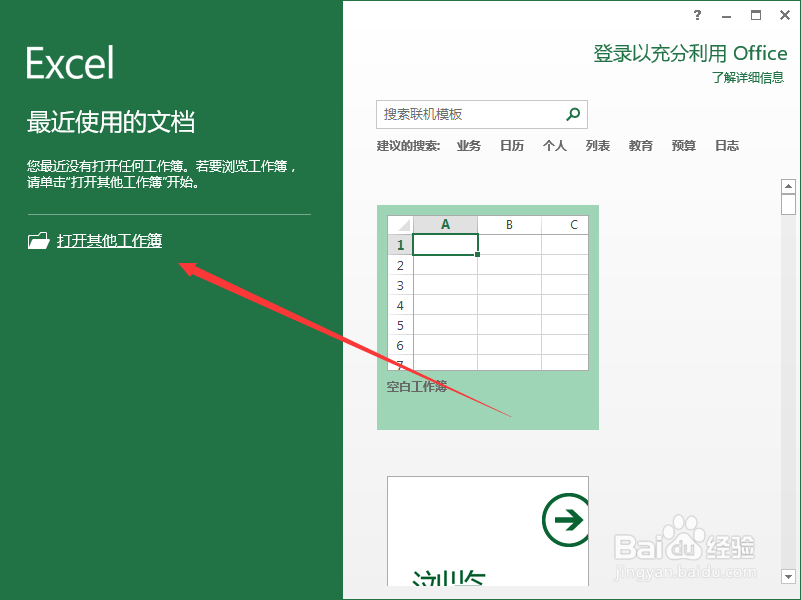
1、一、在电脑桌面的Excel2013工作簿程序图标上双击鼠标左键,将其打开运行。点击“打开其他工作簿”,打开需要编辑或者修改的Excel工作表。如图所示;
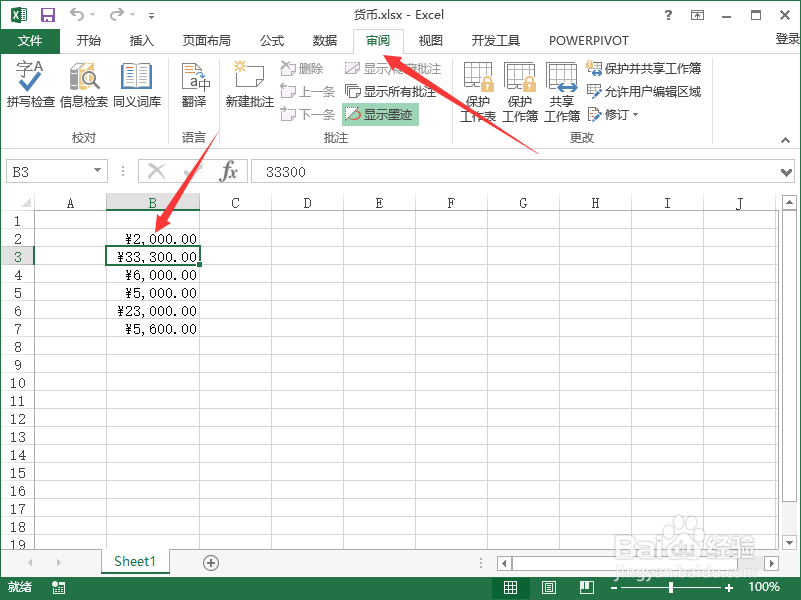
2、二、在Excel2013工作簿程序窗口,选中单元格,打开“审阅”菜单选项卡。如图所示;
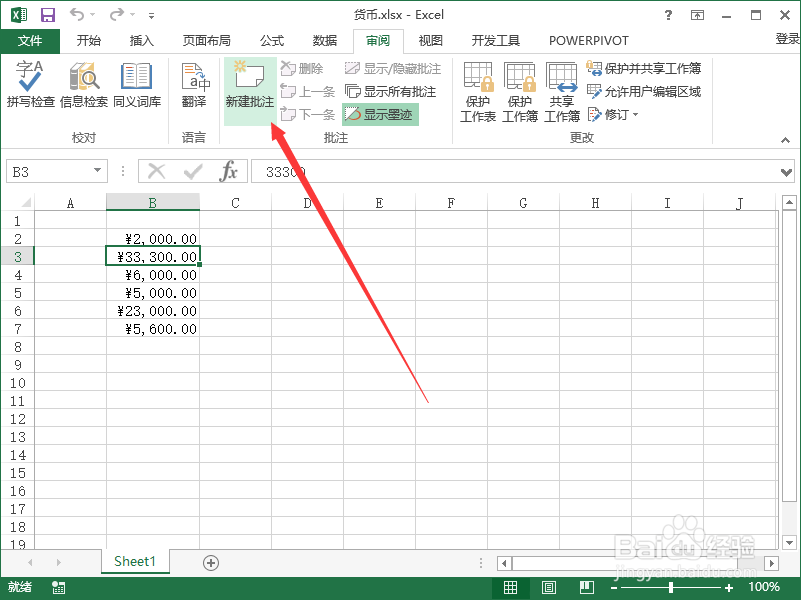
3、三、在审阅菜单选项卡下,点击“批注”功能区的“新建批注”选项按钮。如图所示;
4、四、点击新建批注按钮后,在选中的单元格上会弹出新建批注的对话框。如图所示;
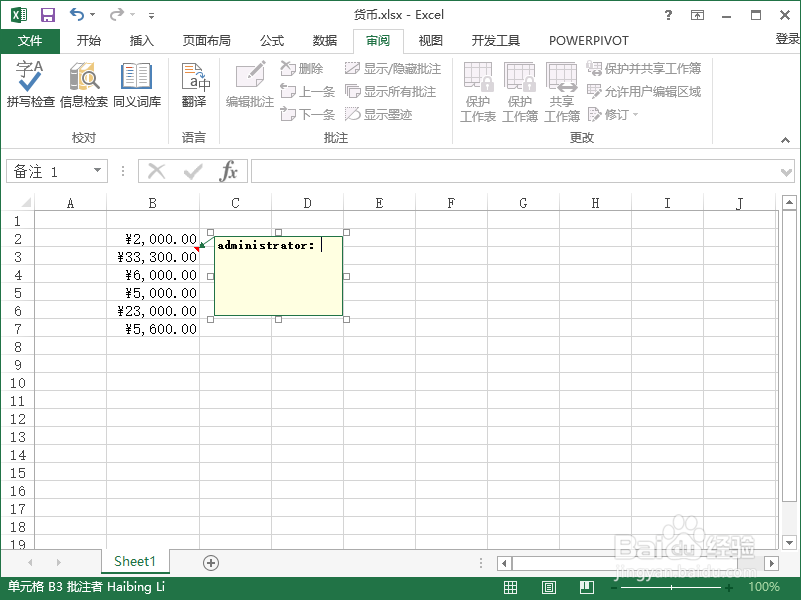
5、五、接着在批注框中,输入要标识的内容。如图所示;
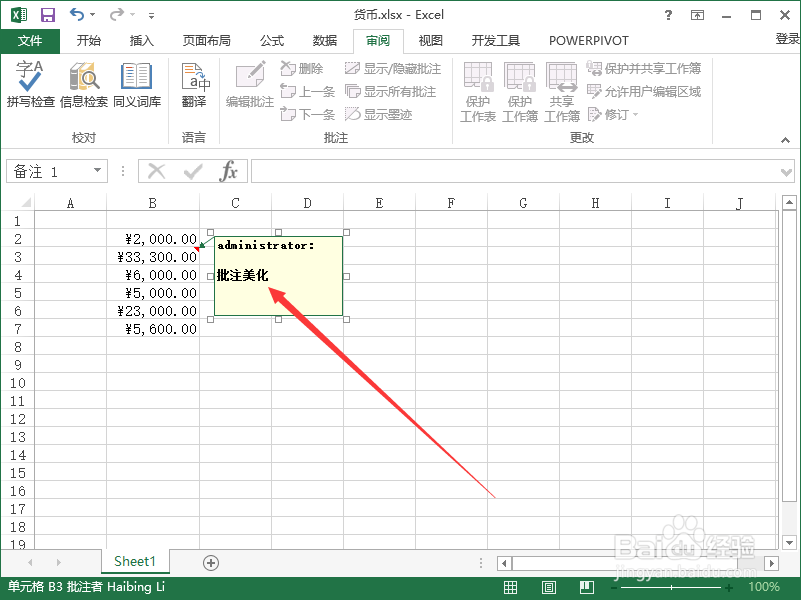
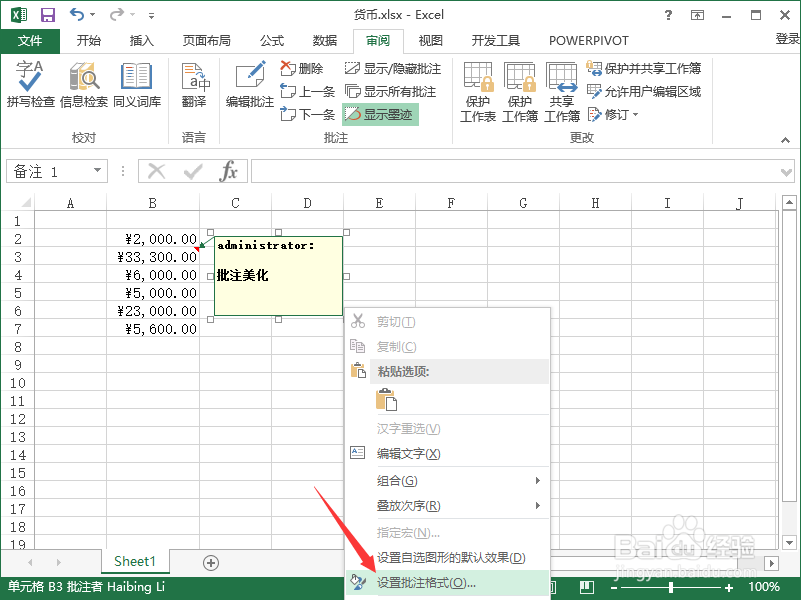
6、六、标识内容输入好以后,在批注框上点击鼠标右键,在弹出的选项框中,选择“设置批注格式”选项点击它。如图所示;
7、七、点击设置批注格式选项后,这个时候会打开“设置批注格式”对话框。如图所示;
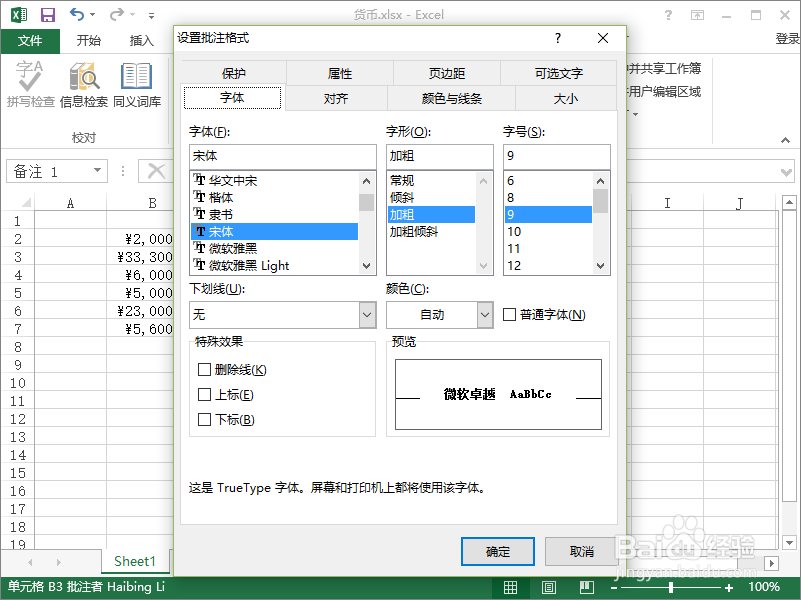
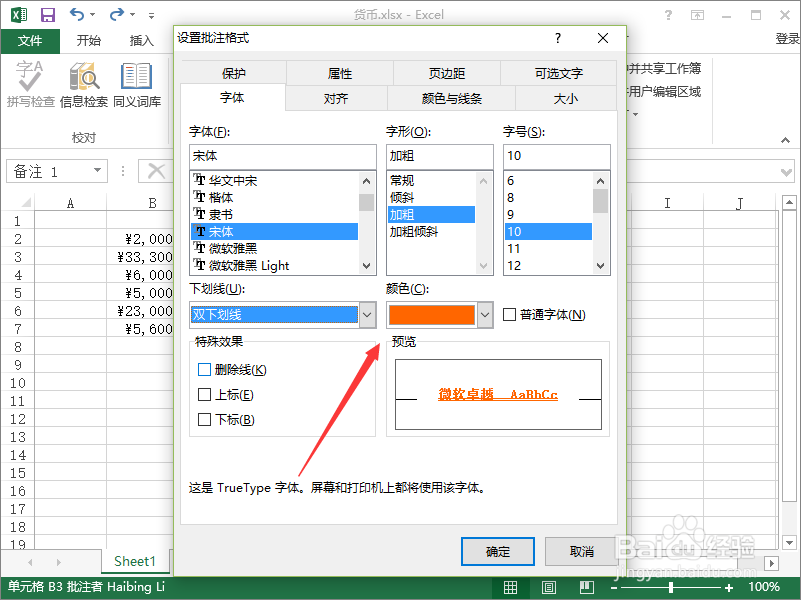
8、八、在设置批注格式对话框中,对字体、字形、字号以及颜色进行修改。如图所示;
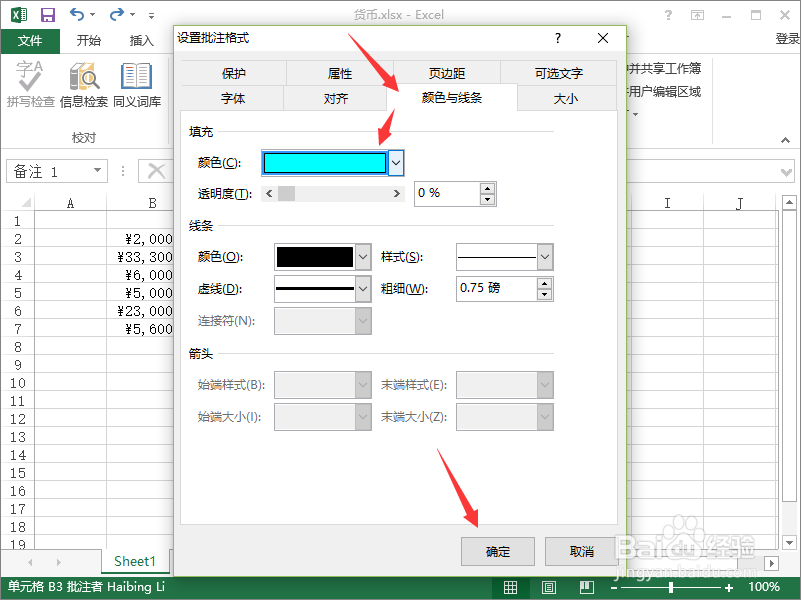
9、九、接着切换到“颜色与线条”选项卡,将填充颜色进行修改。再点击“确定”按钮。如图所示;
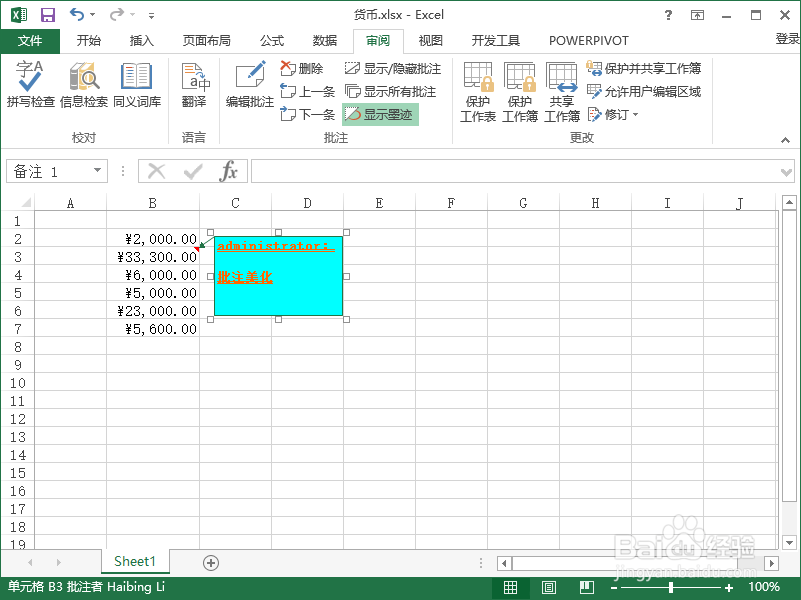
10、十、返回到Excel工作表中,可看到编辑后的效果。如图所示;
阅读量:196
阅读量:43
阅读量:135
阅读量:72
阅读量:67