解决电脑集显占用过多运存的方法
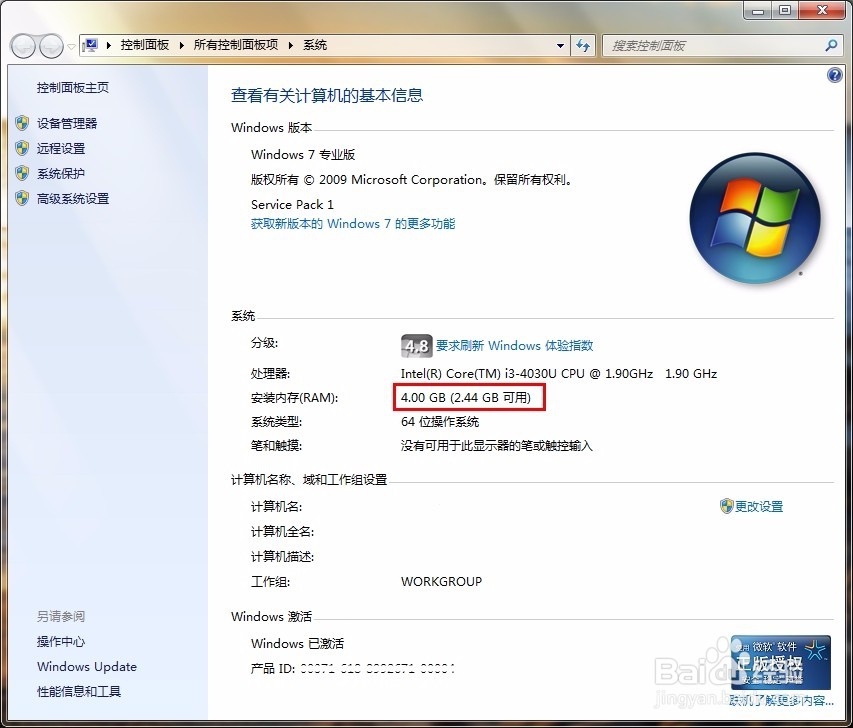
1、计算机右键属性,查看内存。想哭。
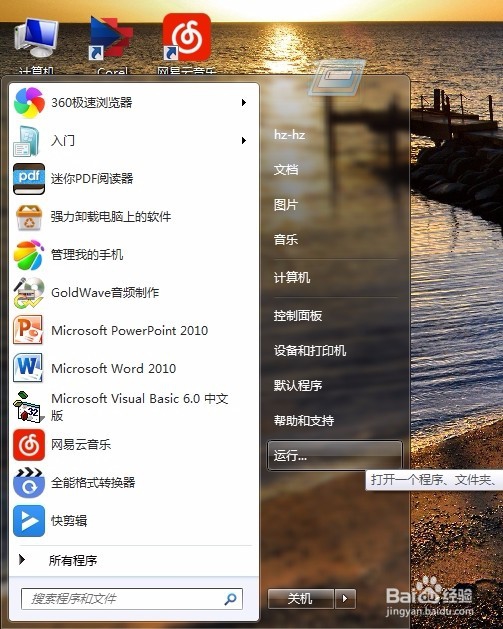
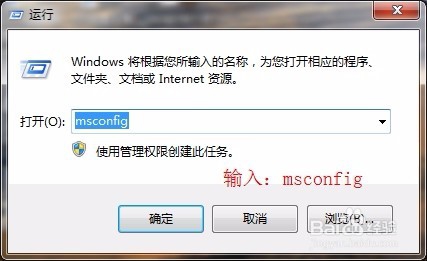
2、打开运行框,输入:msconfig,回车
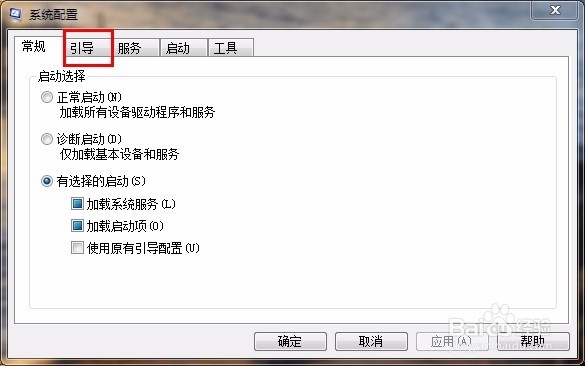
3、在打开的窗口中点击引导
4、点击高级选项,勾选处理器数,这里选4,一般最大就可以
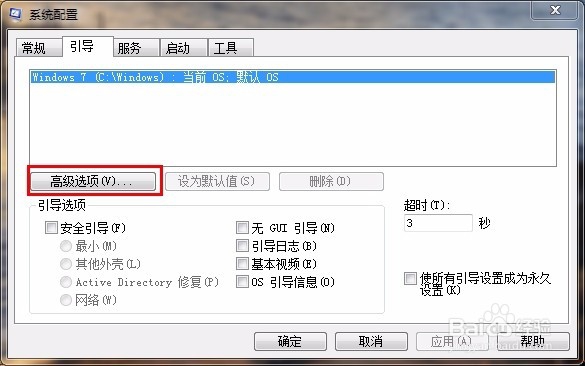
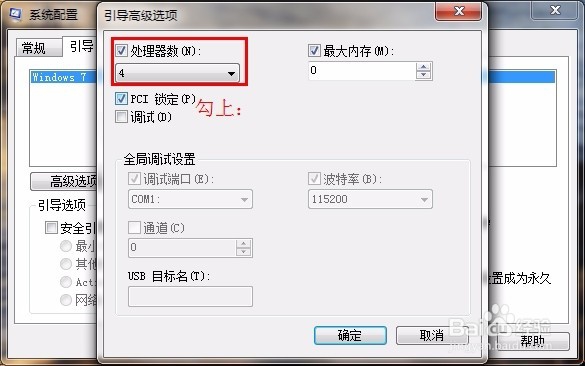

5、然后勾选最大内存,默认是你的总内存,但这个设置是无效的,一般整数,这里输入4000。运存多大就设多少的整数,点击确定
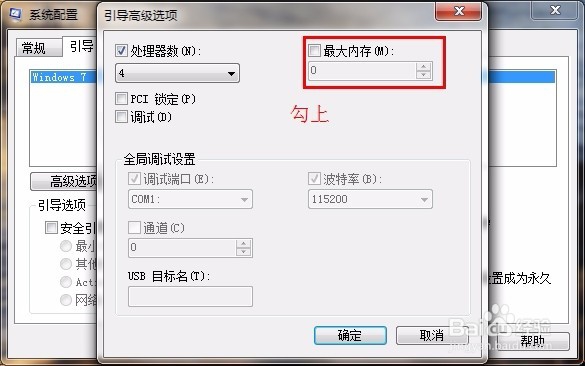

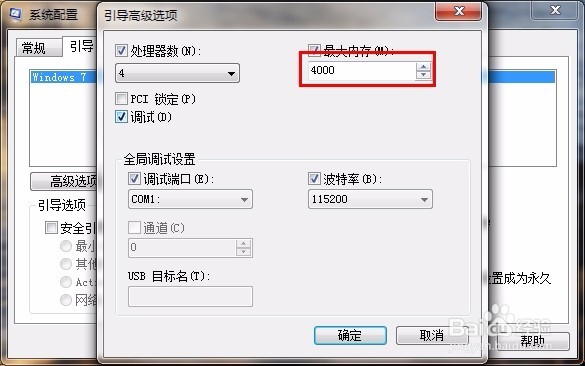
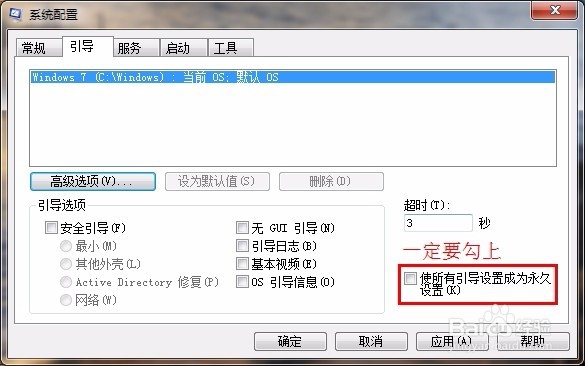
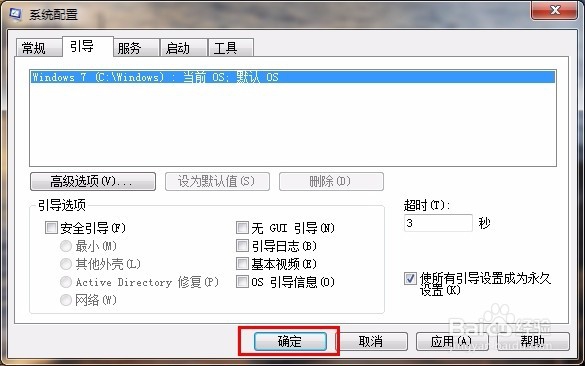
6、勾选上这个选项,一定要!!!点击确定
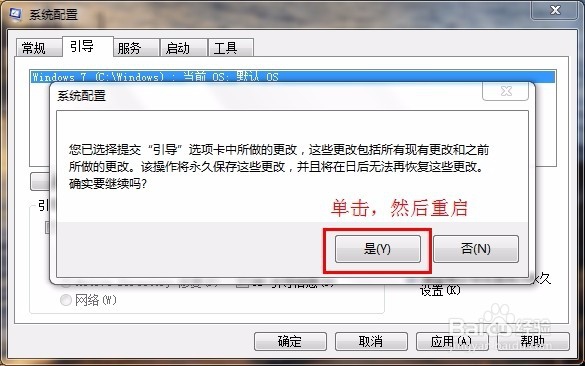
7、在弹出警告中点击确定,然后重启!!!
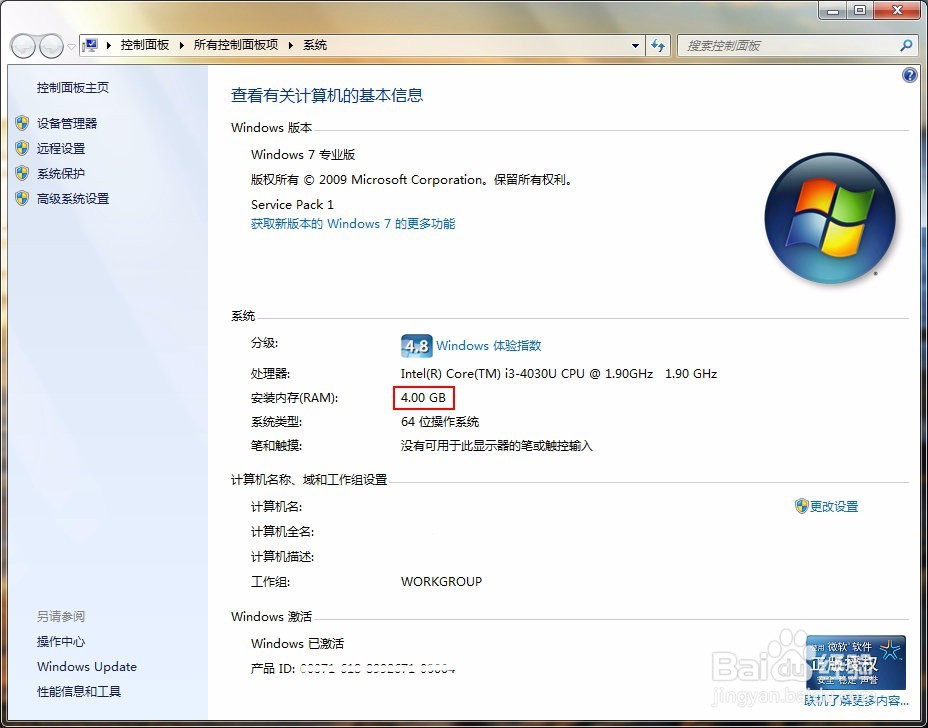
8、计算机右键属性,查看内存。想笑!
阅读量:177
阅读量:162
阅读量:144
阅读量:36
阅读量:181