Mac如何查看Safari保存的密码
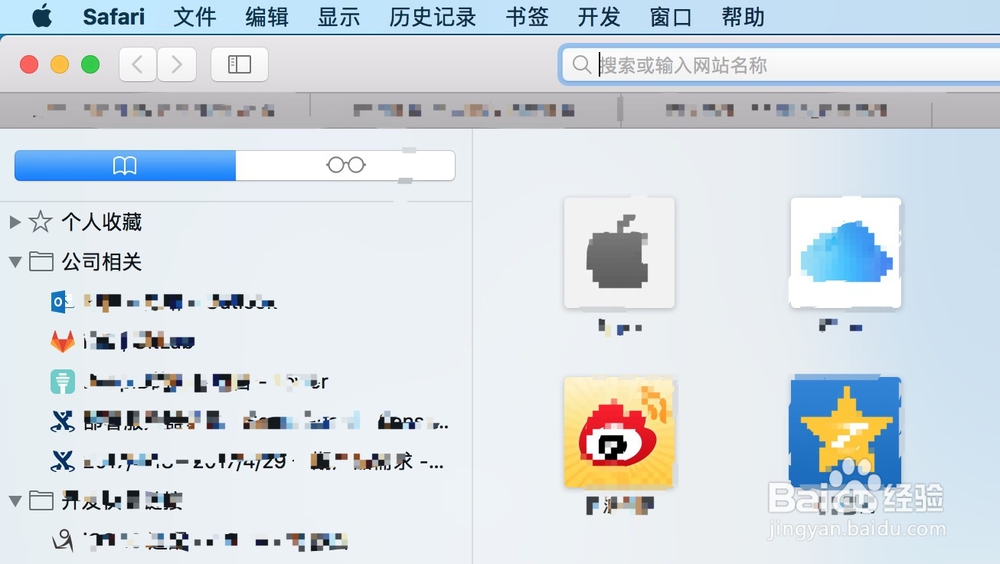
1、打开Safari,如下图:
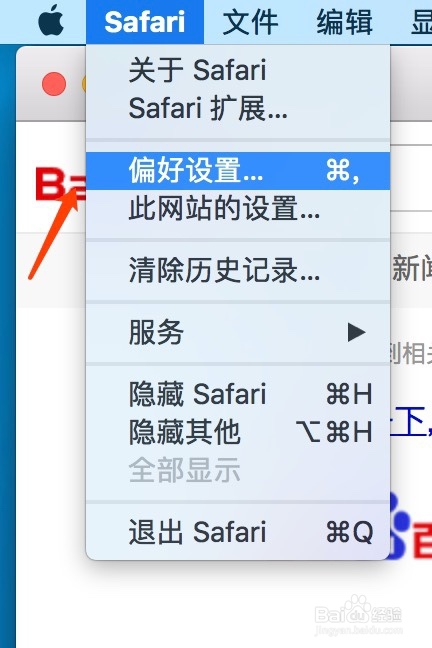
2、点击左上角导航条中的Safari按钮,点击偏好设置,如下图:
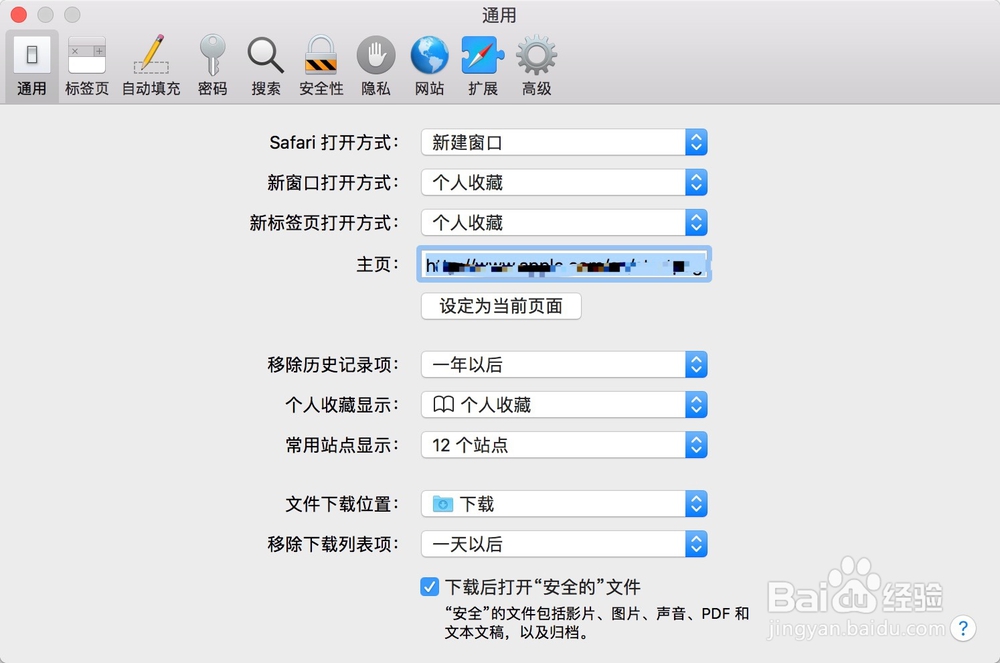
3、点击Safari的偏好设置打开界面如下,默认显示通用设置功能界面,如下图:
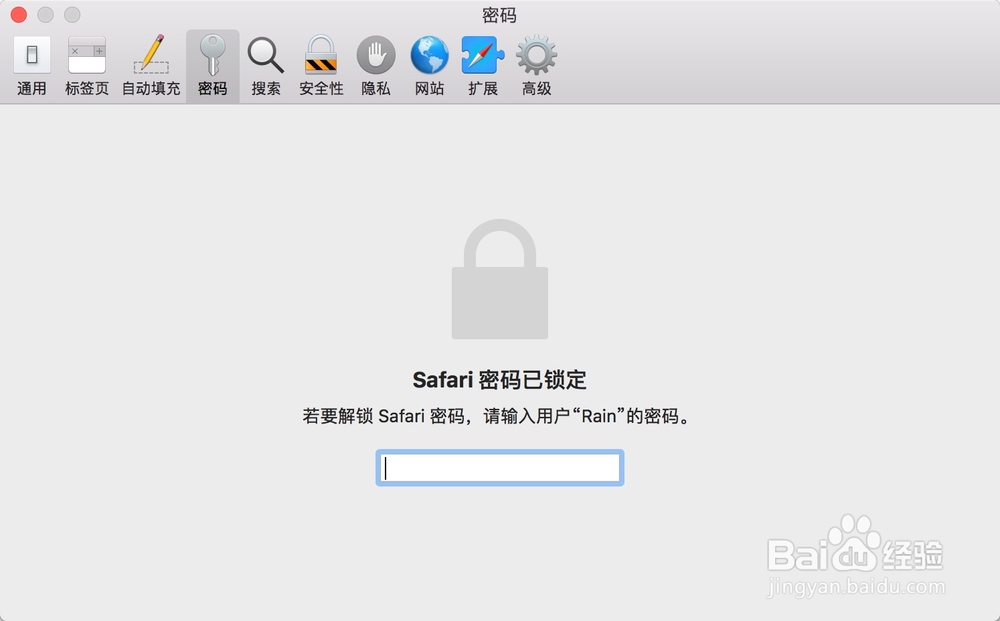
4、点击密码按钮,弹出下面提示框,提示用户当前Safari密码已锁定,这时候需要输入电脑用户名对应的密码,如下图:
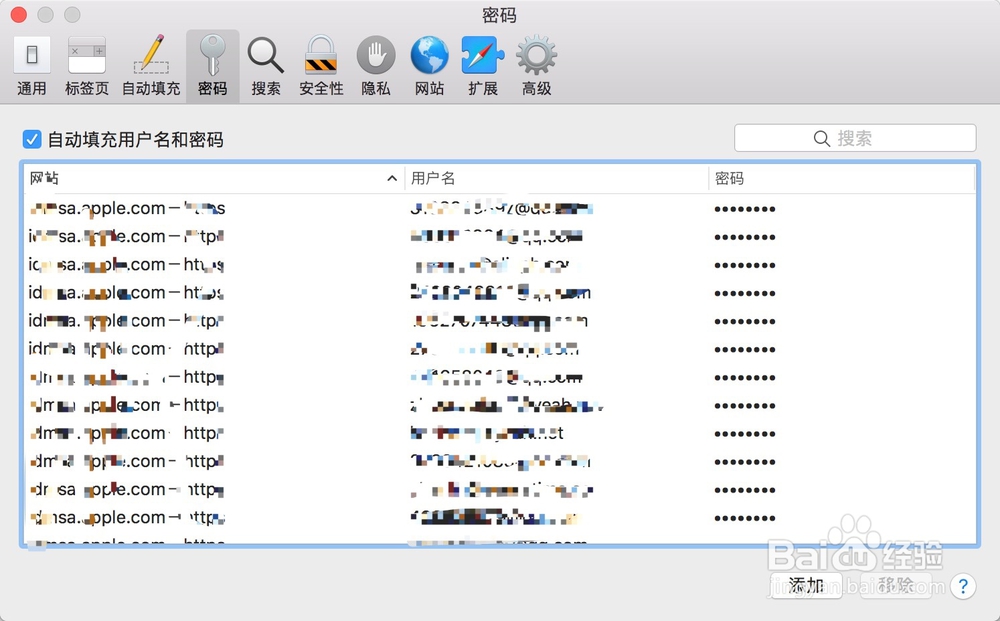
5、上一步密码输入正确之后,会显示下列自动填充的用户名和对应的密码,如下图:
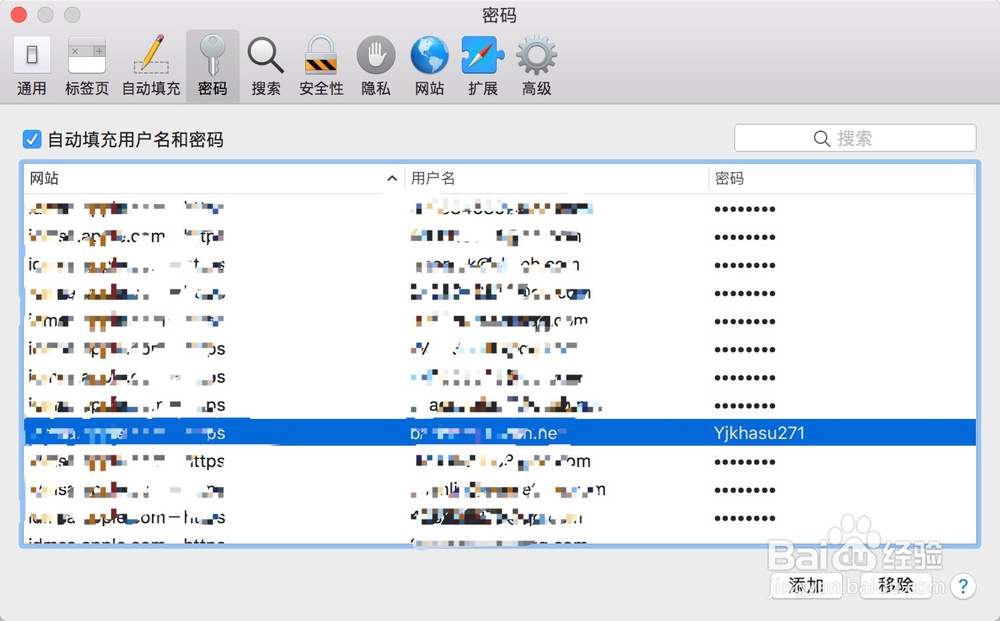
6、找到对应网站的用户名,点击该行,隐藏的密码就可以显示了,如下图:
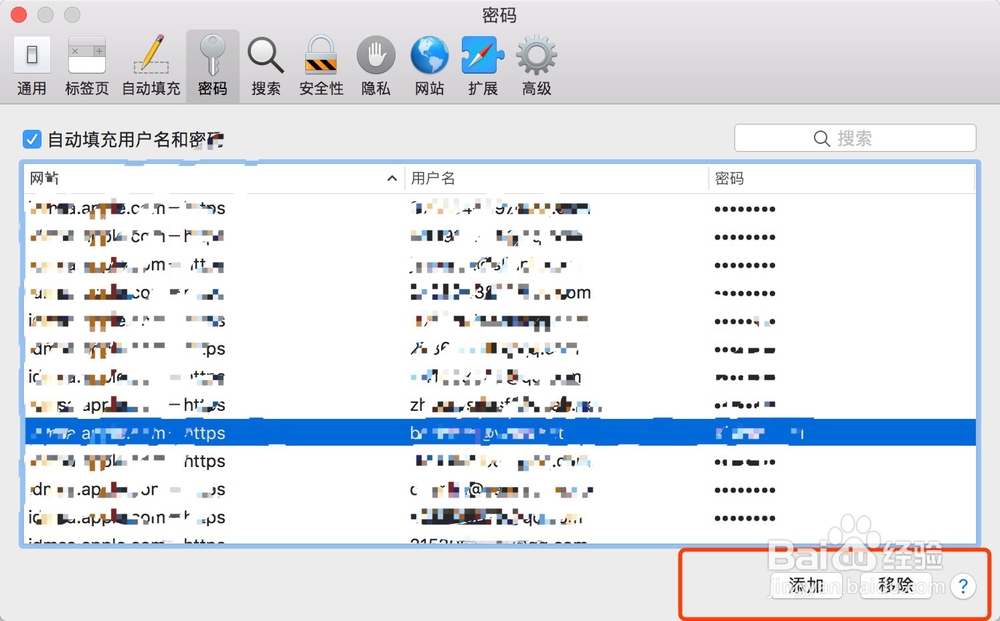
7、另外Safari还具备添加和移除的功能,用户可以添加指定的帐号密码或者移除不想保存的帐号和密码,如下图:
阅读量:58
阅读量:69
阅读量:61
阅读量:33
阅读量:100