world文档里面怎么打±符号
1、【第一步】
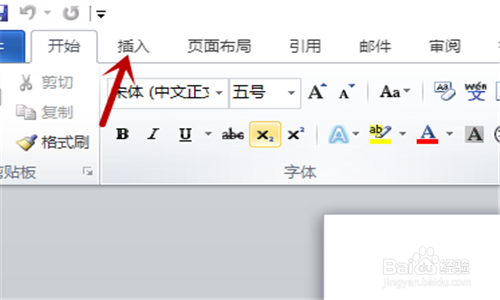
首先我们打开world文档,我们会看到表头的一些目录,在这里我们要找到开始旁边的插入按钮,并且点击插入按钮,这样表头就会换一个界面,会出现新的选项。
2、【第二步】
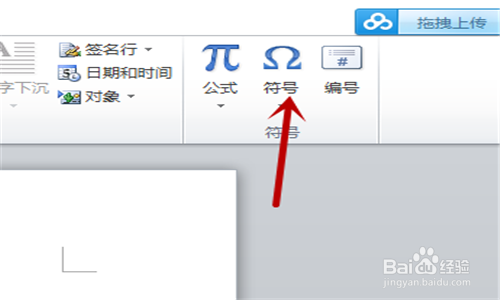
然后在新出现的表头里面,我们可以找到“符号”这个选项,小编的是在最左边,版本不同分布不同,但是都是收录在插入按钮里面的,你仔细找找就会找到。
3、【第三步】
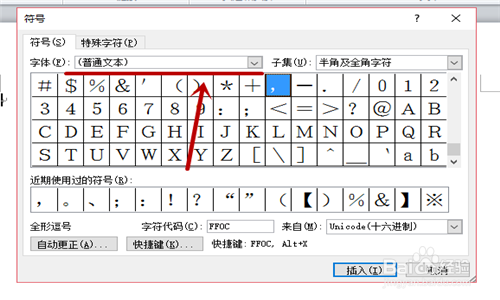
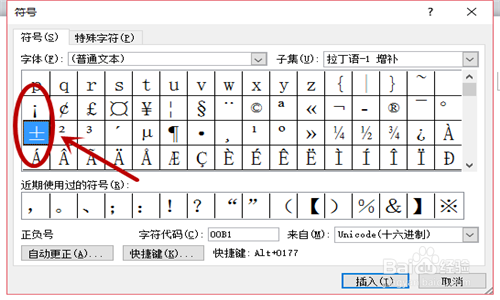
点击了“符号”这个按钮,就会跳出来一个新的方框,首先,我们看一看小编的图,小编划线的部分,要确保是“普通文本”的选项。
4、【第四步】
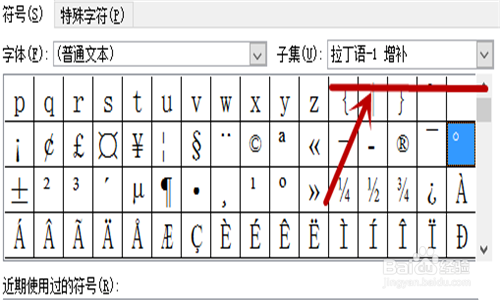
选择了普通文本以后,在另一个方框选项中选择“拉丁语-1 增补”这个选项,不明白的可以看图,小编用红色划线和箭头标出来了,相信已经很明显了。
5、【第五步】
这个时候,界面符号会发生变化,±这个符号就非常显眼地出现在了我们眼前,就如小编图片上标注的一样,我们接下来要做的就是选中这个符号就可以了。
6、【第六步】
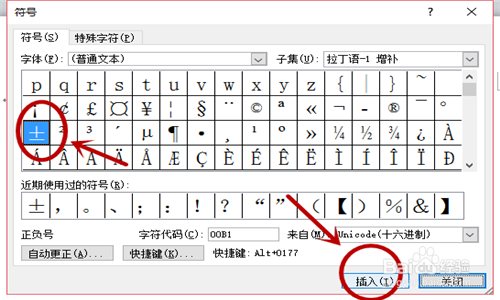
这是最后一步,选中这个符号以后,点击下方的插入按钮,然后符号方框的关闭按钮,我们就可以看到±已经出现在了我们的文档上面了,希望我的经验可以帮到你,谢谢。
阅读量:183
阅读量:42
阅读量:142
阅读量:40
阅读量:126