如何启用Excel自动缩小字体填充功能
1、在Excel中,如果我们输入的数字比较长,而表格没有足够的空间显示的话,这时就会出错
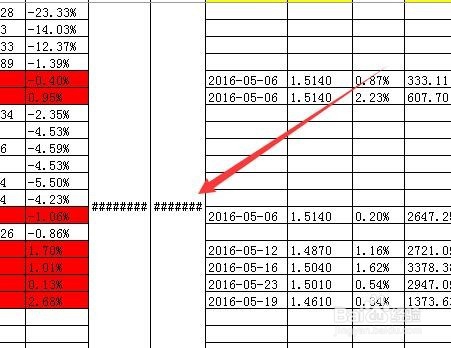
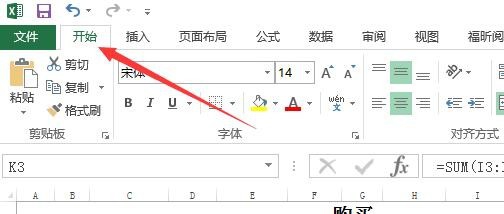
2、这时我们选中出错的表格,然后点击“开始”菜单按钮
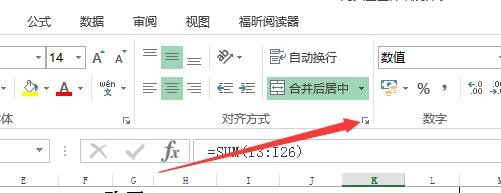
3、接着在工具栏上找到“对方方式”组的对话框启动器,点击该启动器按钮
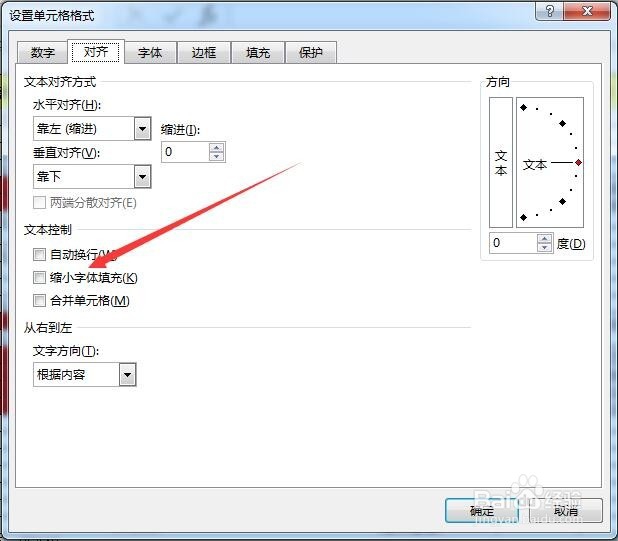
4、在打开的设置单元格格式窗口中,点击“对齐”标签
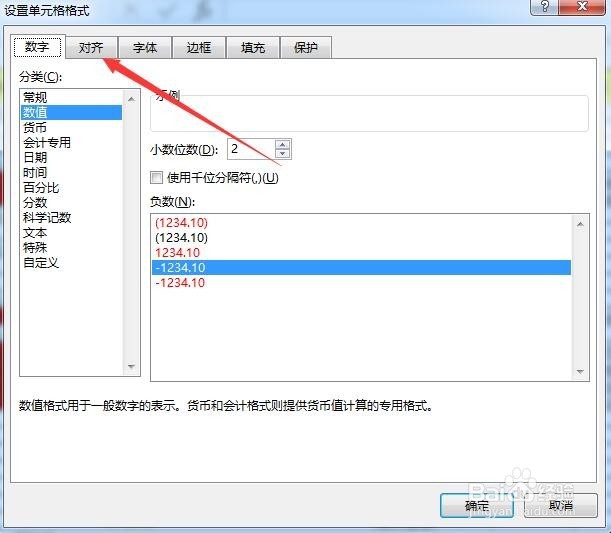
5、接着在打开的文本控制一项中,选中“缩小字体填充”前的复选框,最后点击确定按钮
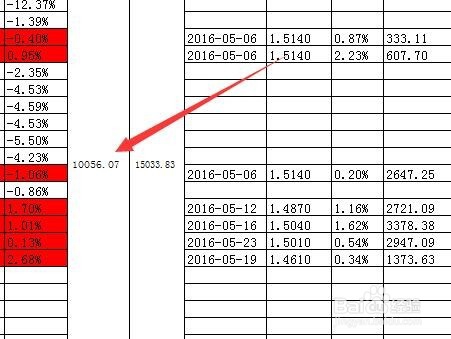
6、这时返回到Excel编辑页面,这时可以看到刚刚不能够正常显示的数字,现在已自动缩小了字体,显示在窗格中了。如果我们再调整窗格的大小,里面的数字同样还会自动调整的。
阅读量:183
阅读量:47
阅读量:81
阅读量:145
阅读量:90