wps表格制作田字格的方法
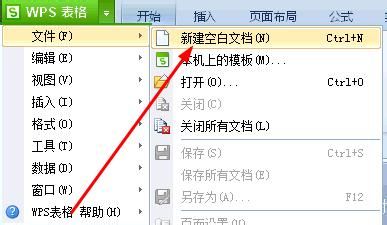
1、打开wps,先新建一个空文档
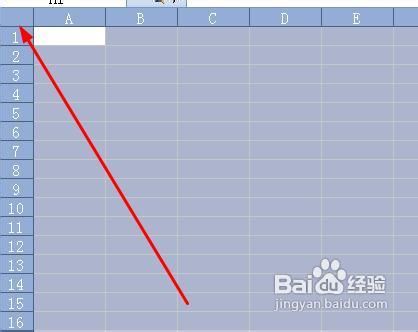
2、点击左上角空白的位置,如图所示,选中所有的单元格
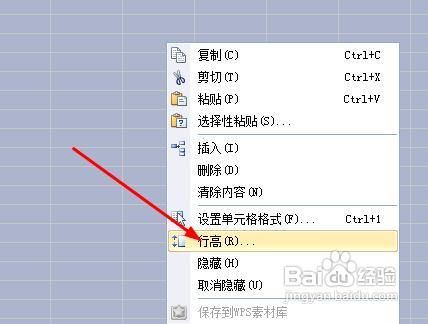
3、在单元格上右键单击,打开右键菜单,然后选择行高,设置高度
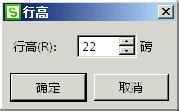
4、将行高设置为20磅,点击确定按钮
5、接着我们在工具栏上执行:行和列--列宽
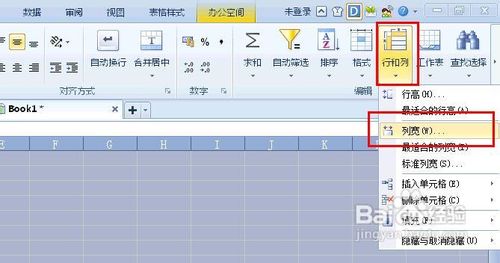
6、将列宽设置为2个字符
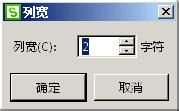
7、我们看到现在的单元格都成了正方形

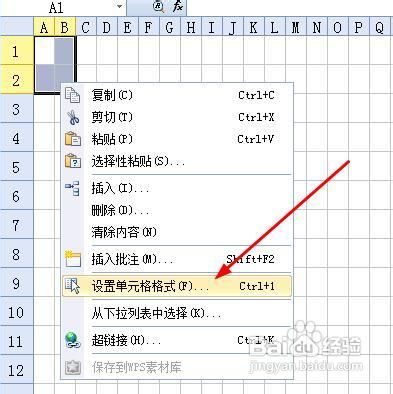
8、选中A1:B2单元格,如图所示,右键单击选择设置单元格格式
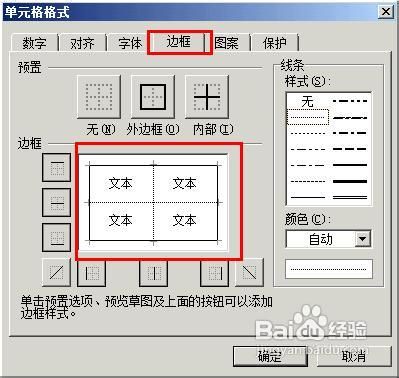
9、在单元格格式对话框中,切换到边框选项,然后我们将外边框设置为粗黑色,将内部边框设置为虚线,点击确定按钮
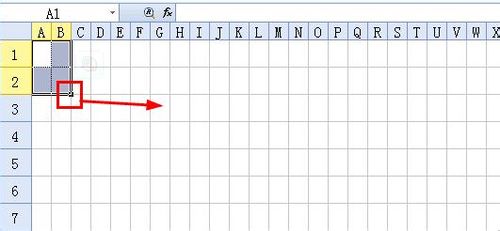
10、这四个单元格设置好了以后,拖动右下角,向右拖动可以快速填充格式
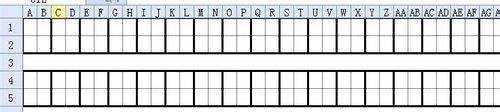
11、空一行,将第三行和第四行业做成田字格
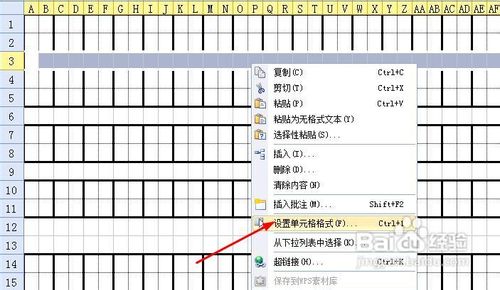
12、选中第三行,然后右键单击,选择【设置单元格格式】
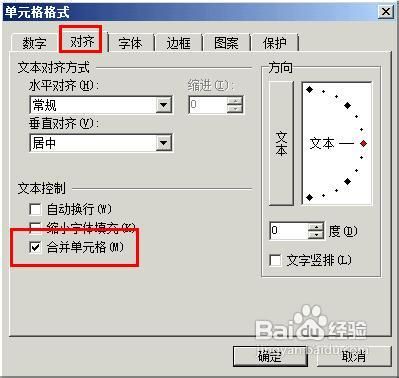
13、在打开的对话框中,切换到对齐选项,勾选合并单元格,点击确定按钮
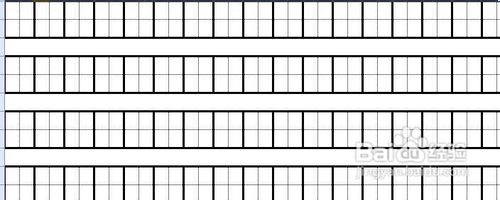
14、好了这就是做好的田字格了
阅读量:49
阅读量:168
阅读量:142
阅读量:193
阅读量:159