win7如何修改计算机的名字
1、在电脑桌面将鼠标移动到计算机,然后点击鼠标右键,在弹出的界面点击属性,如图、
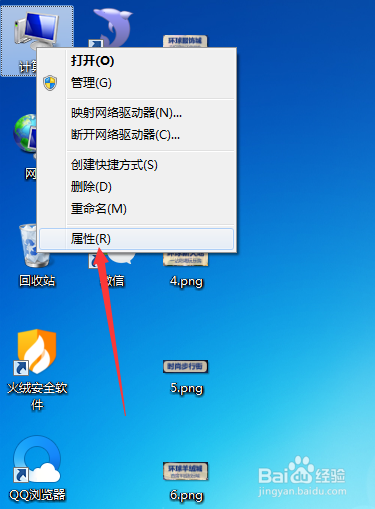
2、点击属性后,在弹出的系统界面—计算机名称、域和工作组设置项点击更改设置,如图。
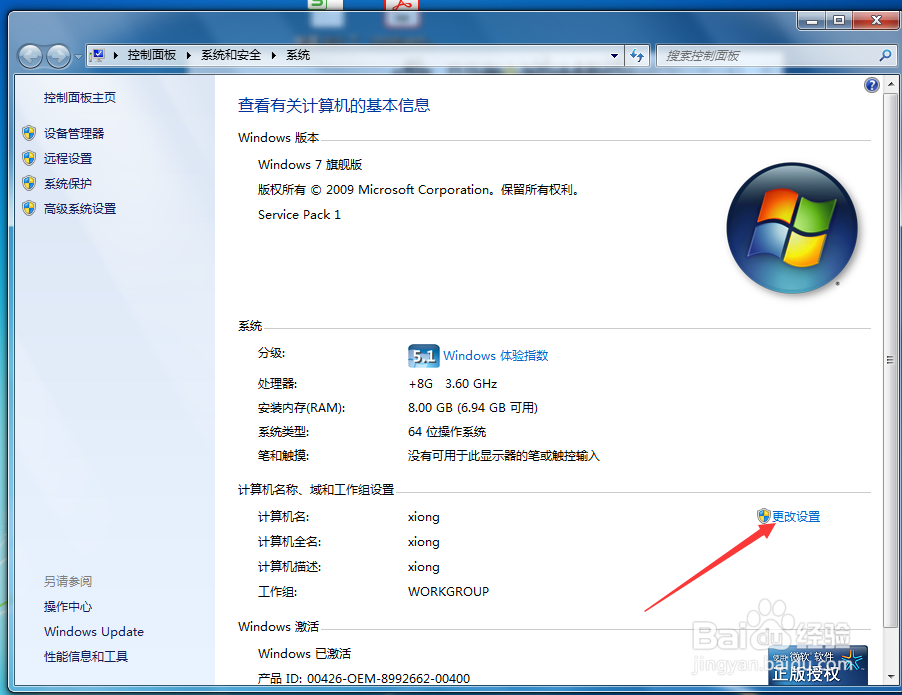
3、点击进入系统属性后,在计算机名界面点击更改,如图。
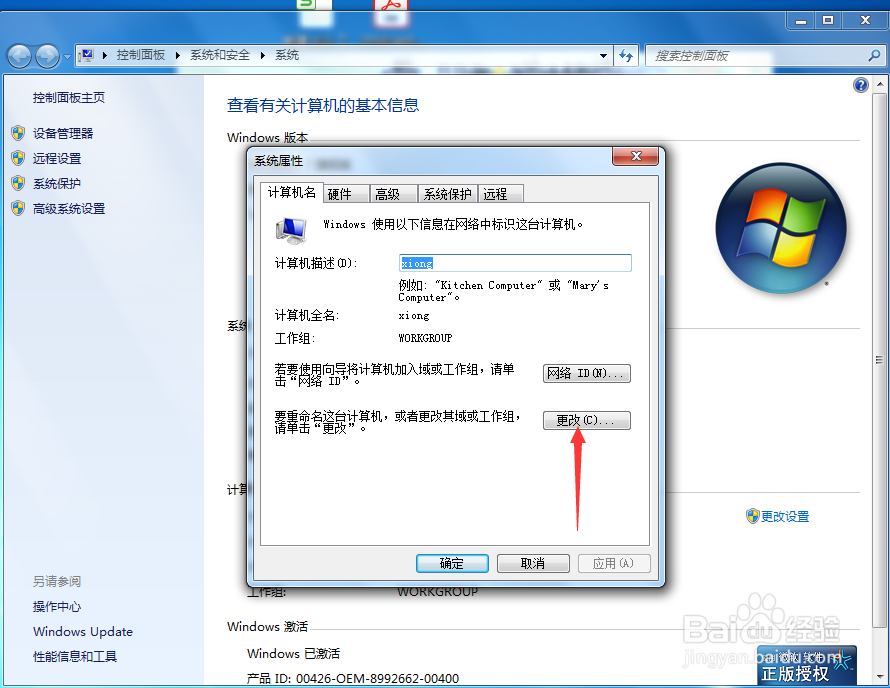
4、点击进入后,在计算机名/域更改界面输入新的计算机名并点击确定,如图。
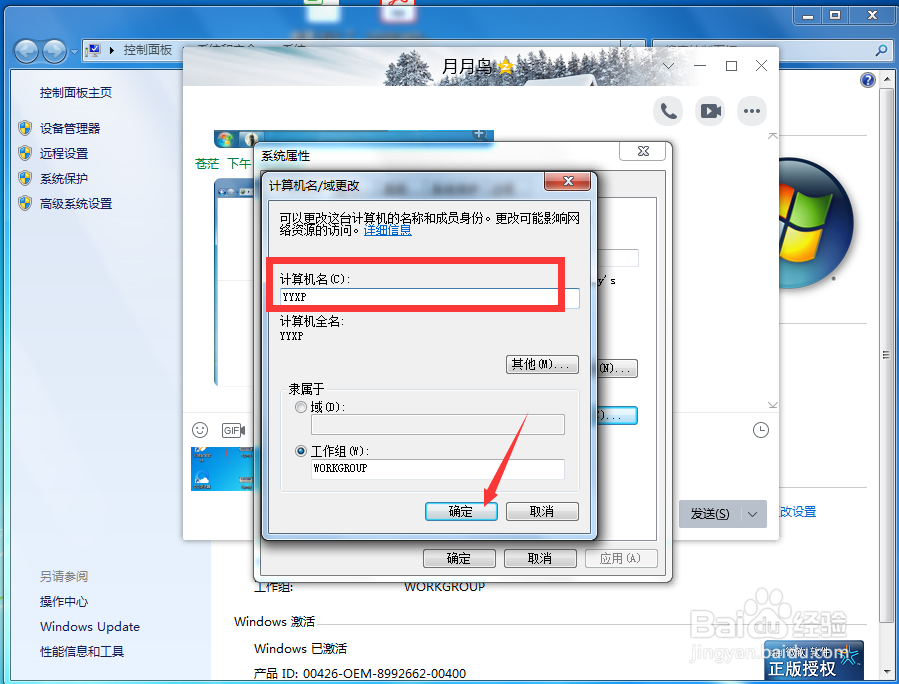
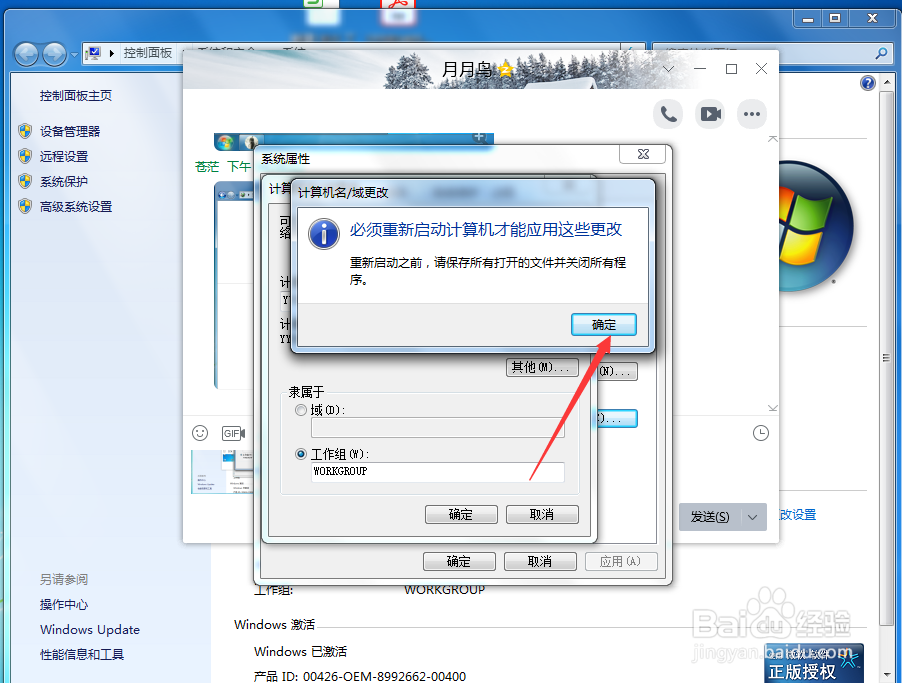
5、点击确定后,在弹出的必须重启计算机信息提示界面继续点击确定,如图。
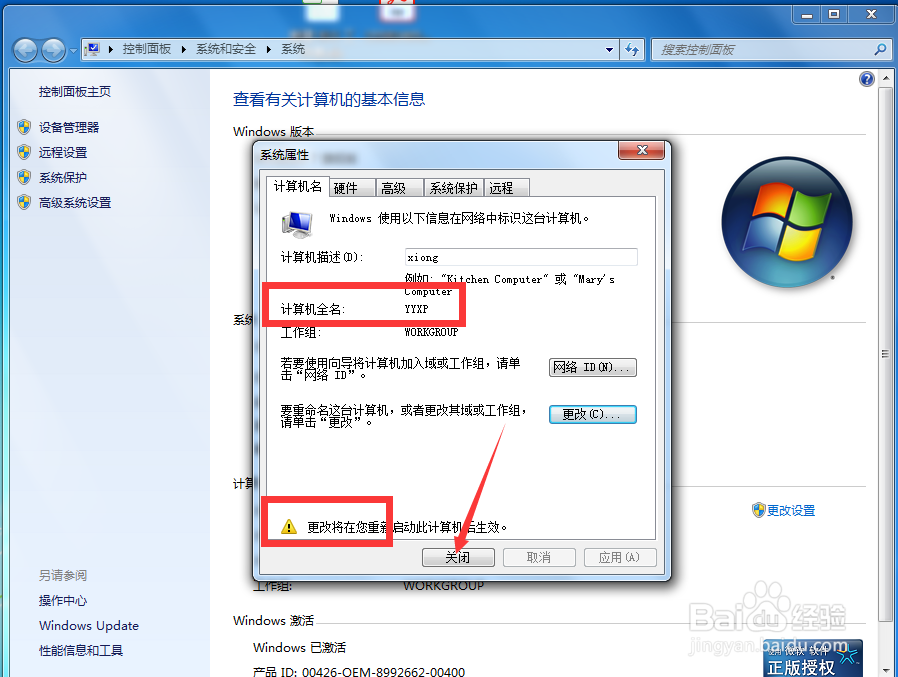
6、点击确定后,返回到系统属性界面,在该界面点击关闭,如图。
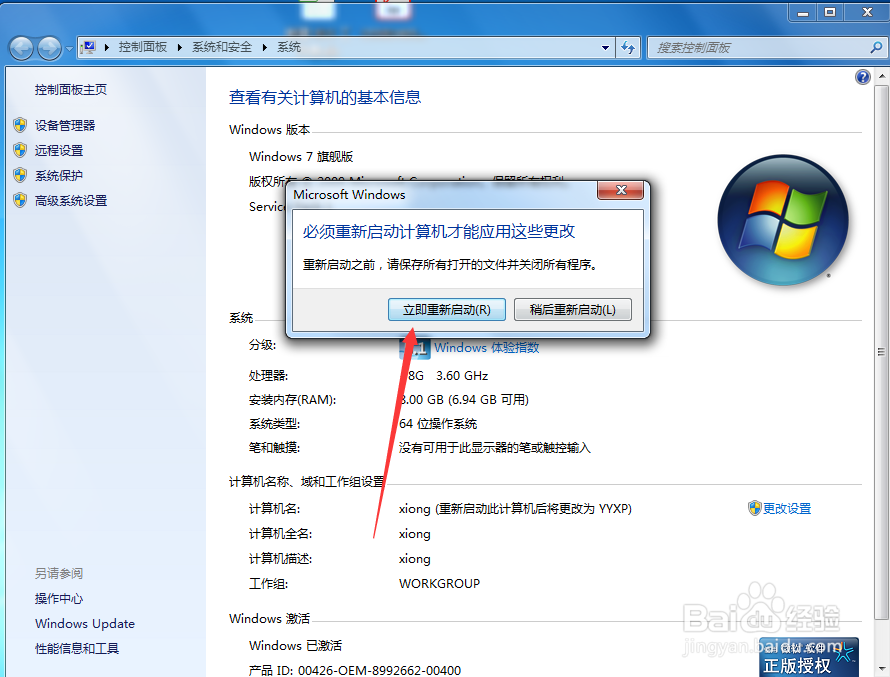
7、点击关闭后,弹出重启计算机信息提示,点击立即重启计算机完成,如图。
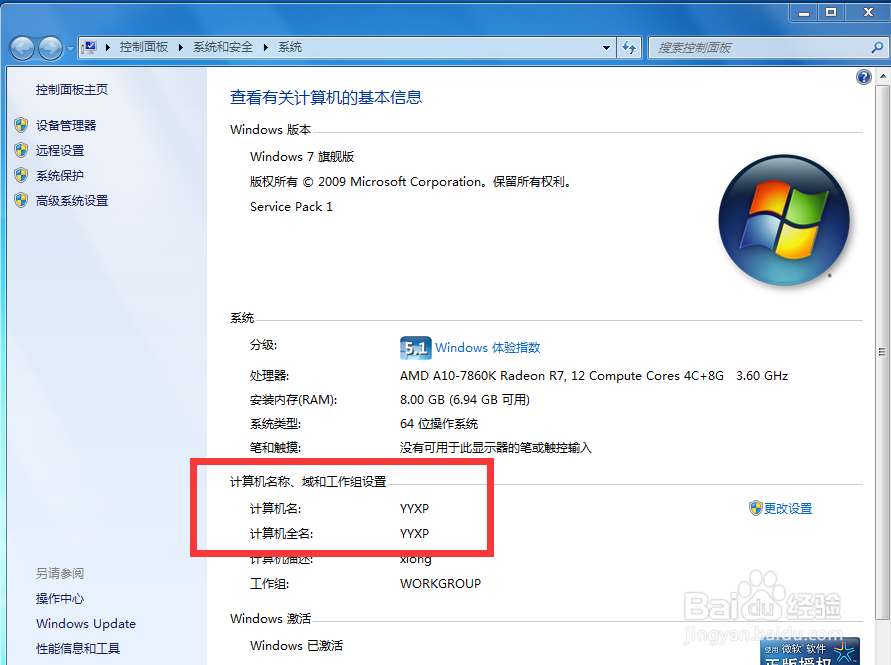
8、计算机重启成功后,进入到系统界面,可以看到计算机名已更改成功,如图。
1、win更改计算机名操作方法:
1、在桌面用鼠标右键点击我的电脑
2、在弹出的界面点击属性
3、进入系统界面后点击更改设置
4、在更改设置界面点击更改
5、输入新的计算机名并点击确定
6、确定后关闭系统属性界面
7、点击立即重启计算机
8、计算机重启完成后,查看计算机名

阅读量:84
阅读量:142
阅读量:115
阅读量:112
阅读量:107