Origin如何制作和分解多屏图
1、(1)双屏图
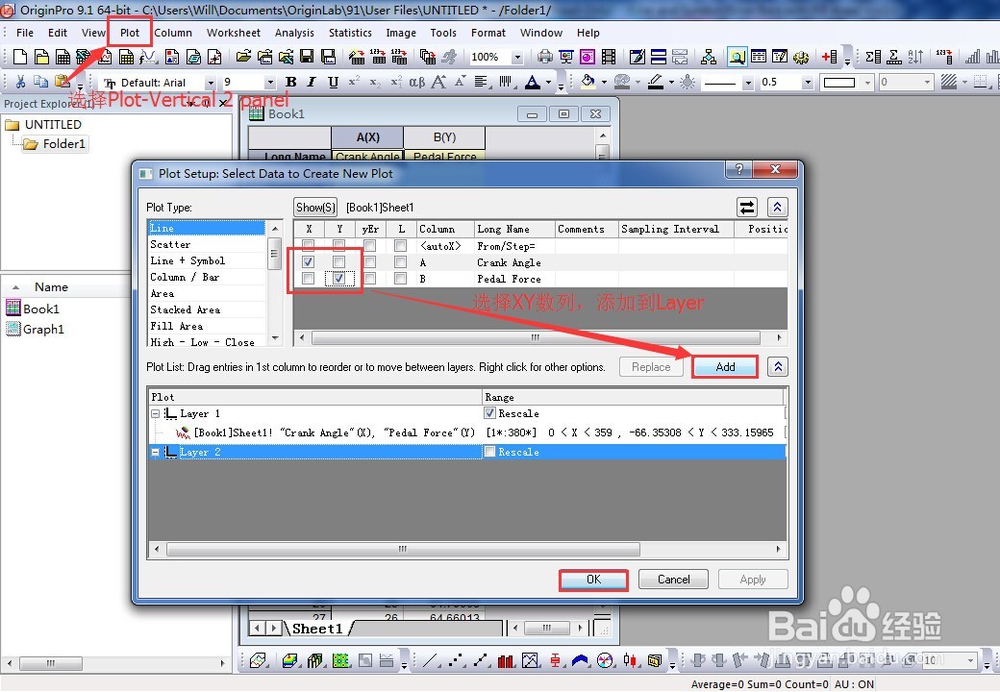
执行Plot-Multi Curve-Vertical 2 Panel,弹出如图所示的对话框,选择XY数据,添加到Layer1和Layer2,点击Add就可以。
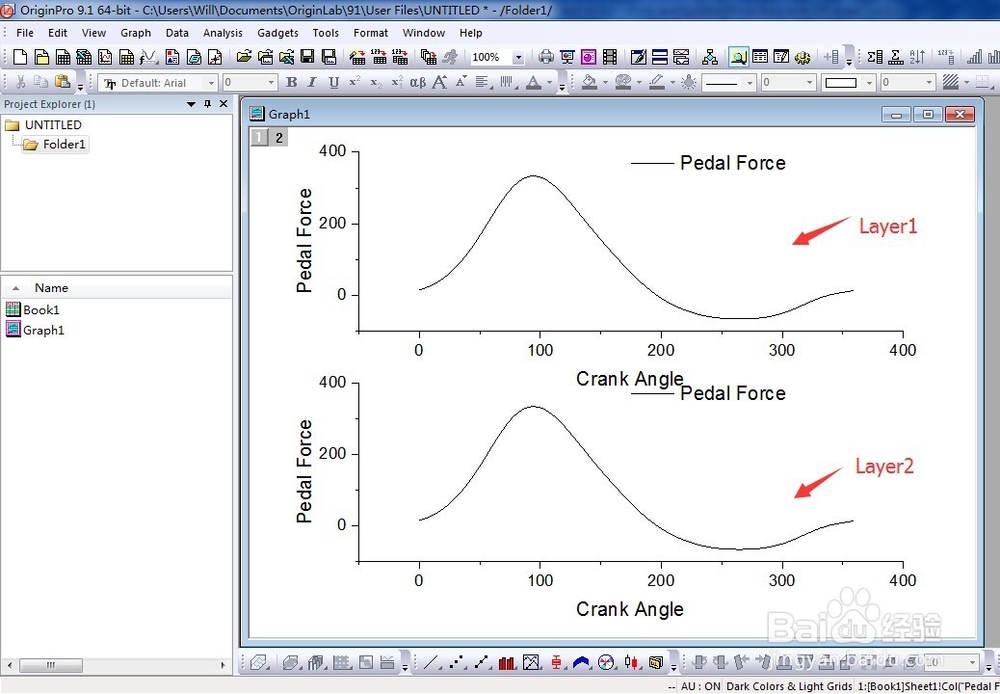
2、点击OK,如图所示为垂直双屏图。上下分别为Layer1和Layer2。
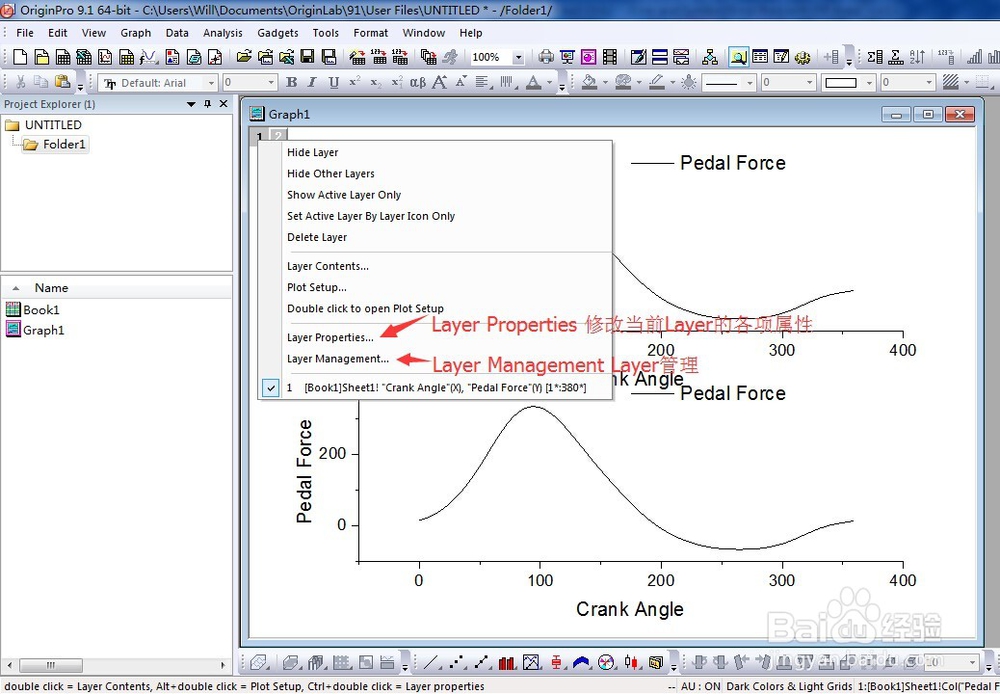
3、在GraphLayer pr左上角右击弹出如图所示的菜单,图中常用的功能就是Layer Properties可修改当前Layer的各项属性,Layer Management用于管理Layer。
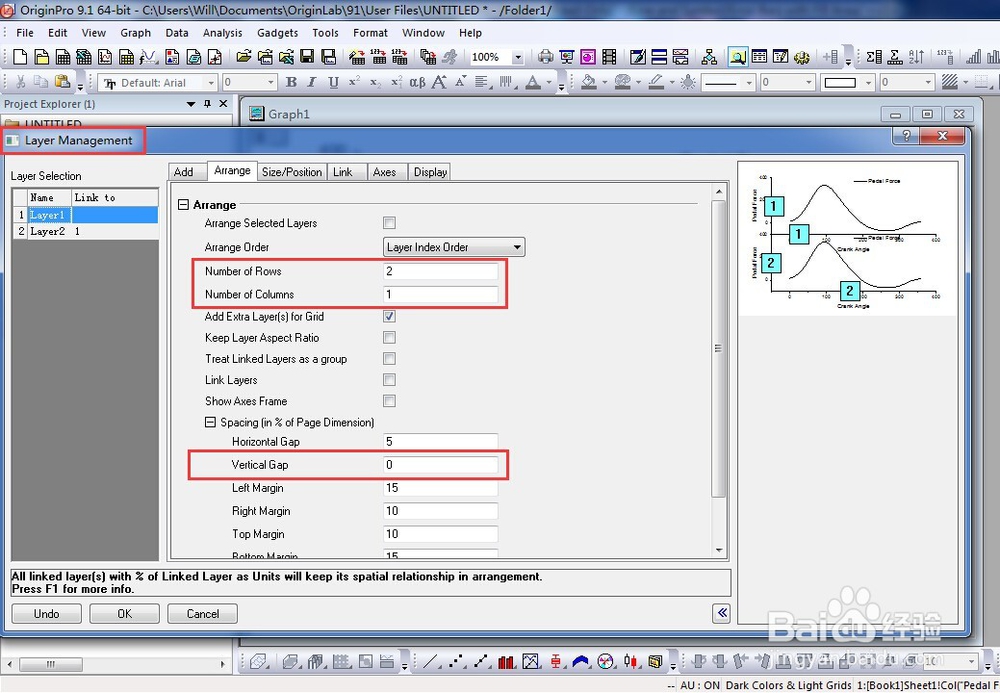
4、点击Layer Management弹出如图所示的对话框,其中Arrange为1列2行,我们将Vertical Gap改为0。
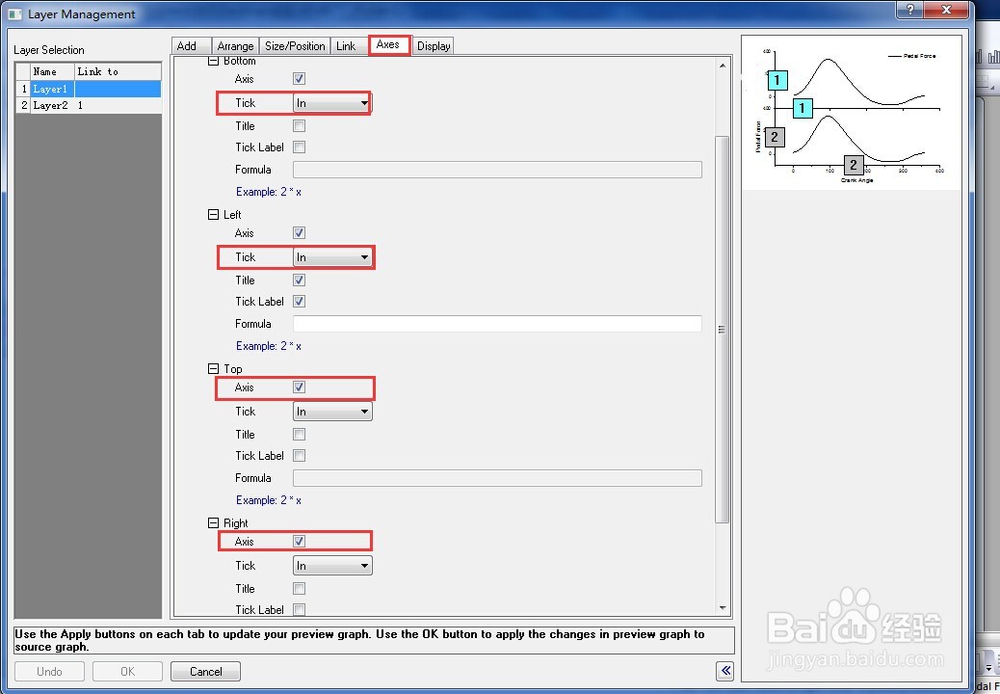
5、选择Axes选项,如图所示修改上下左右轴线的属性,添加Top和Right轴线。
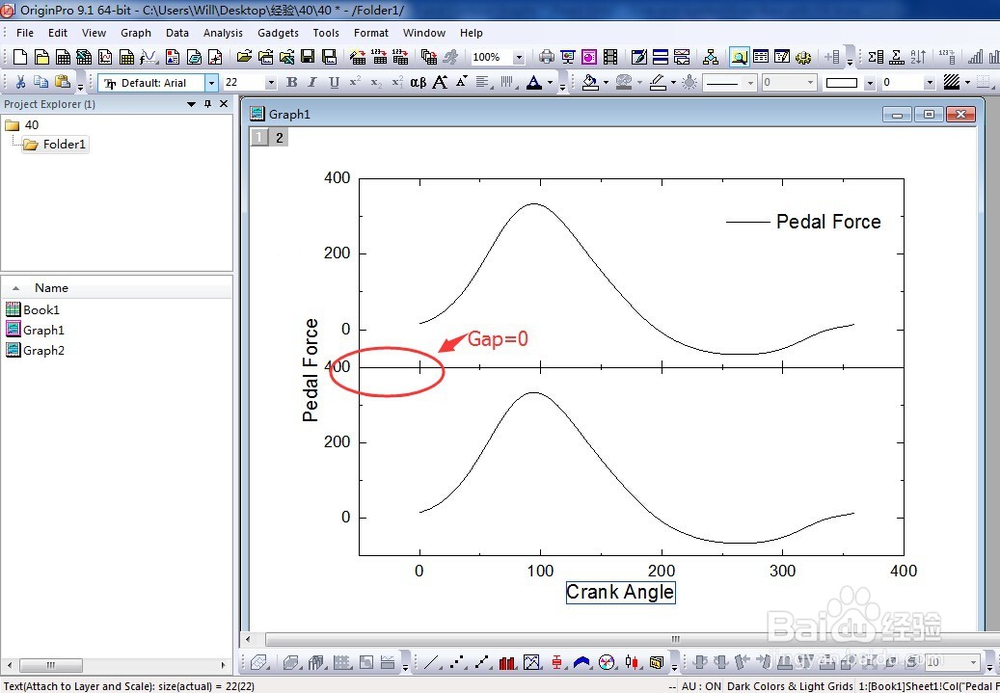
6、如图所示为修改之后的双屏图。
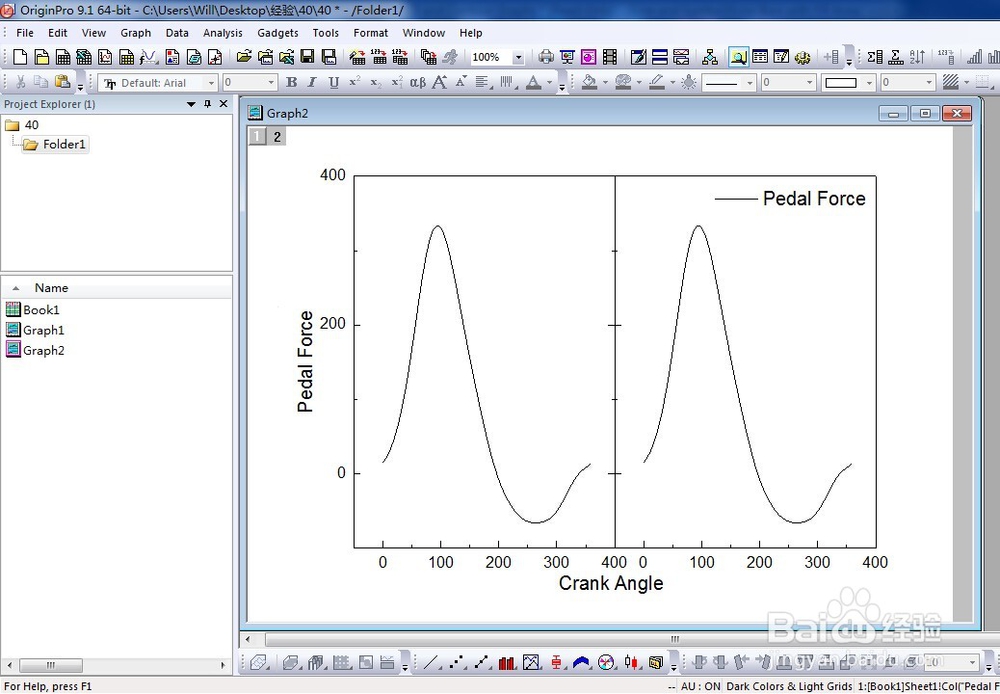
7、如图所示为水平双屏图,其制作方法和垂直双屏图类似,只是Gap只是修改Horizonal Gap=0。
1、(2)4屏图与9屏图
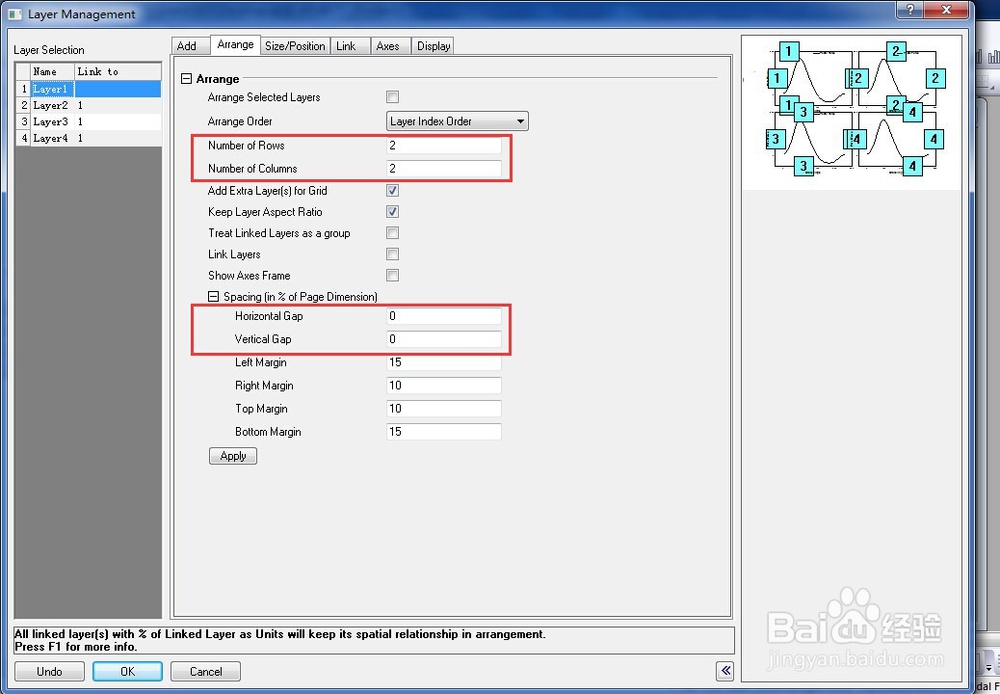
执行Plot-Multi Curve4 Panels,如图4屏图为2行2列,将Horizonal Gap和Vertical Gap改为0.
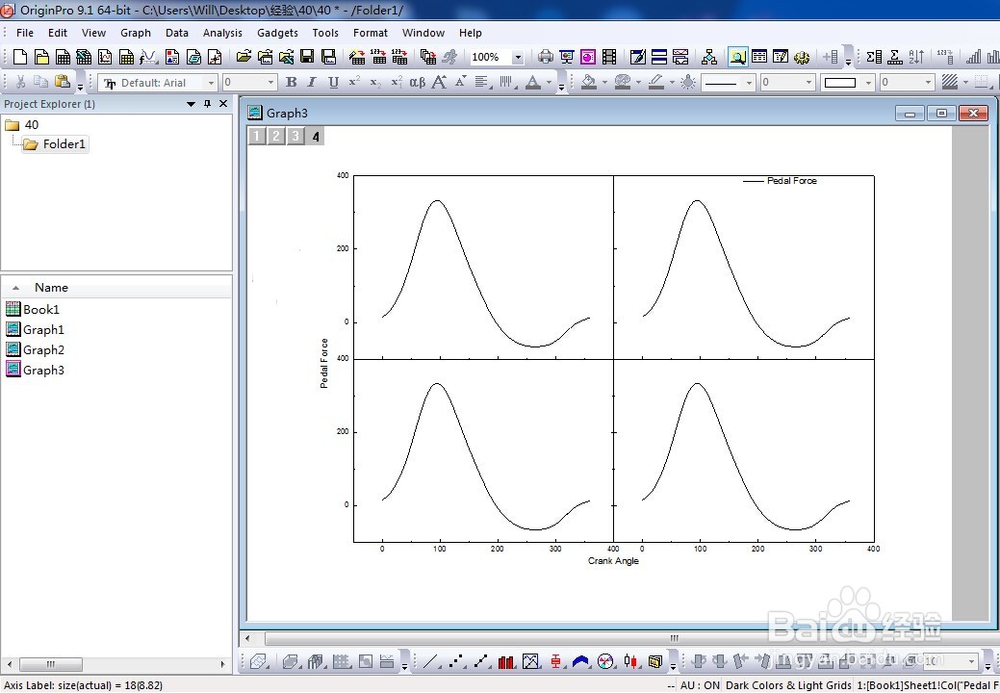
2、如图为修改之后的4屏图。
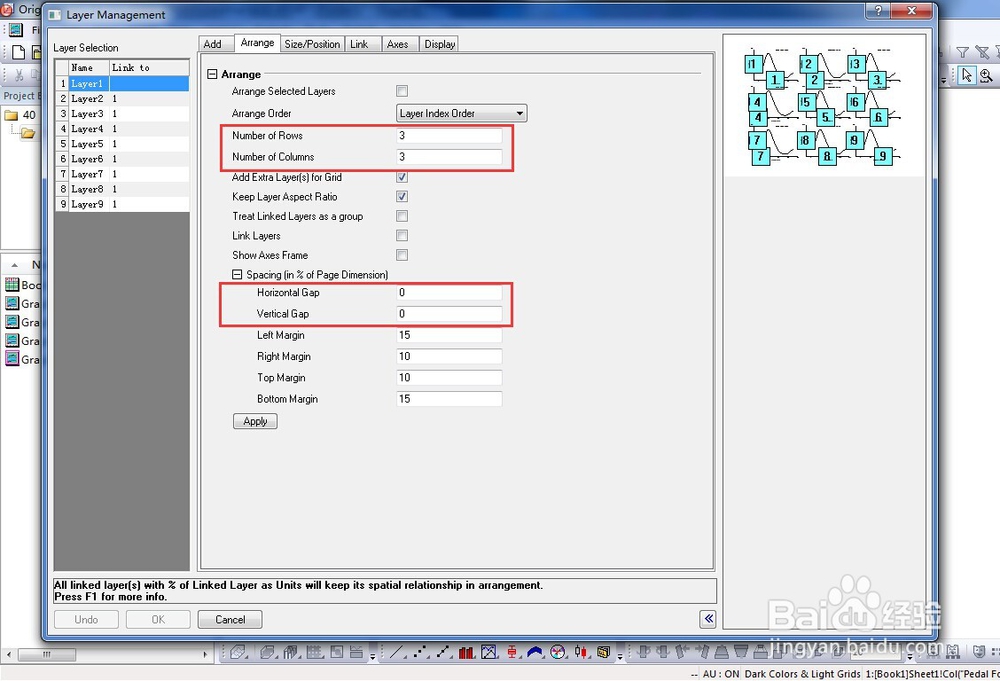
3、执行Plot-Multi Curve-9 Panels,如图9平涂为3行3列,同样将Horizonal Gap和Vertical Gap改为0。
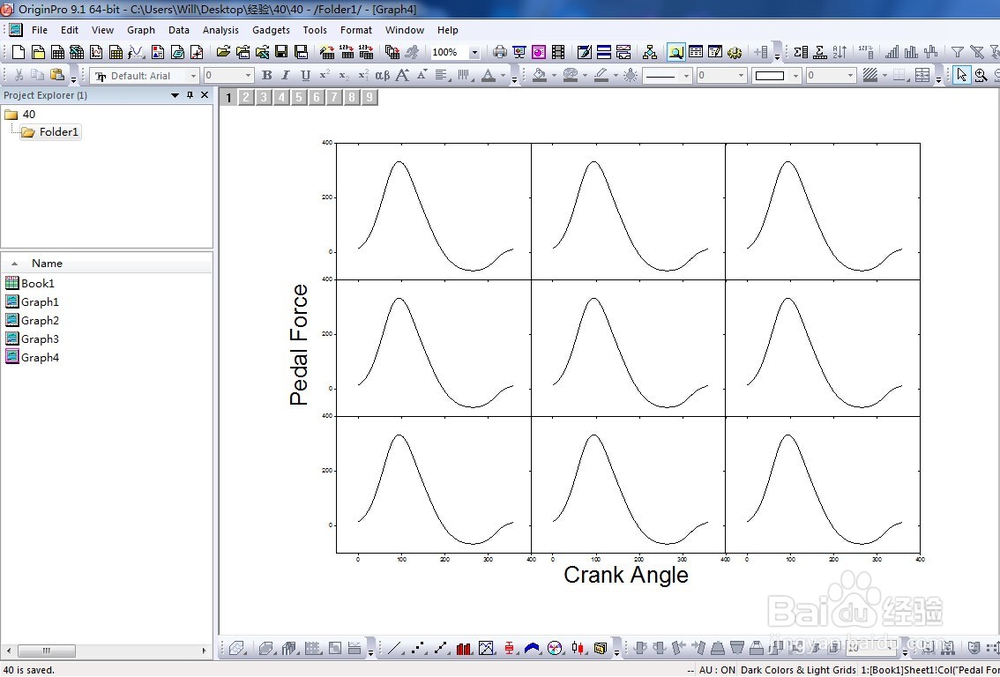
4、如图为修改之后的9屏图。
1、 (3)重叠多屏图
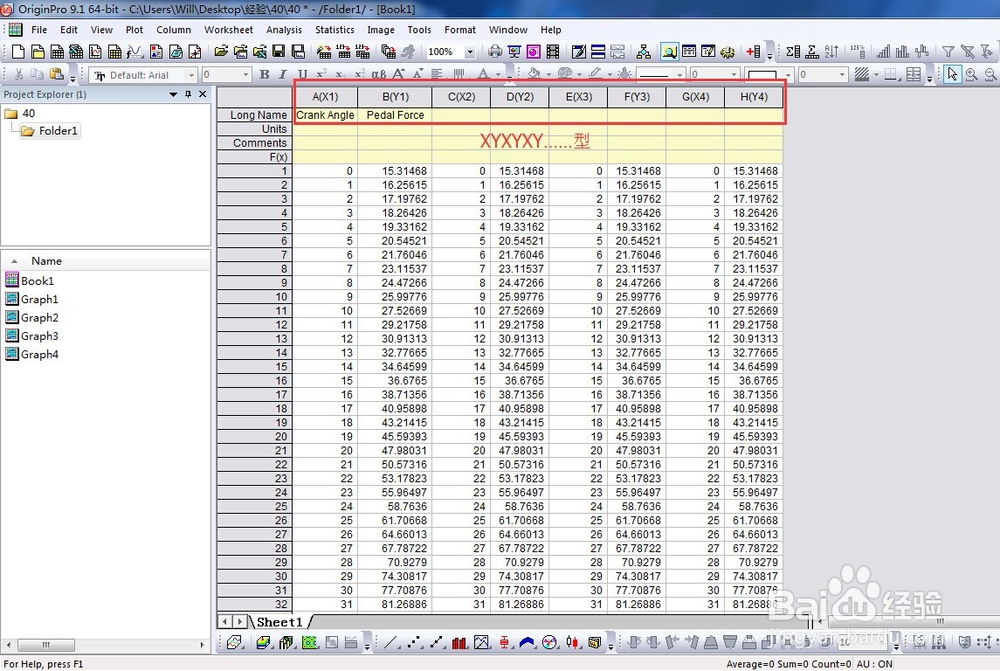
如图为重叠多屏图的初始数据,XYXYXY格式。
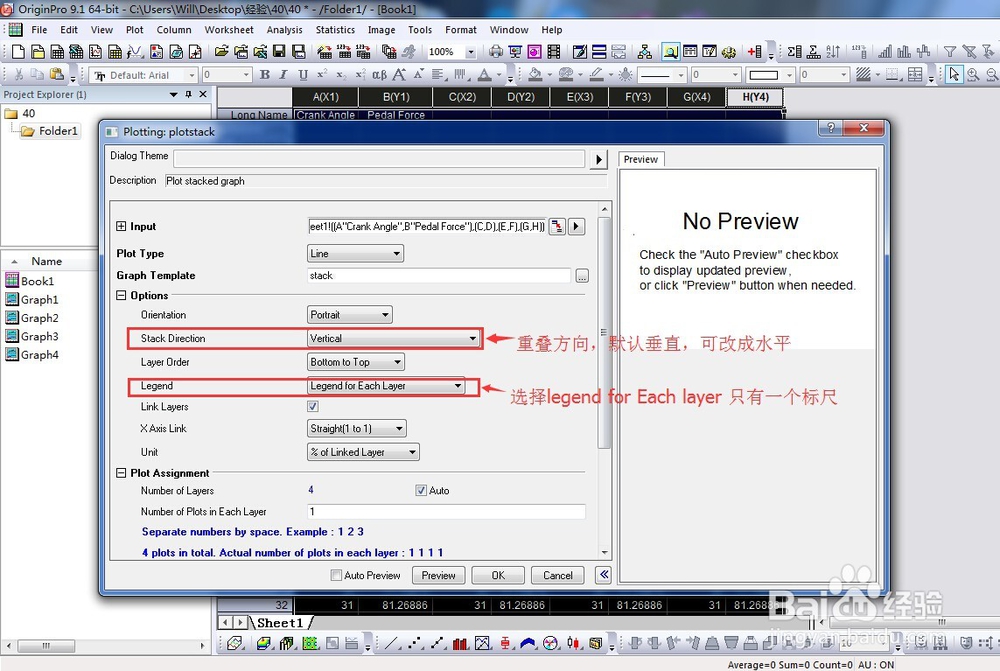
2、执行Plot-Multi Curve-Stack,如图为弹出的对话框,图中Stack Direction可以修改重叠方向,默认垂直,可改成水平。Legend选项选择Legend for Each Layer则生成的图形中只有一个Legend。
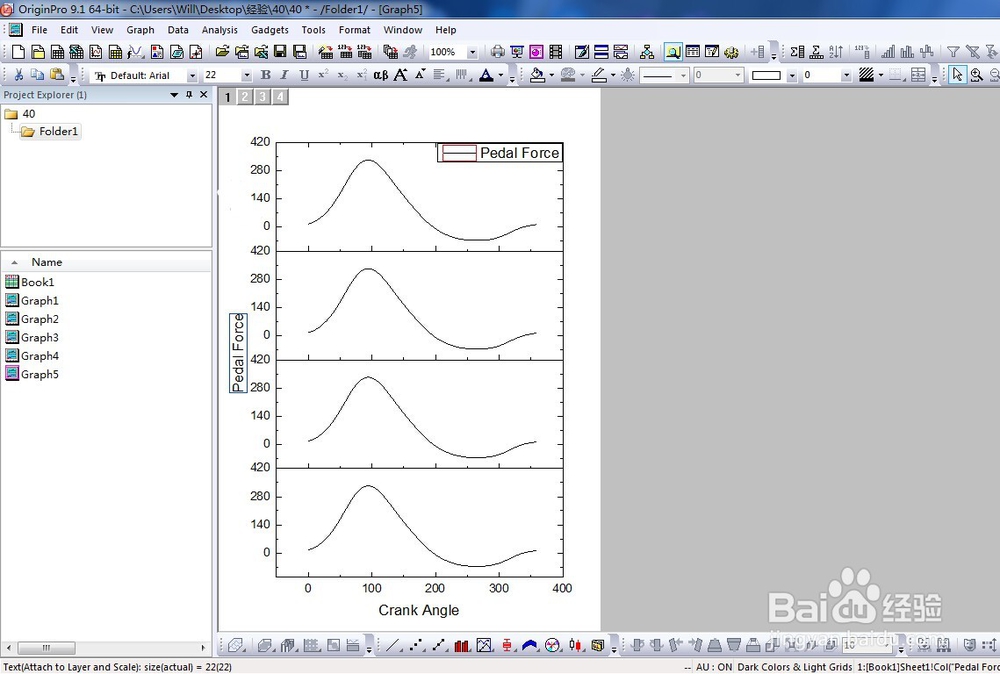
3、如图为生成的重叠多屏图。
1、 (4)带标签的多屏图
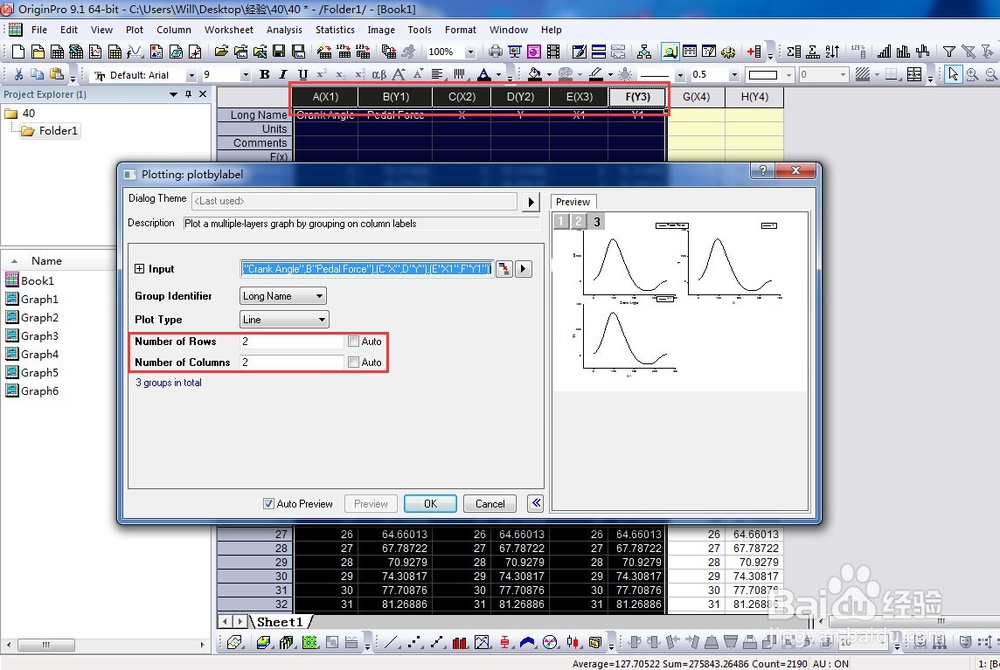
选择初始数据,执行Plot-Multi Curve-Multiple Panels by Label,弹出如图所示的对话框,选择列数和行数。
2、如图为带标签的多屏图。
1、(5)将单层图形转换为多层图形
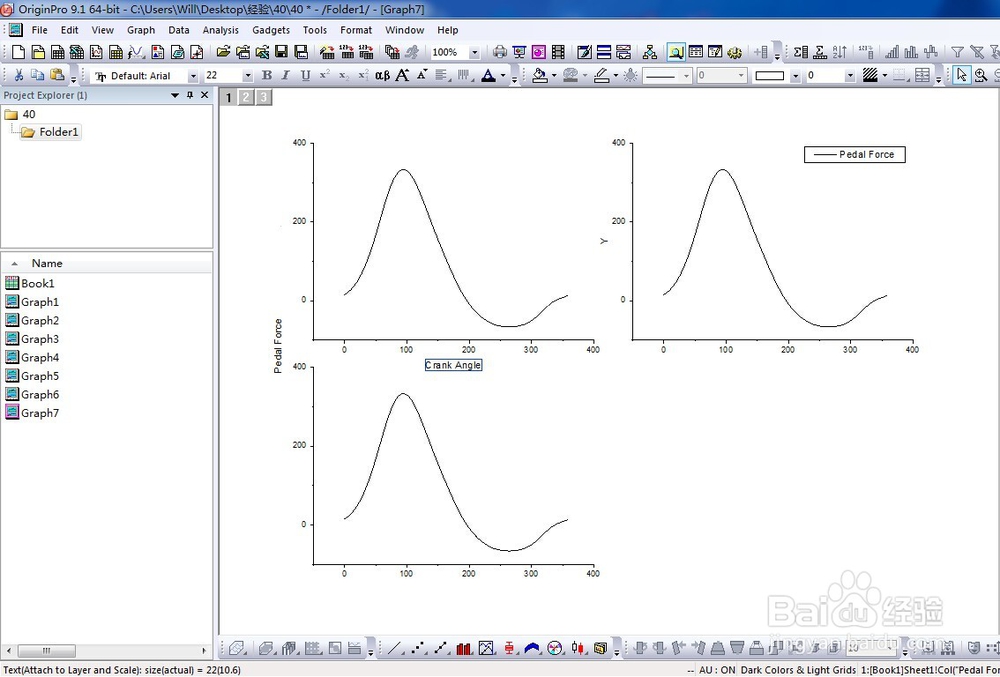
如图为单层图形,执行Graph-Extract to Layers。
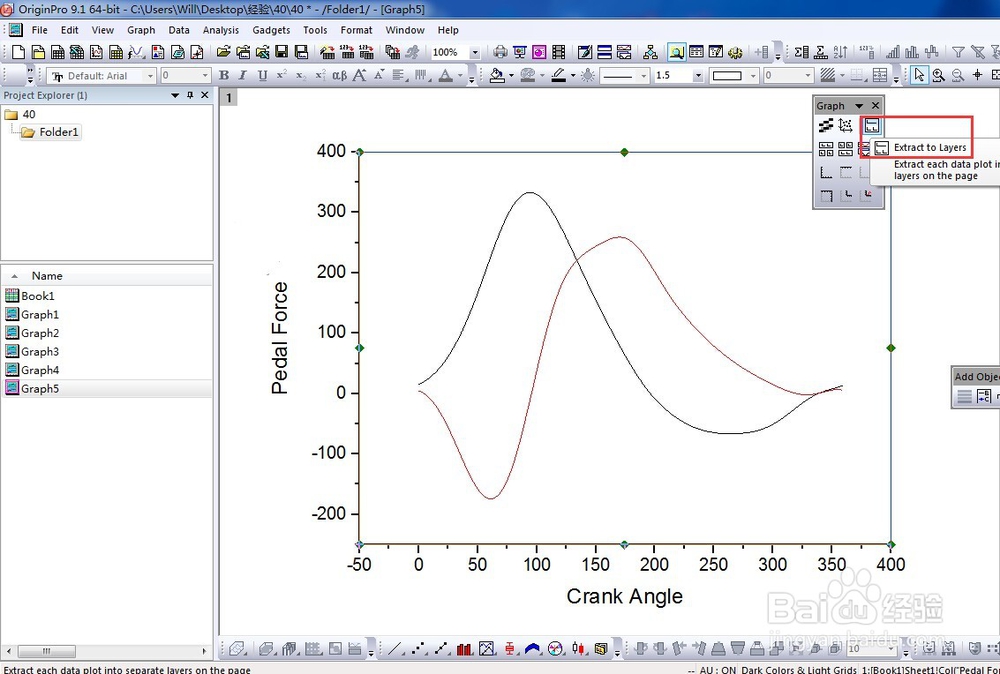
2、得到如图所示的多层图形。
1、(6)将多层图形转换为多个Graph
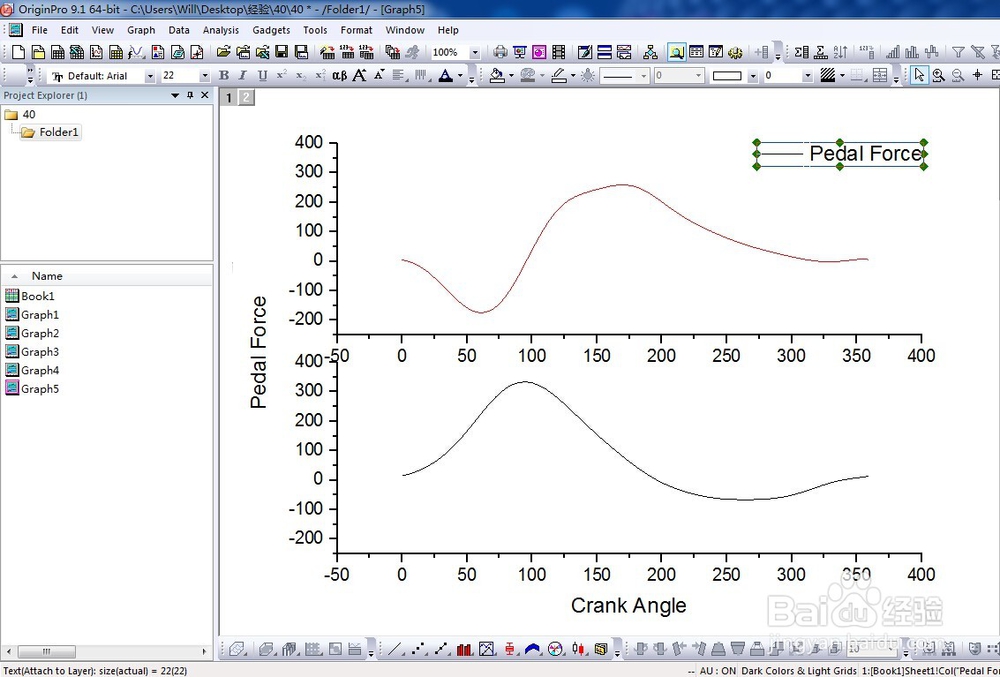
执行Graph-Extract to Graph,弹出如图所示的对话框,其中Extract Layers中的冒号:分隔始末图层序号,如2:4则分解2、3、4三个图层。可以选择是否Keep Source Graph(保留原图形)和是否Full Page for Extracted(全图显示已分解的图形)。
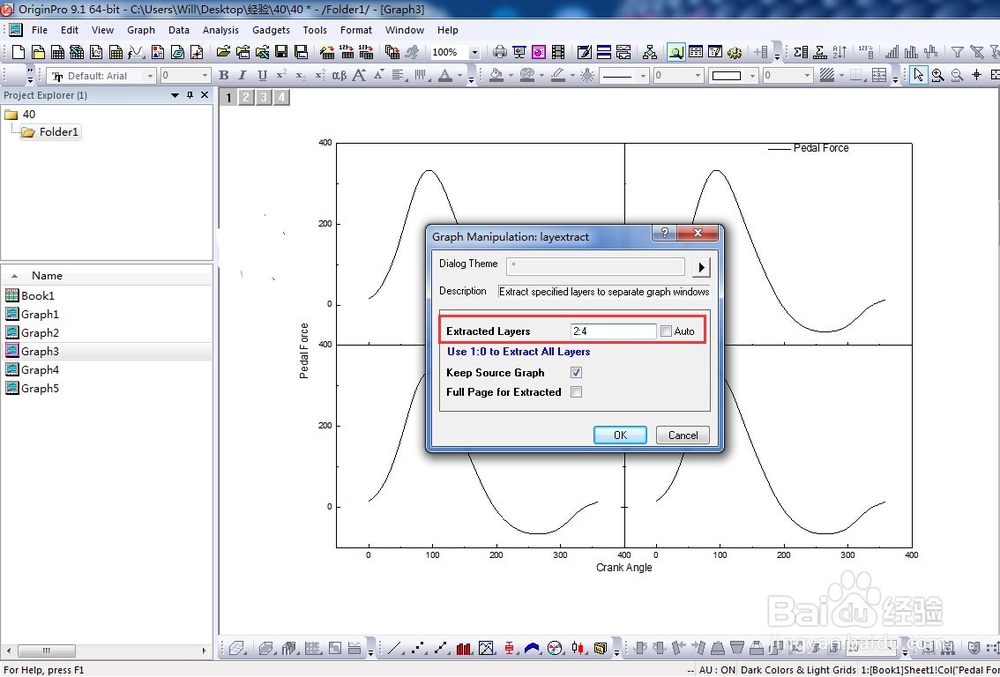
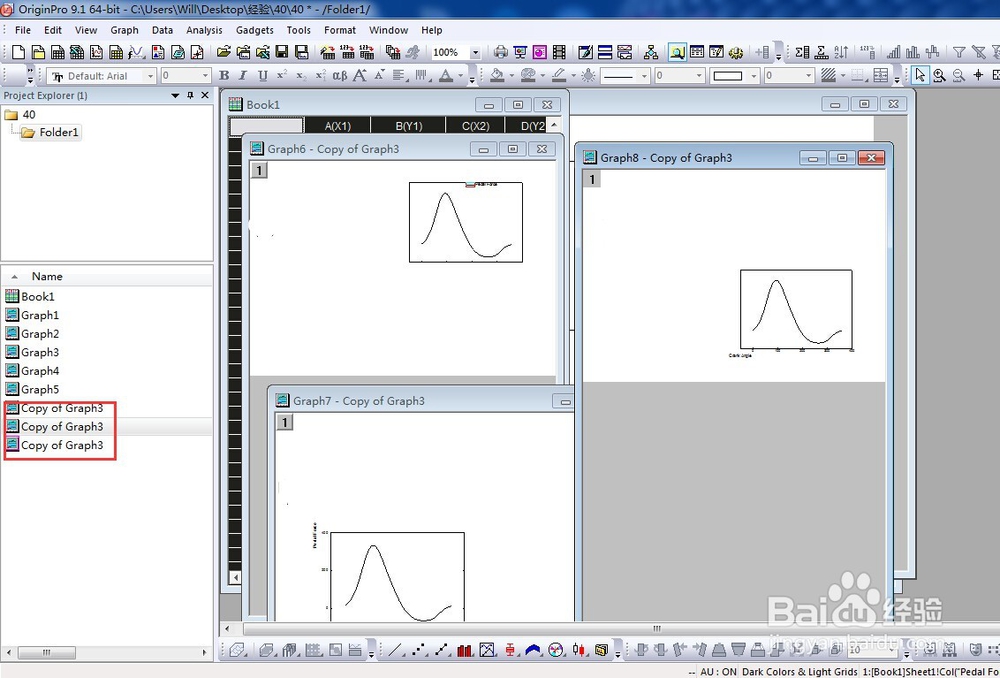
2、如图所示为分解之后的图形。