win10怎么手动设置系统还原点
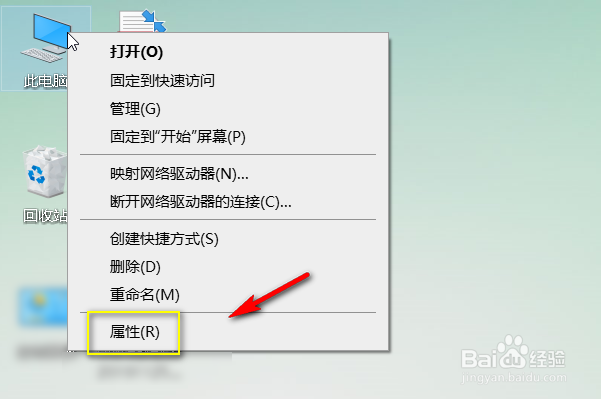
1、在电脑桌面右键单击此电脑选择属性,如下图所示
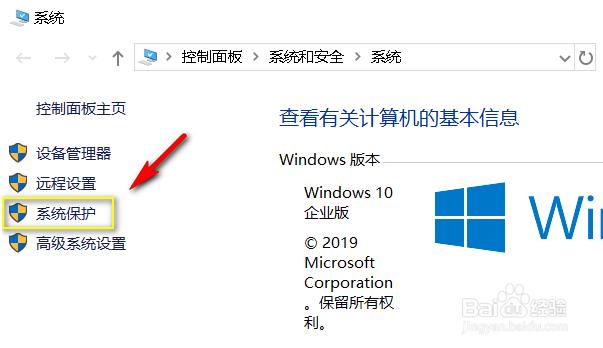
2、属性界面点击系统保护进入,如下图所示
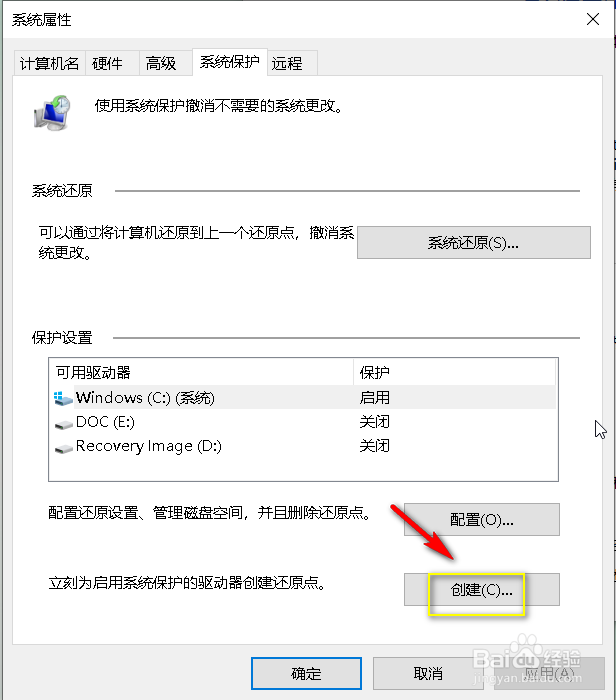
3、系统保护界面点击下面的创建按钮,如下图所示
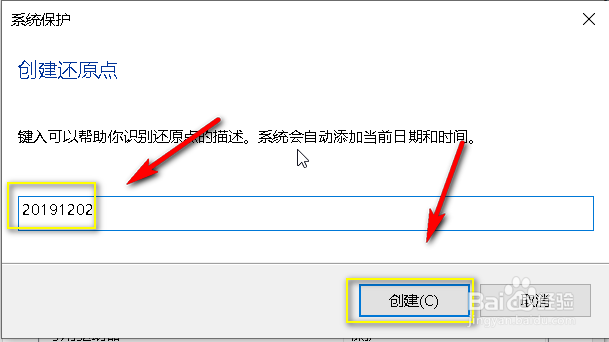
4、输入你的还原点名称,一般建议家住还原点日期,点击确定,如下图所示
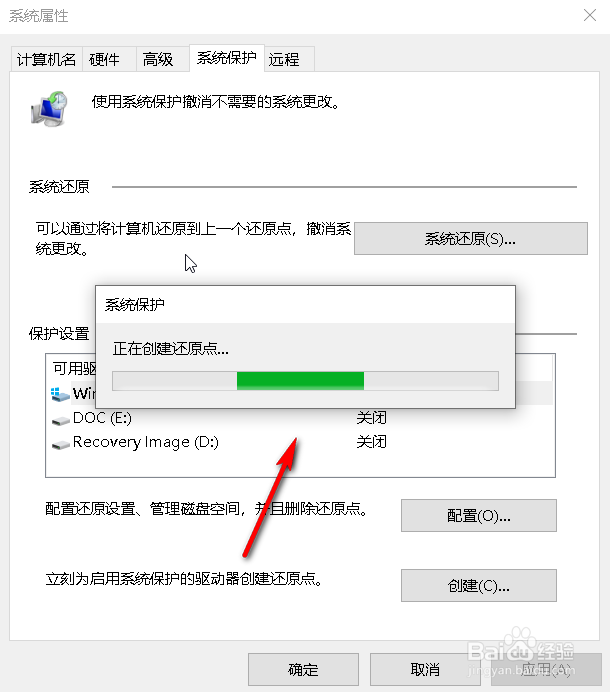
5、系统开始备份还原点配置,根据你的系统体积一般创建时间在1-10分钟之间,如下图所示
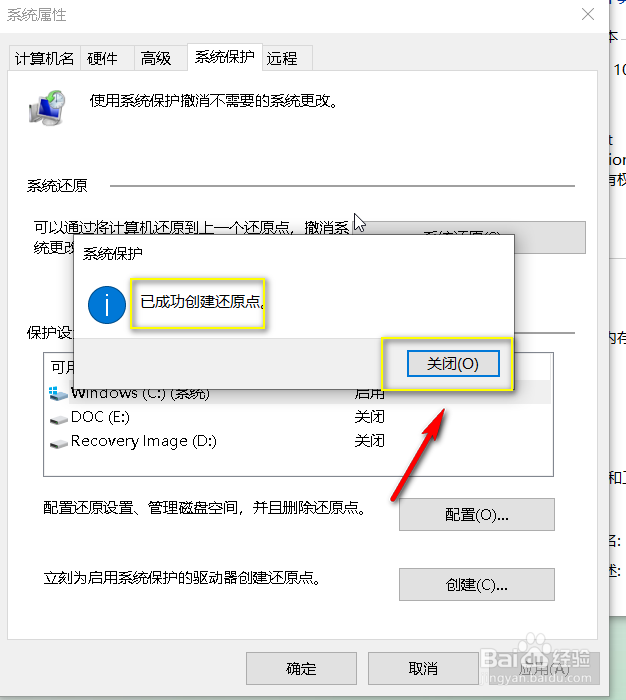
6、系统还原点创建成功,提示如下图所示,点击关闭即可!
阅读量:152
阅读量:190
阅读量:160
阅读量:75
阅读量:106
1、在电脑桌面右键单击此电脑选择属性,如下图所示
2、属性界面点击系统保护进入,如下图所示
3、系统保护界面点击下面的创建按钮,如下图所示
4、输入你的还原点名称,一般建议家住还原点日期,点击确定,如下图所示
5、系统开始备份还原点配置,根据你的系统体积一般创建时间在1-10分钟之间,如下图所示
6、系统还原点创建成功,提示如下图所示,点击关闭即可!