如何快速将PDF转成可编辑的Word文档
1、下载并打开“万彩办公大师”。

2、在软件上方“搜索框”输入“pdf转word”。

3、点击“PDF批量转Office文档”右侧的“开始使用”。

4、在页面下方设置“输出类型”为WORD,点击右上方“+号”添加PDF文档。

5、选择PDF文档。
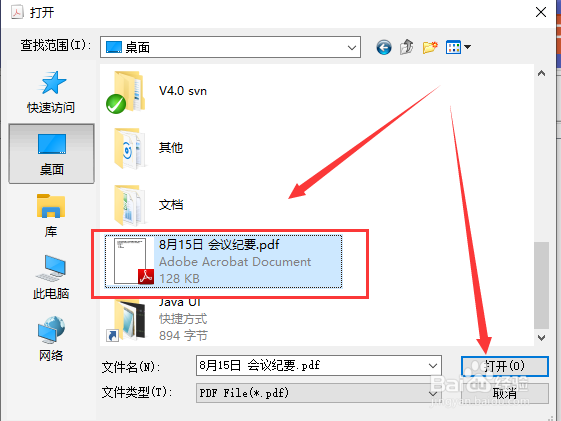
6、点击右下角的“转换”。

7、然后选择转换好的Word文档的“保存路径”。

8、转换完成之后,出现下面这个弹窗,点击“确定”。

9、最后我们打开转换好的Word文档,也可以编辑。

1、1.下载并打开“万彩办公大师”。
2.在页面上方“搜索框”输入框输入“pdf转word”。
3.点击“PDF批量转Office文档”右侧的“开始使用”。
4.设置“输出类型为Word”,在点击右上角“+号”添加PDF文档。
5.选择电脑中的PDF文档。
6.点击“转换”按钮。
7.选择“保存路径”。
8.转换完成之后,点击弹框中“确定”。
阅读量:82
阅读量:94
阅读量:180
阅读量:52
阅读量:121