window10按WIN+E怎么设置成我的电脑
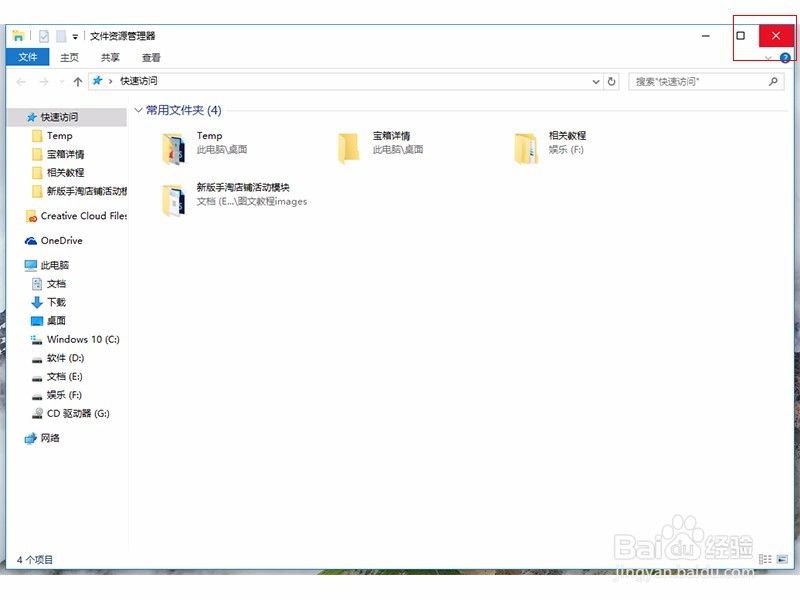
1、在桌面下,按WIN+E组合键,默认打开的是文件资源管理器
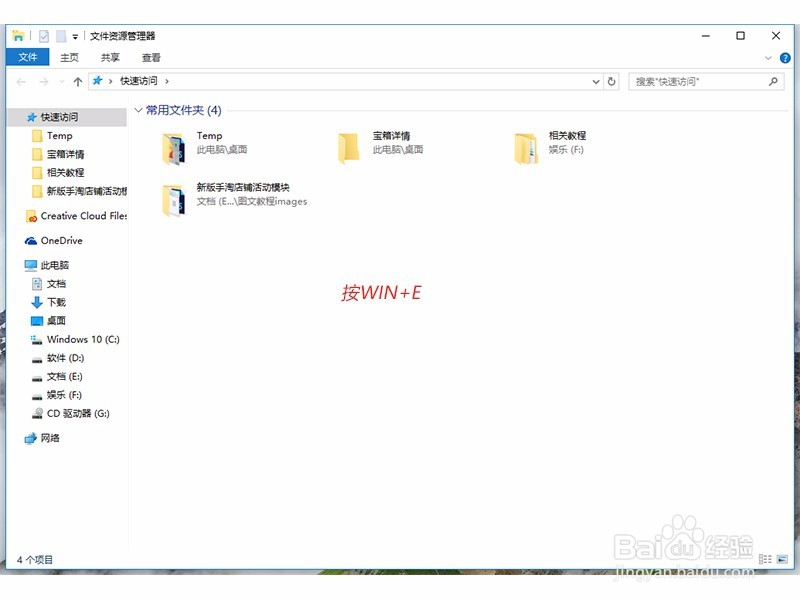
2、点击顶部菜单栏 【查看】 按钮,会自动出现一个二级下拉菜单
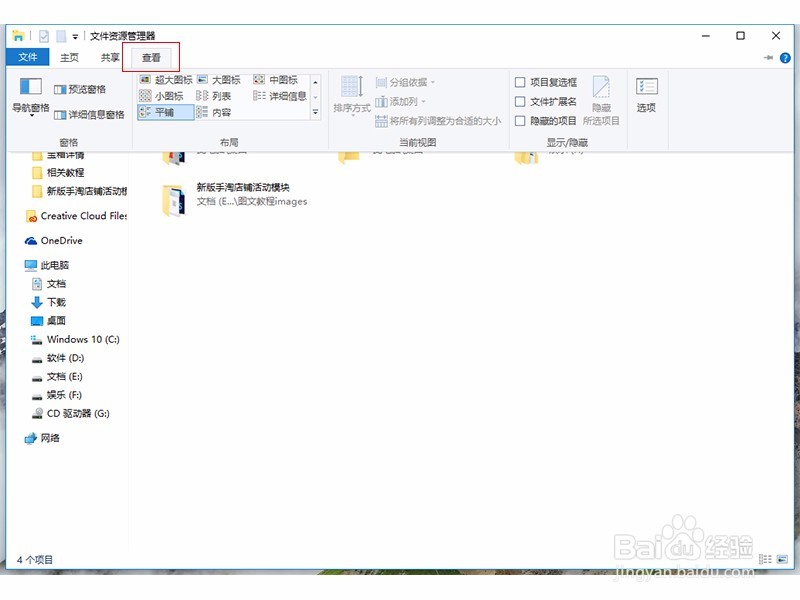
3、在二级下拉菜单右侧可以找到【选项】,直接点击它就会出现一个弹窗

4、在弹窗的【常规】项目中第一栏【打开资源管理时】默认选项是【快速访问】,我们把快速访问换成【此电脑】
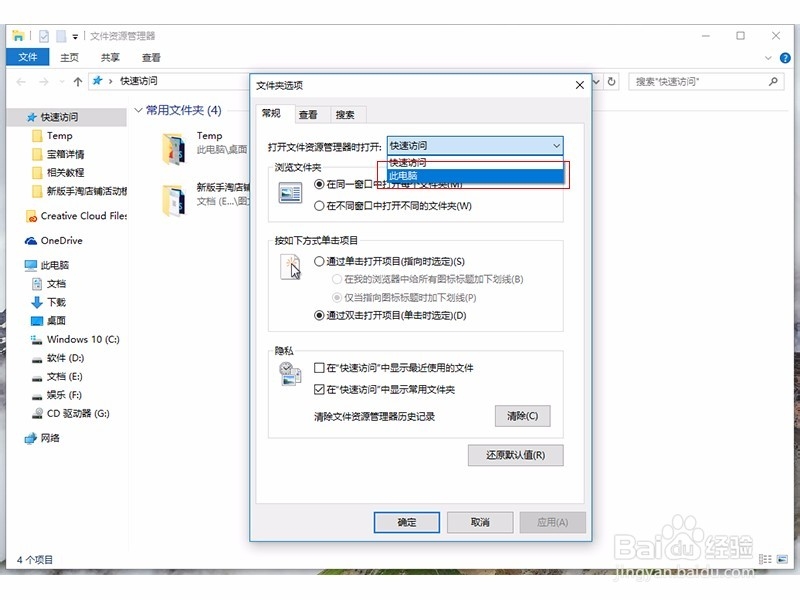
5、确保选择的是【此电脑】后,点击窗口右下角的【应用】选择。一定要点这个噢~

6、应用后,按钮就会变成灰色。然后点击左边的【确定】按钮
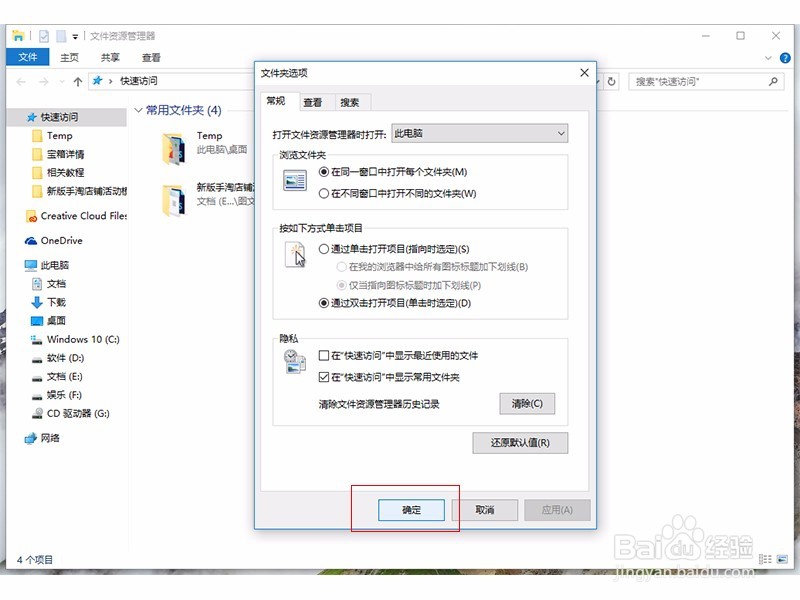
7、设置完成后,我们点击右上角的【关闭】按钮把刚才打开的资源管理器文件夹关闭
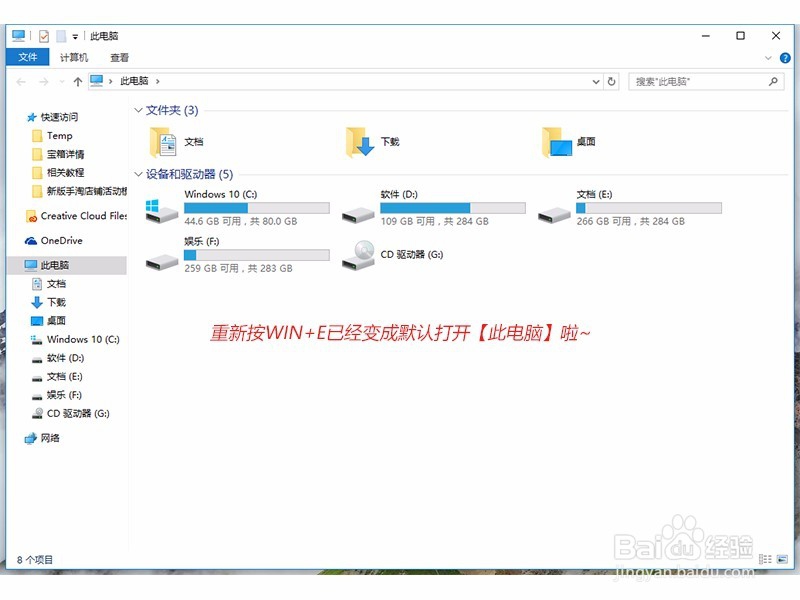
8、然后再电脑桌面下,再按一次WIN+E组合键,这次默认打开的就是【此电脑】啦~
阅读量:126
阅读量:77
阅读量:138
阅读量:180
阅读量:153