Photoshop怎么把图片背景颜色删除掉
1、如图所示,在此,我们在PS中打开如图所示的图片,并将其中的背景色删除掉。

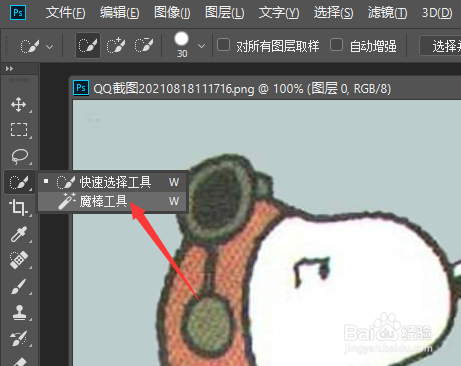
2、我们首先利用魔术棒工具,将背景部分选中,当然,我们可以对其参数进行设置。
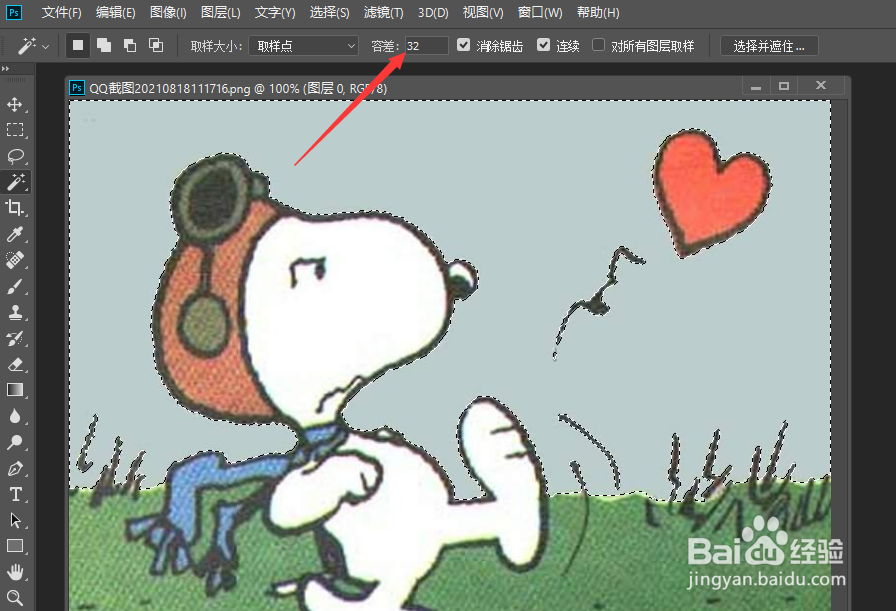
3、确保全部选中背景色,之后,我们点击键盘上的删除键,将背景色就可以删除了。

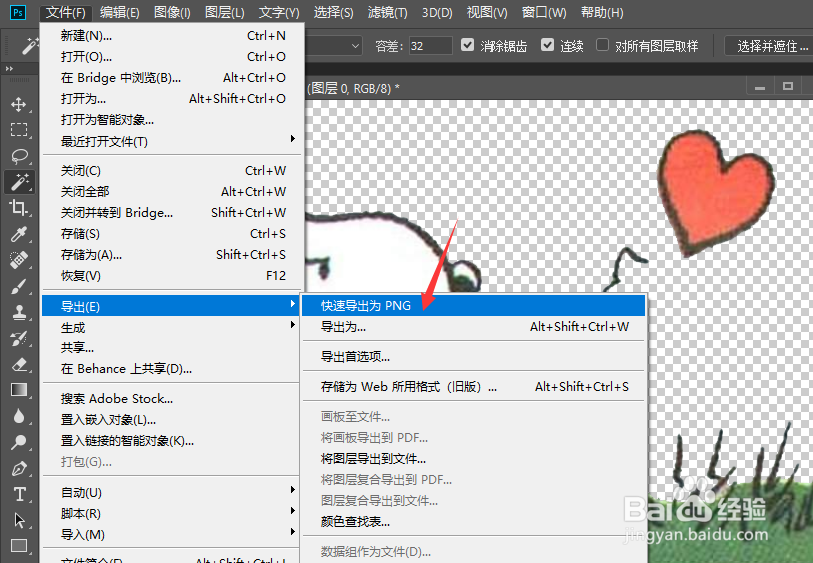
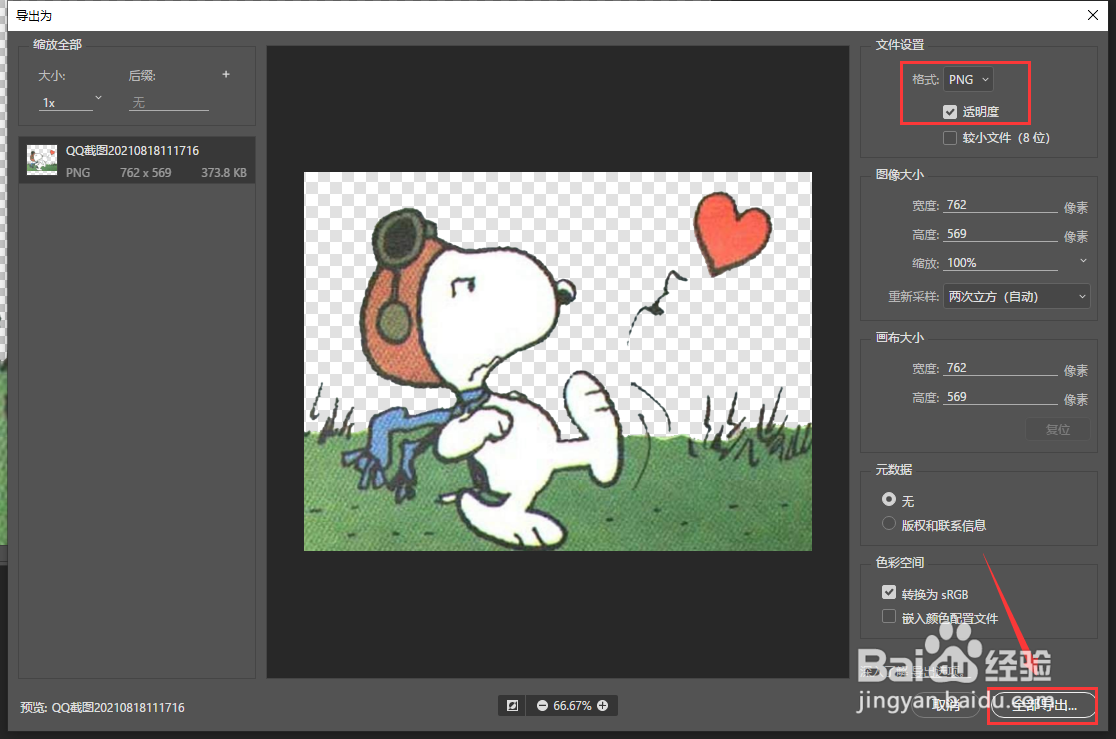
4、删除背景色之后,我们直接将图片保存为png格式,这样就可以在其他软件中使用透明背景的图片了。
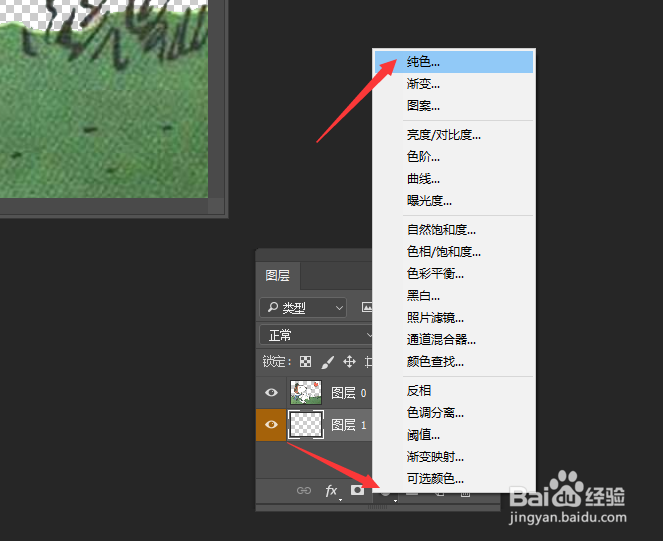
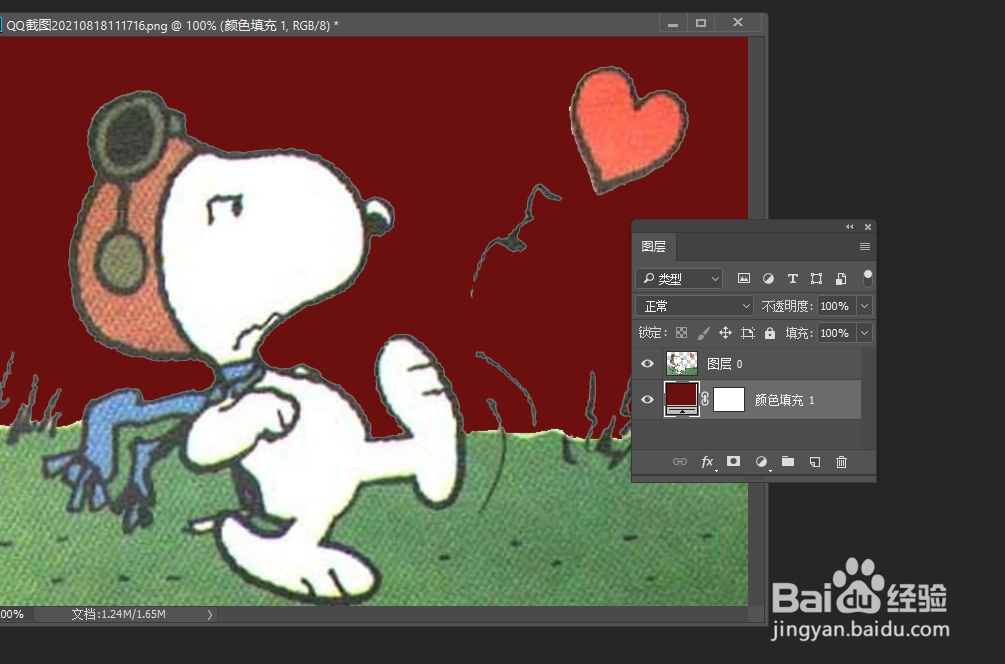
5、同时,我们还该在PS中给背景透明的图片更换背景,如图所示,添加一个背景图层,并且为其添加一种颜色。
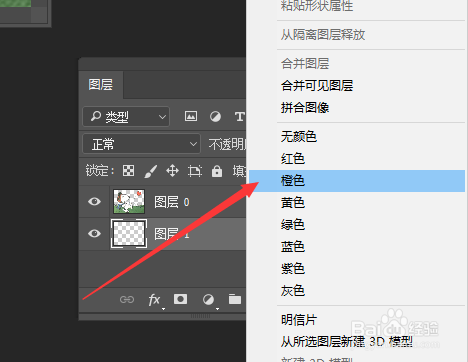
6、最后,我们更改背景色,就可以看到图片的背景效果的更改了。
阅读量:128
阅读量:98
阅读量:124
阅读量:104
阅读量:60