Animate如何快速制作旋转动画
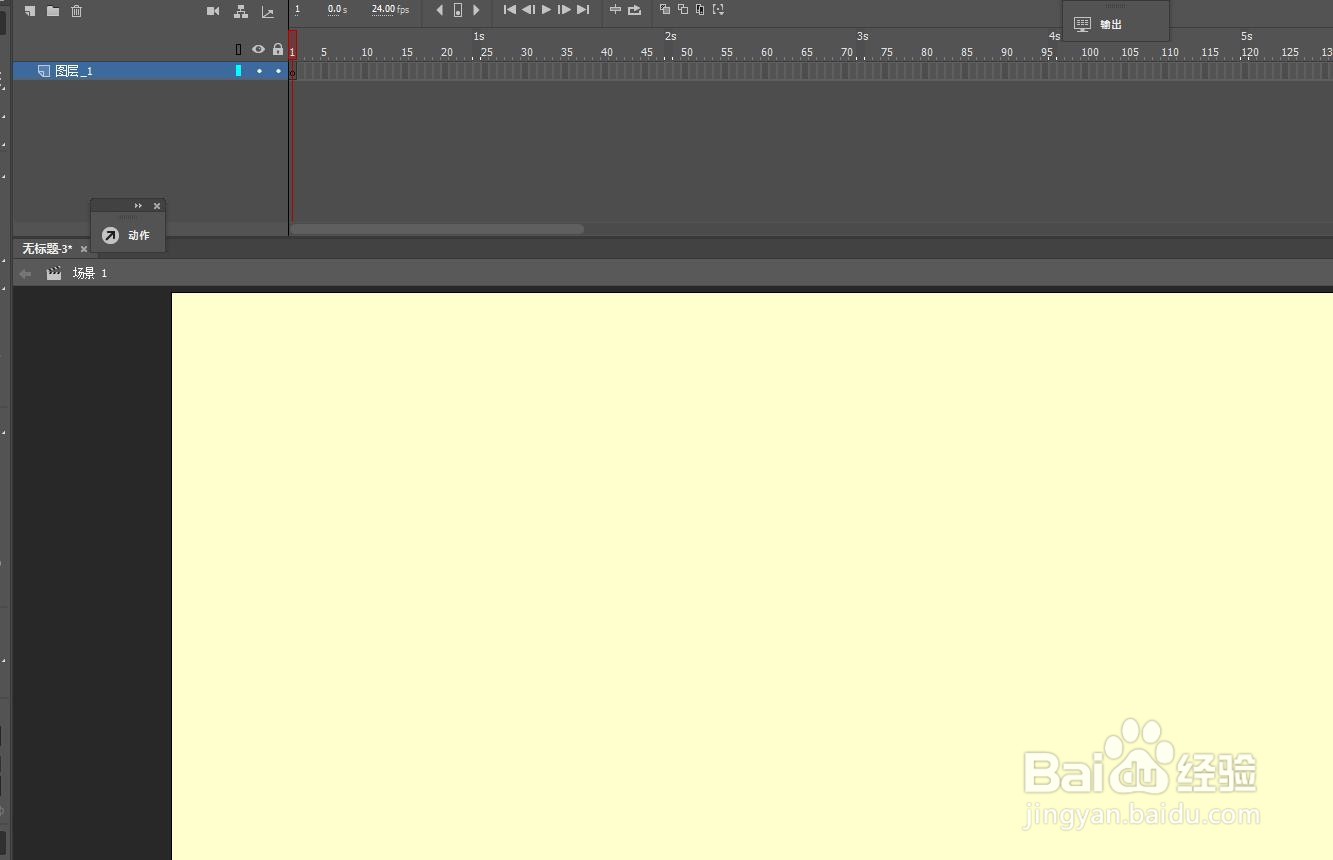
1、这里使用的是Animate2019,打开后新建一个空白文档。
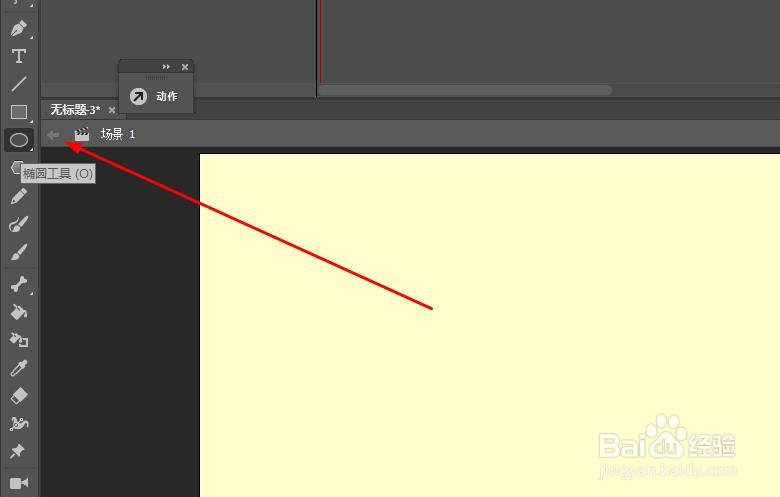
2、在工具栏找到椭圆工具,并单击选择,也可以使用快捷键o选择
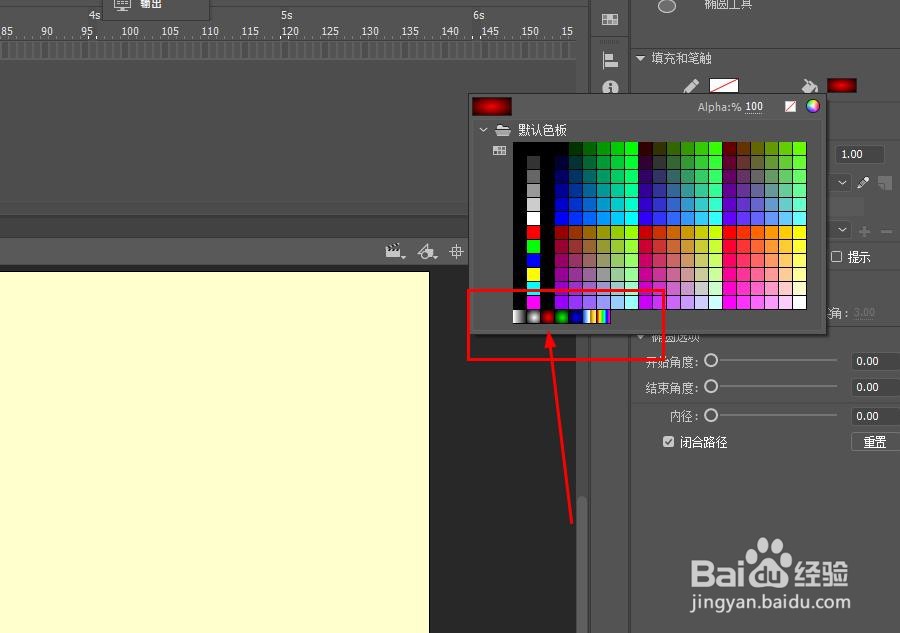
3、在工具属性中设置好椭圆的颜色,这里选择预设的径向渐变色
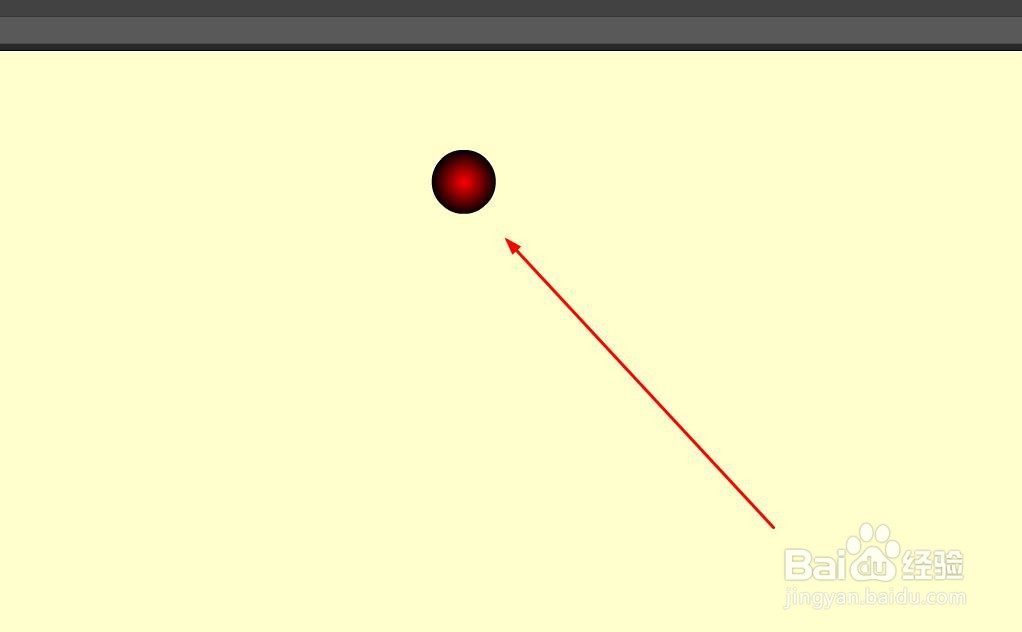
4、接下来在舞台中单击并拖动鼠标绘制一个圆形,如图
5、将这个圆形转换为图形元件
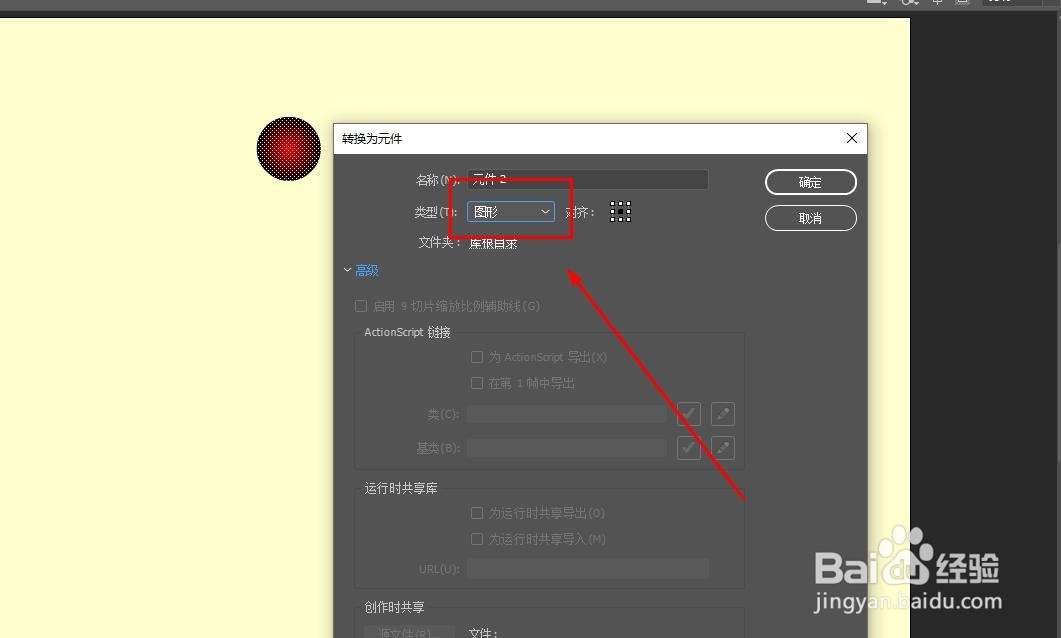
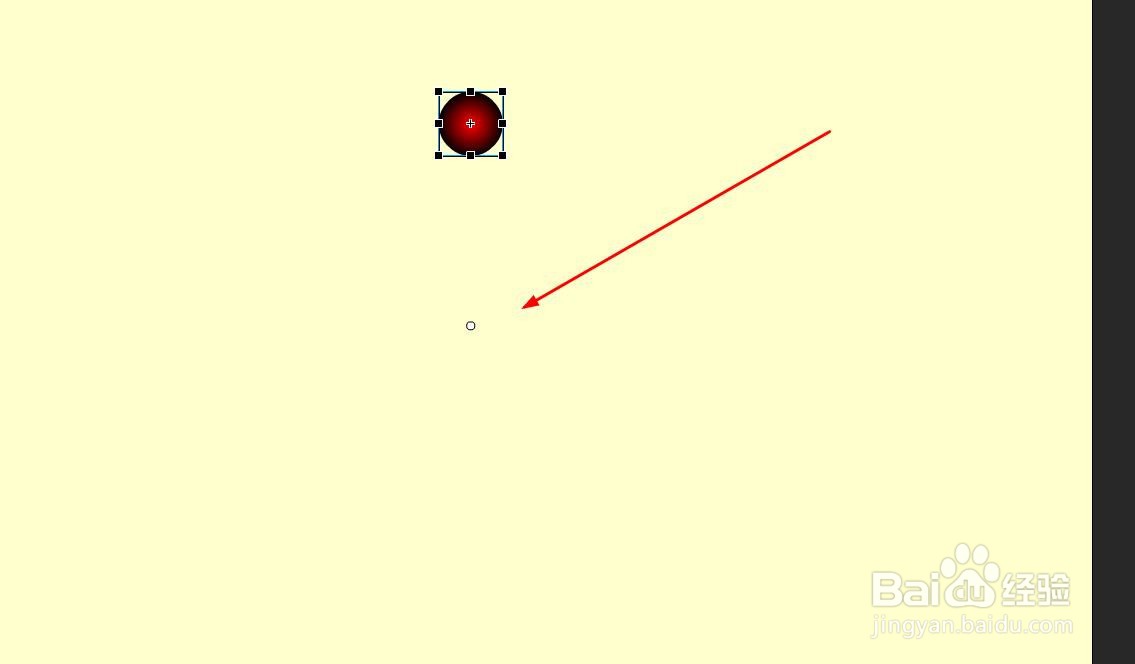
6、使用任意变形工具选择这个元件,并将对齐点位置调整到元件下方
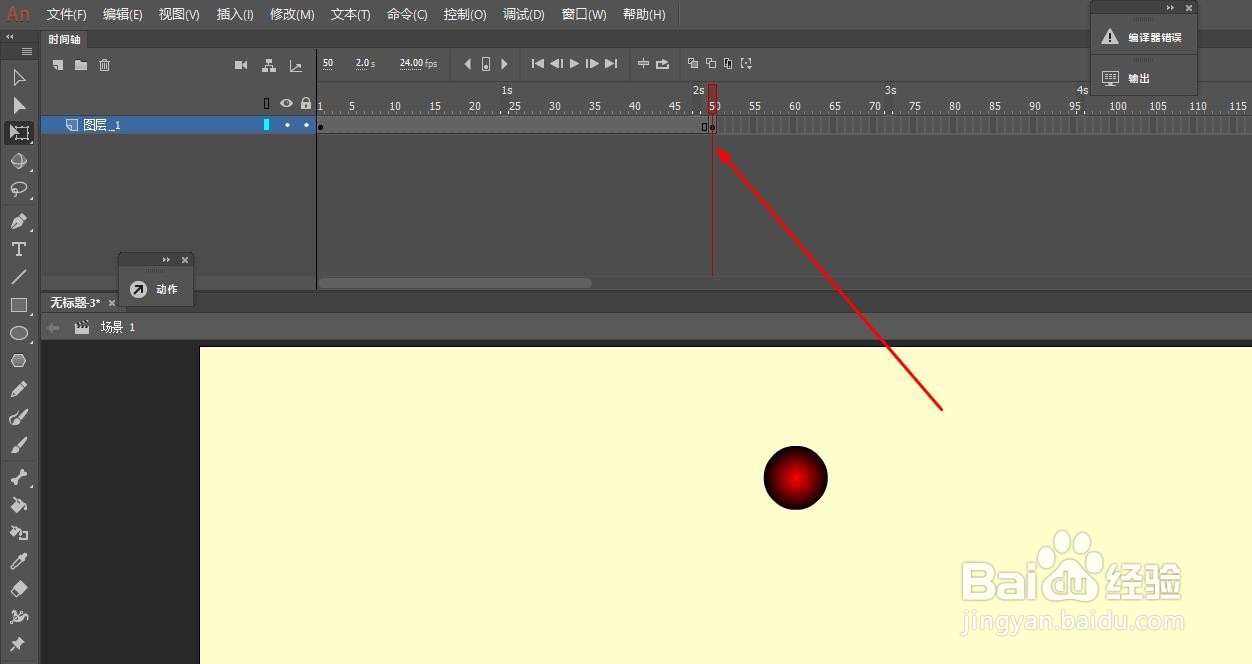
7、延长时间轴到第50帧,并在第50帧插入关键帧
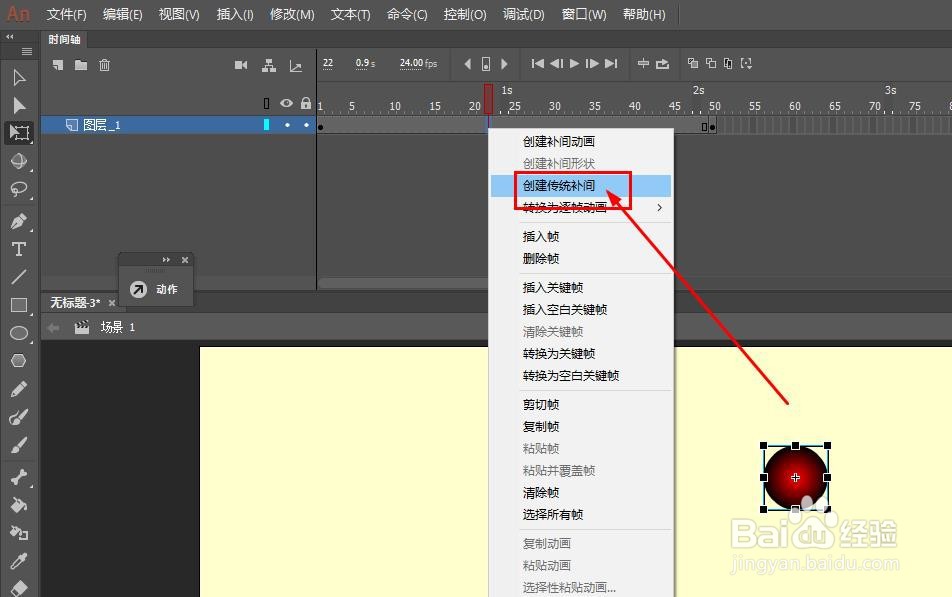
8、单击中间帧创建传统补间动画
9、在补间属性中设置旋转参数
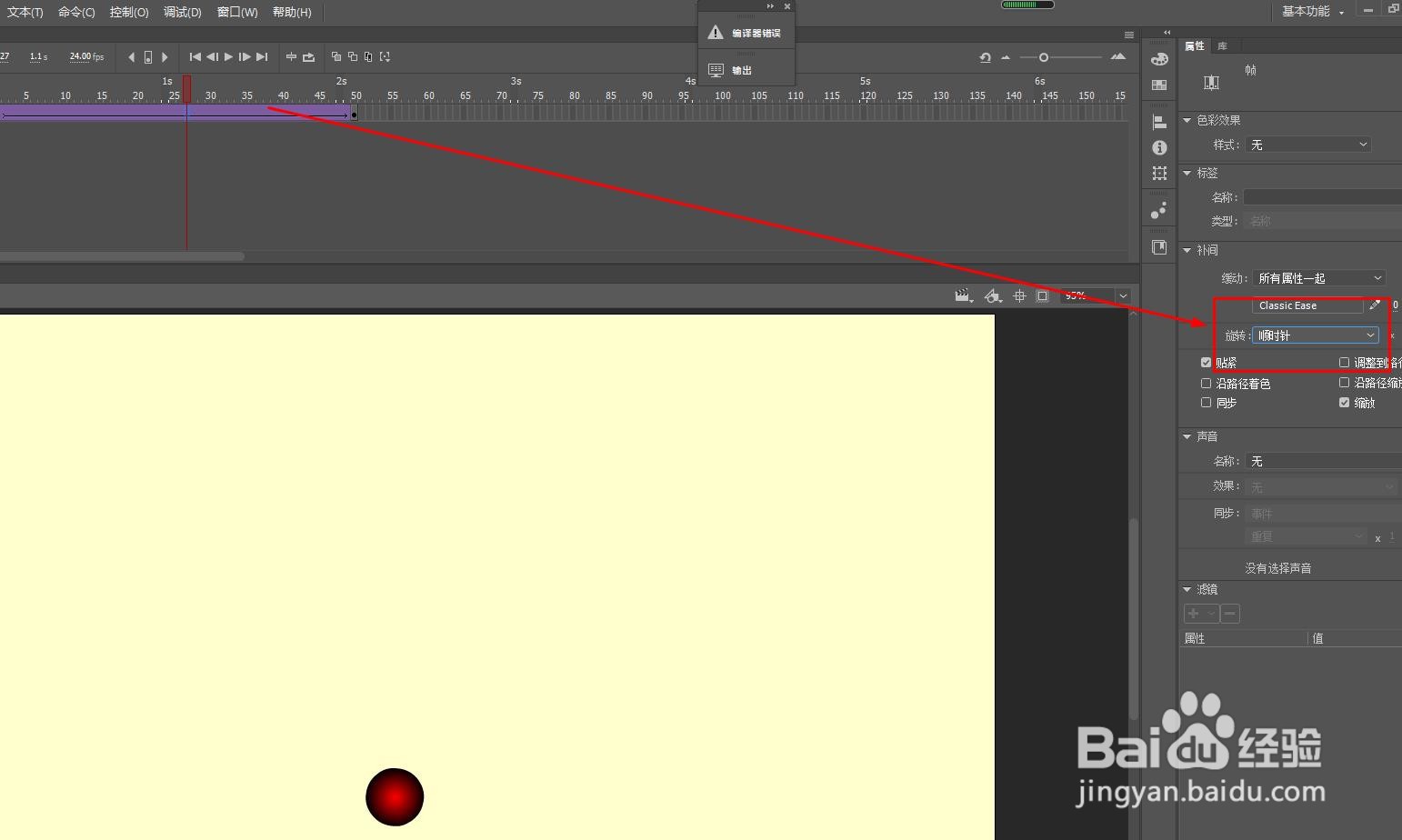
10、这样就得到了简单的旋转动画了

阅读量:28
阅读量:49
阅读量:27
阅读量:96
阅读量:138