win10安全中心无法启动怎么办_安全中心服务关闭
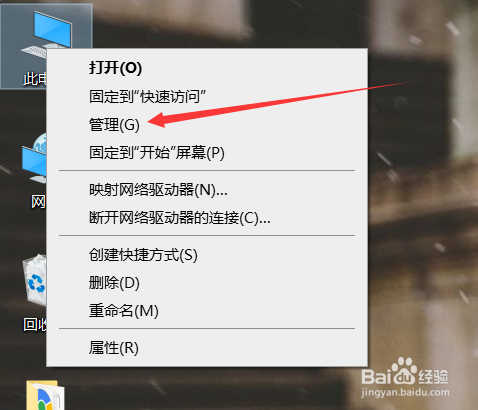
1、右键点击桌面上的此电脑,点击管理项。如下图所示:
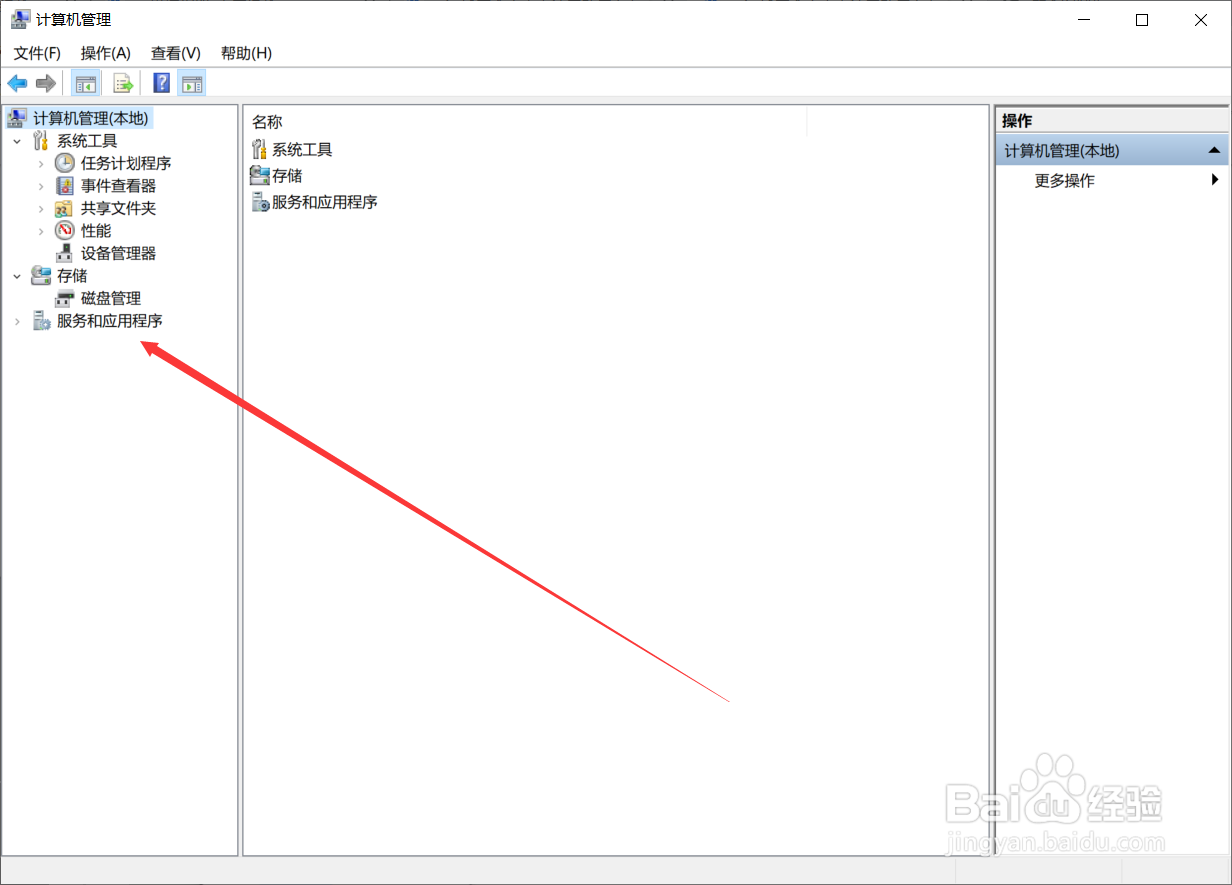
2、打开管理页面,点击左边的服务和应用程序。如下图所示:
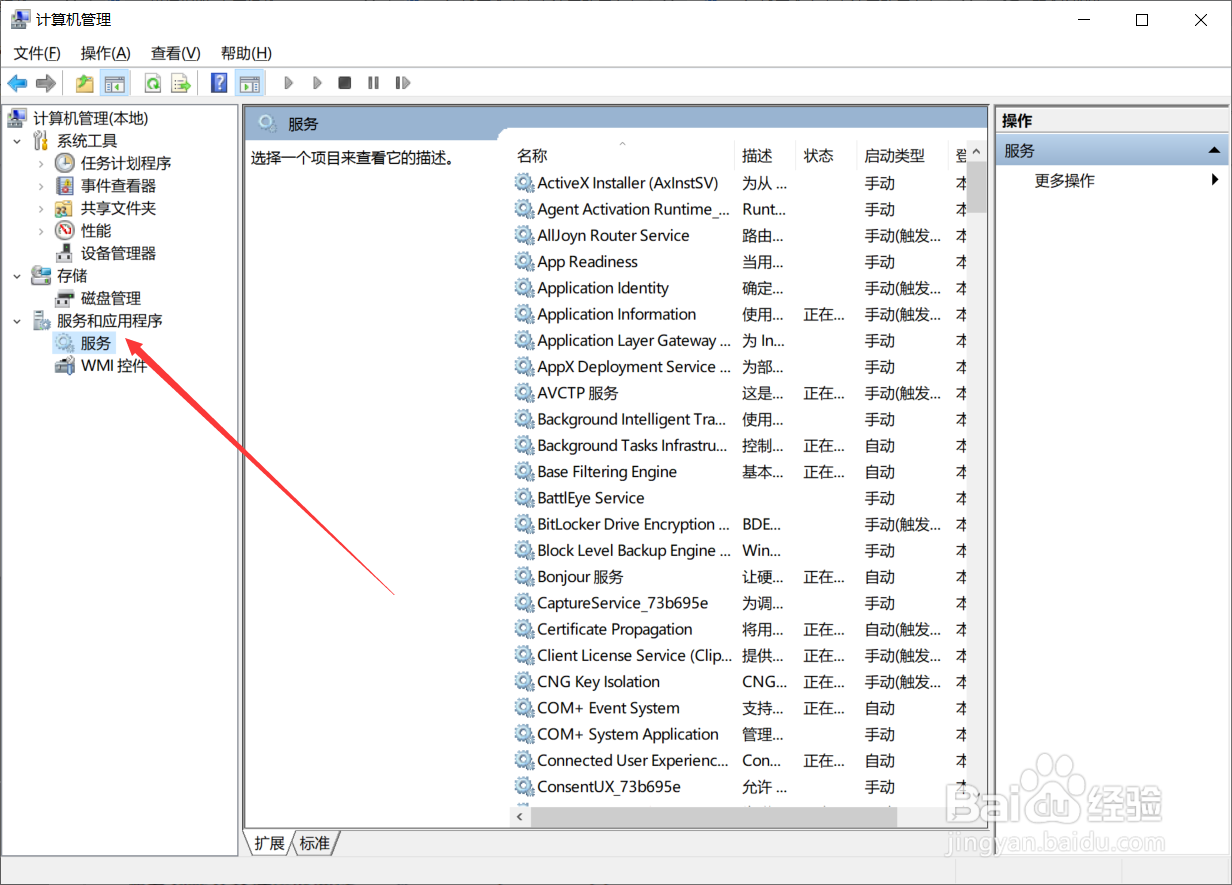
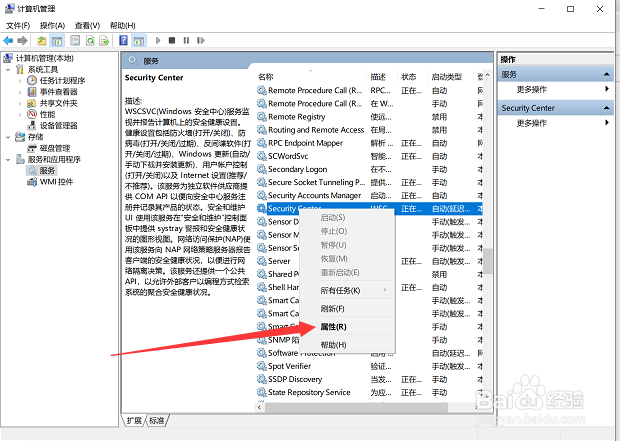
3、展开后,点击服务。如下图所示:
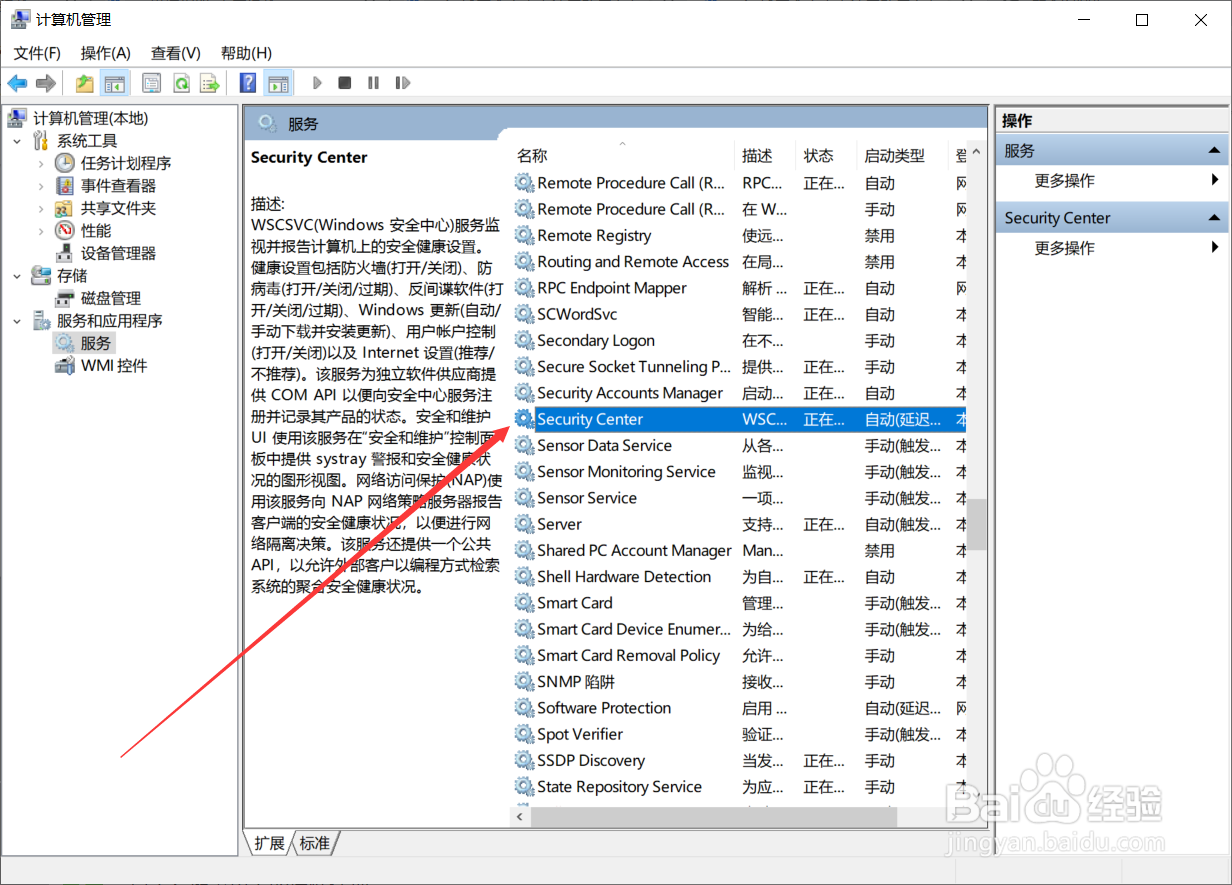
4、在右边的列表找到Security Center,右键点击。如下图所示:
5、点击右键菜单上的属性选项。如下图所示:
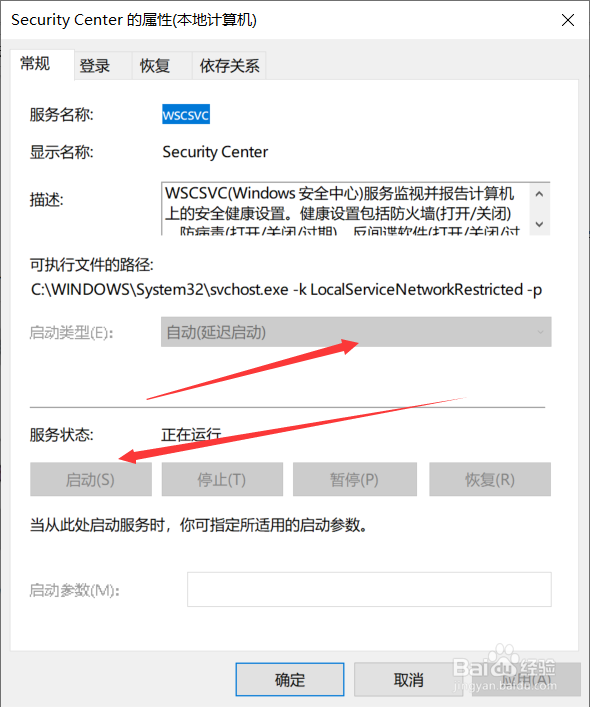
6、在弹出的属性窗口上,点击下方的启动按钮,把服务启动了就可以了。为了避免每次都需要启动服务,我们可以把启动类型改为自动。如下图所示:
1、1、右键点击桌面上的此电脑,点击管理项。
2、打开管理页面,点击左边的服务和应用程序。
3、展开后,点击服务。
4、在右边的列表找到Security Center,右键点击。
5、点击右键菜单上的属性选项。
6、点击下方的启动按钮。
阅读量:142
阅读量:24
阅读量:102
阅读量:164
阅读量:116