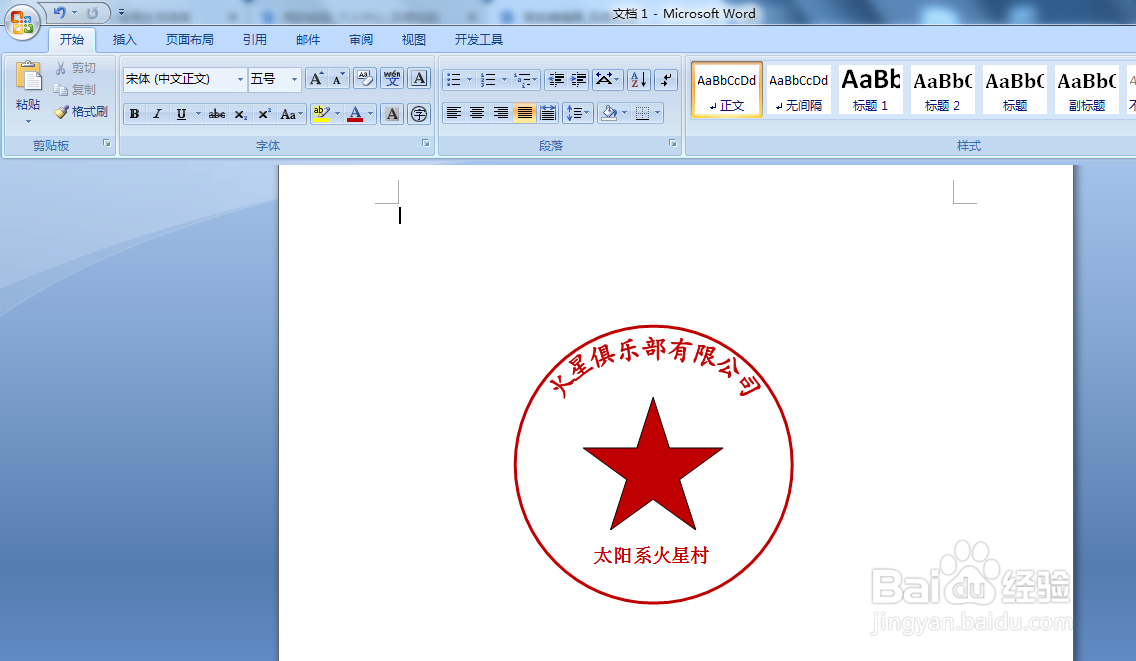
利用word如何制作公章呢?
1、首先我们打开word,插入一个形状——圆圈。
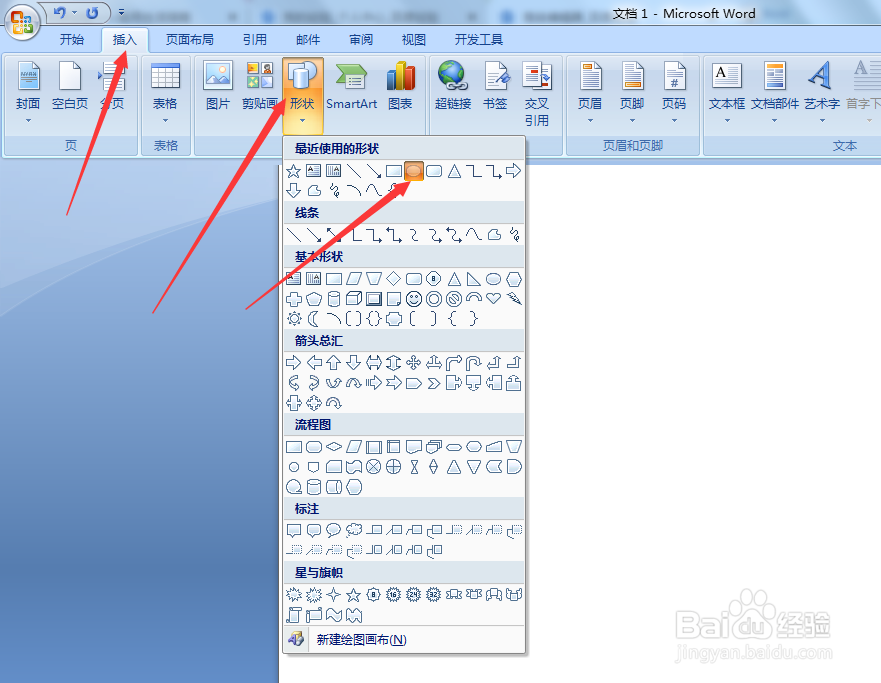
2、插入圆圈时,按住shift,保证插入正圆。
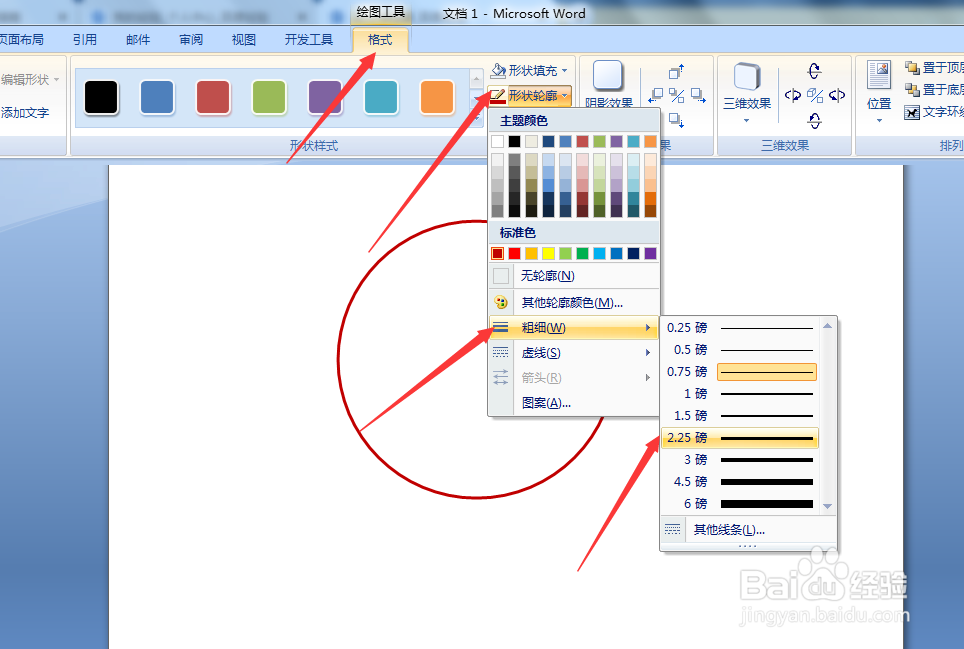
之后点击上方的格式,将轮廓设置为红色。

3、将圆圈的轮廓设置的粗一点。
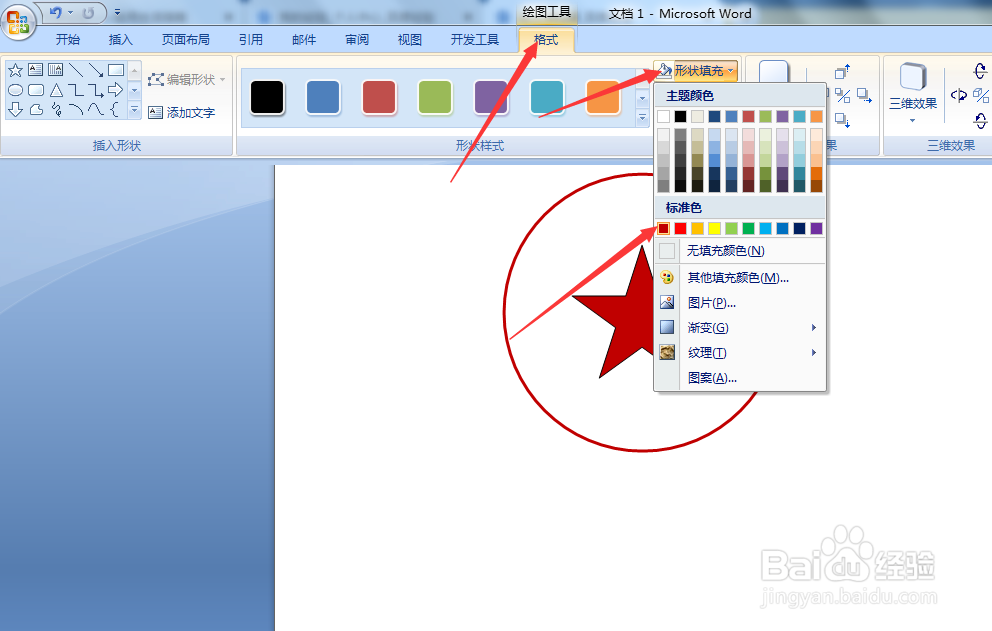
4、圆圈设置好后,我们插入五角星。同样同时按住shift,保证插入的为正五角星。将五角星调整好,放在圆圈的正中间。

5、选中五角星的基础上,将填充色设置红色。
1、之后我们开始插入文字。
上面的文字我们使用插入艺术字。

2、输入好相应的文字,设置好字体。
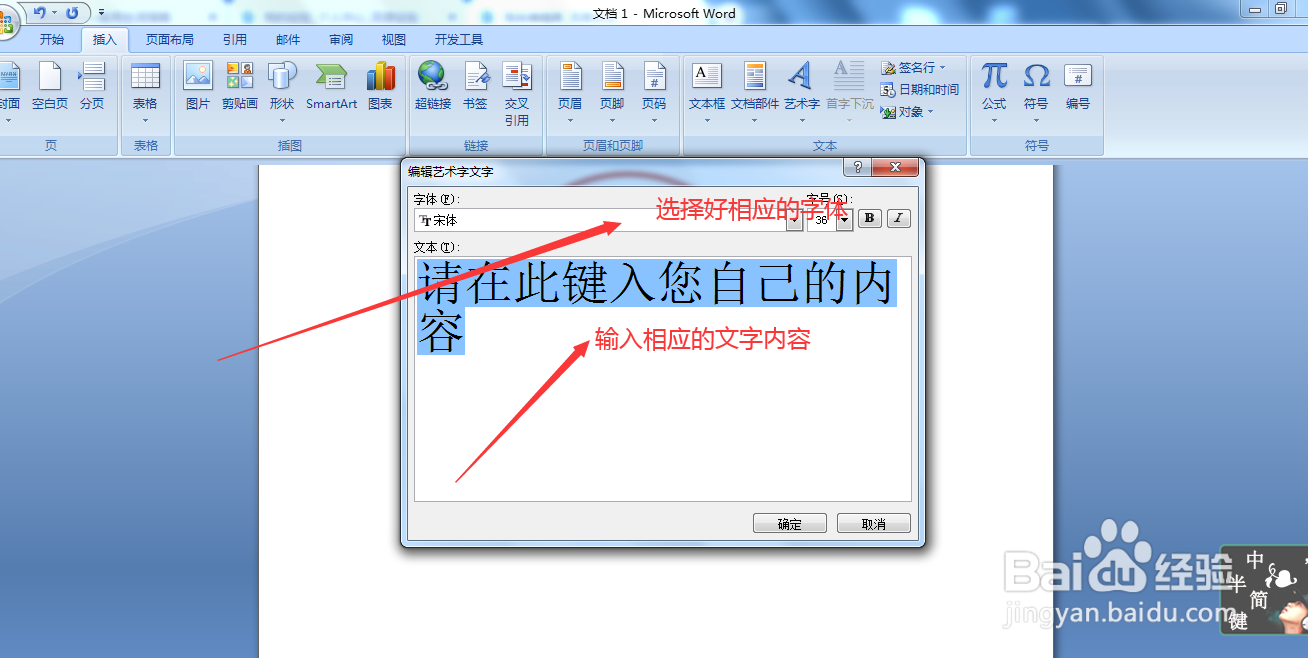
3、鼠标拖拽选区框的拐角,将文字的弧度调整的符合圆圈的弧度。

4、将艺术字部分设置为“浮于文字上方”。
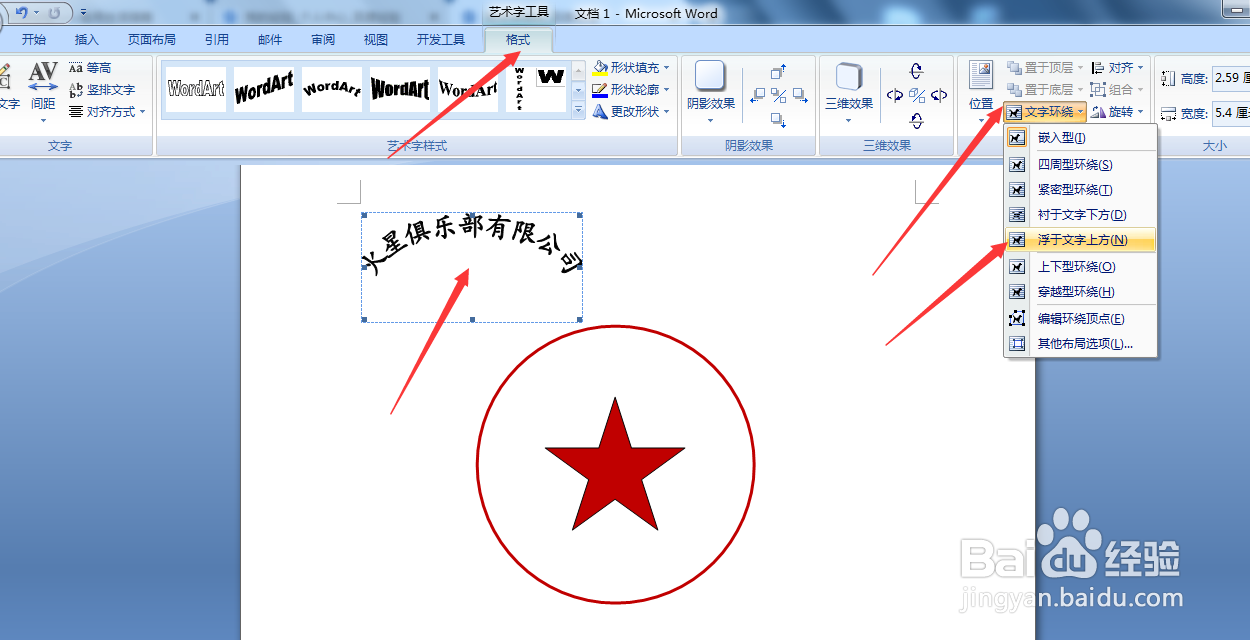
5、颜色设置为红色。

6、将艺术字拖拽到圆圈内相应位置,插入文本框。
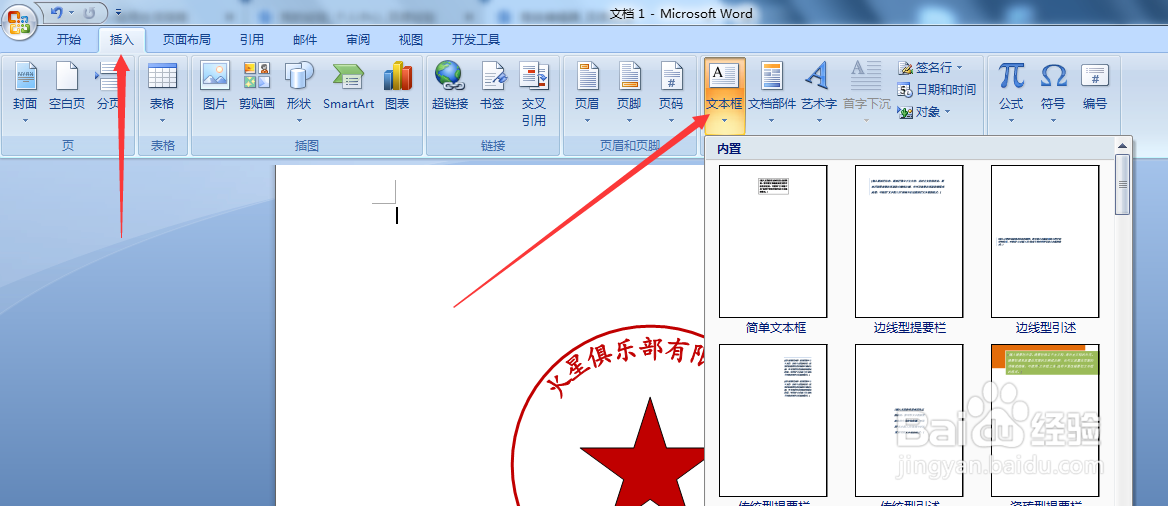
7、输入好相应文字,拖拽到圆圈内,将文本框设置为无轮廓。

8、在调整下文字大小和颜色即可。