如何修复“应用程序无法正确启动0xc0000018”
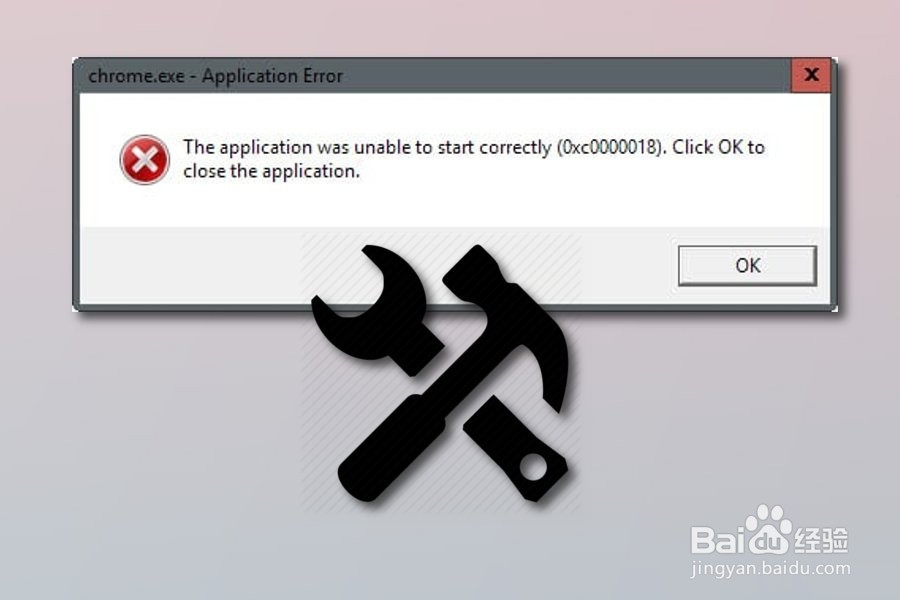
1、“应用程序无法正常启动0xc0000018”称为Microsoft Office [1]错误,可能出现在Windows 8,7,10和所有其他版本上。假设此错误可能由损坏的系统文件,恶意软件或软件不兼容性触发。但是,最近的研究表明,尝试在视窗上启动其他应用程序时会出现此错误消息,包括浏览器,VLC播放器和许多其他应用程序。
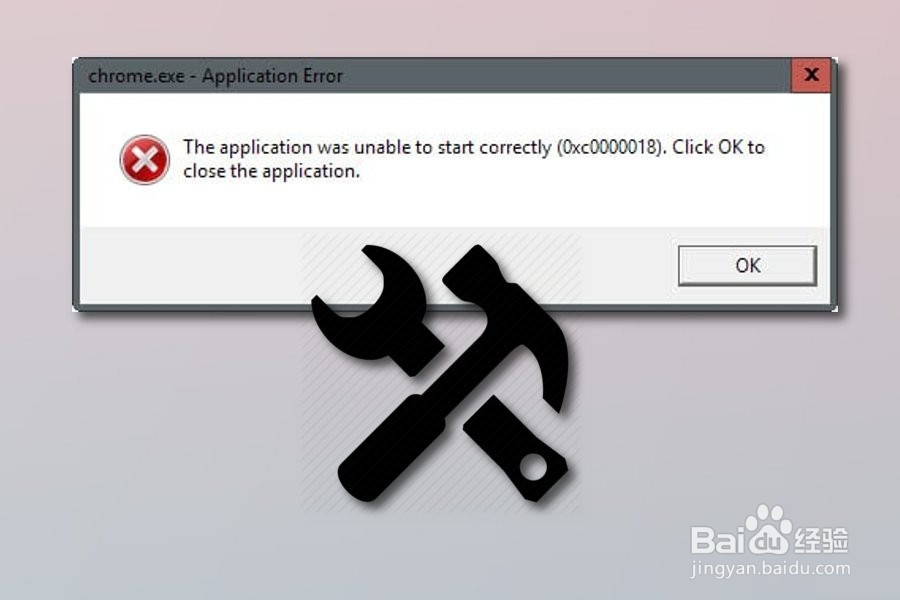
2、有时“应用程序无法正常启动0xc0000018”弹出窗口可能会在您执行某些系统更改时开始显示。在这种情况下,要删除弹出消息并能够使用Microsoft Office应用程序,您应该尝试回忆一下您执行的最后一次修改,并将系统还原到以前的状态。
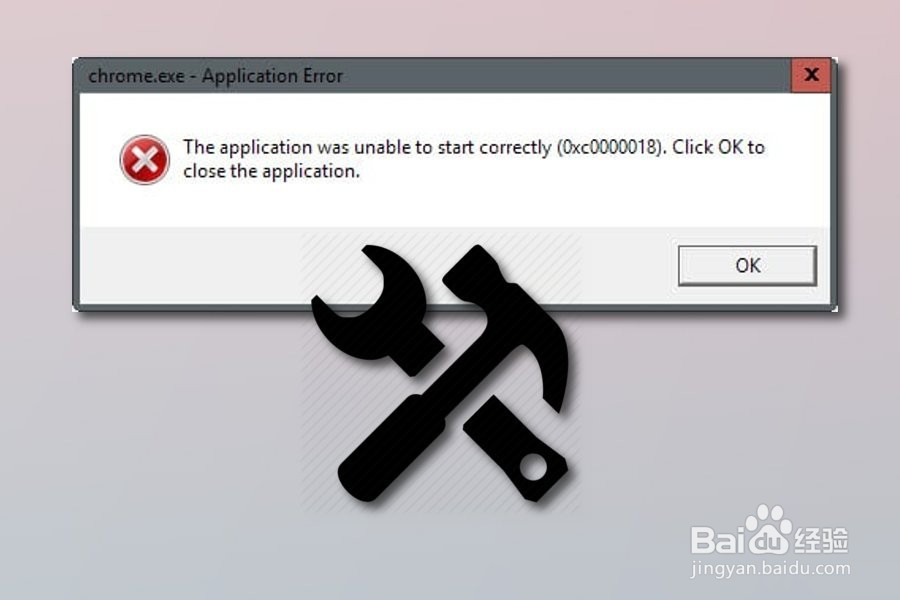
3、但是,在大多数情况下,当尝试启动Microsoft Office应用程序或其他软件之一时,人们开始注意到通过任务管理器[3]增加了高CPU [2]使用率和接收0xc0000018错误。我们毫不怀疑遇到此问题的人会感到沮丧,因为每天都会使用Microsoft Office应用程序,包括Excel,Word,PowerPoint,Outlook等。
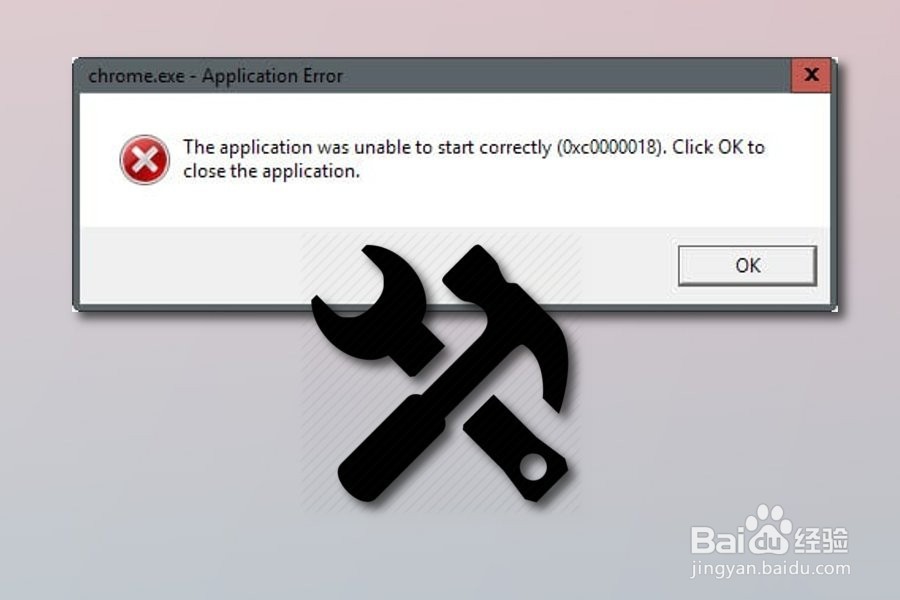
4、幸运的是,有一些方法可以帮助修复“应用程序无法正确启动0xc0000018”错误。 阅读以下给出的步骤并仔细遵循它们。如果您已经尝试了所有这些并且仍然面临相同的结果,请尝试使用此反恶意软件工具安装Reimage并执行完整的系统扫描[4]。它可能能够找到导致此类错误的问题。
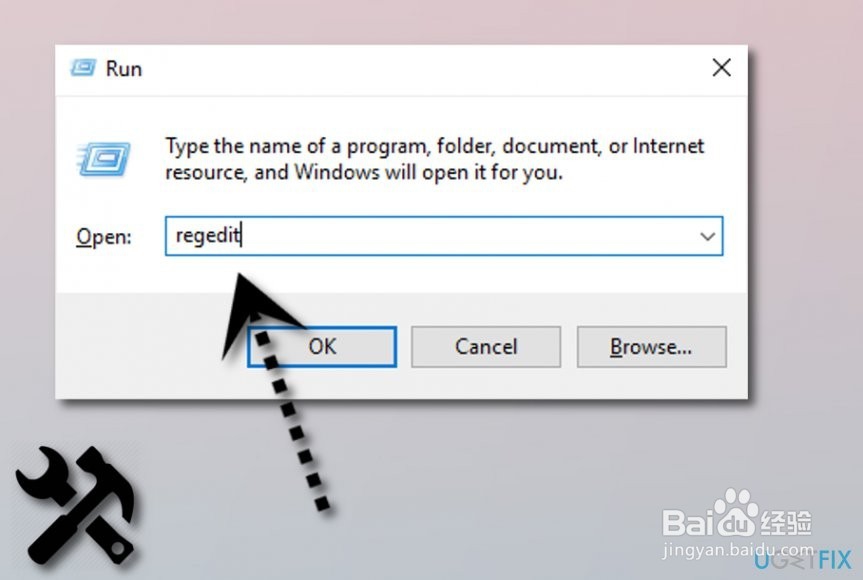
1、单击Win键+ R,键入regedit,然后按Enter键。
如果出现“用户帐户确认”窗口,请单击“ 是”或输入密码。
使用左窗格,导航到以下位置:HKEY_LOCAL_MACHINE \\ SOFTWARE \\ Wow6432Node \\ Microsoft \\ WindowsNT \\ CurrentVersion \\ Windows。
进入此位置后,找到APPINIT_DLLS文件,双击删除它并从值数据中删除所有字符。
关闭注册表编辑器并重新启动系统。
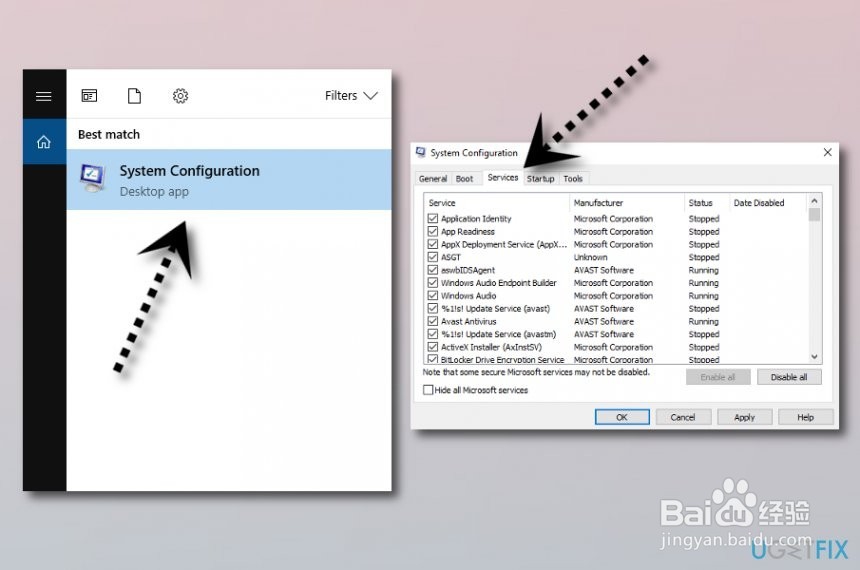
1、打开搜索,键入System Configuration,然后按Enter键。
转到“ 服务”,选择“ 隐藏所有Microsoft服务”,然后选择“ 全部禁用”。
打开“ 启动”选项卡并选择“ 任务管理器”。
标记所有项目并单击“ 禁用”。
完成后,退出任务管理器。
在“系统配置”对话框中,单击“ 确定”。
要完成,请重新启动系统。
1、请注意,如果您的计算机上安装了恶意软件工具(如Malwarebytes或McAfee),则“应用程序无法正常启动0xc0000018”弹出窗口可能会出现在您的计算机屏幕上。技术研究人员发现,这些计算机安全工具可能会导致此类错误。执行这些程序的所有必需更新或卸载它们,并为您的计算机下载另一个安全工具。