如何批量提取WORD文档中的图片
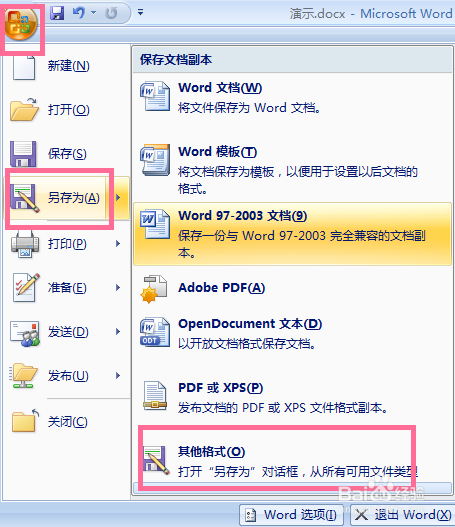
1、点击打开需要提取图片的WORD文档,然后点击左上方菜单选择图标,在弹出的下方菜单栏里我们选择【另存为】-【其它格式】。
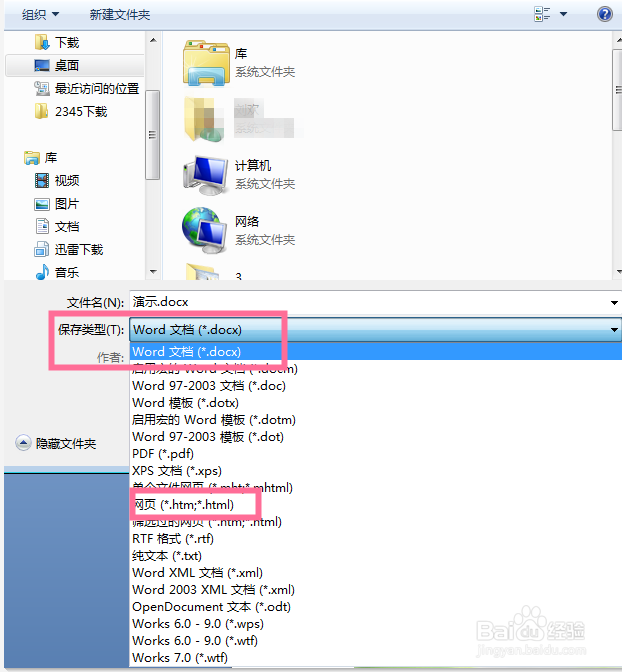
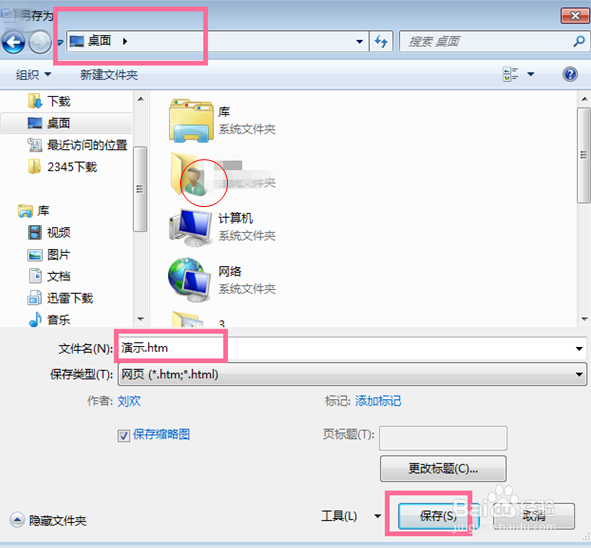
2、此时会弹出另存为页面,在此页面里我们点击下方的保存类型,在弹出的下拉菜单栏里选择【网页】
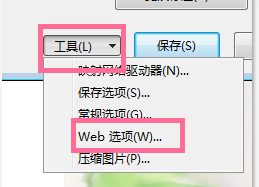
3、保存类型选择完毕后,我们再点击下方的工具,在弹出下拉菜单栏里点击【Web】选项
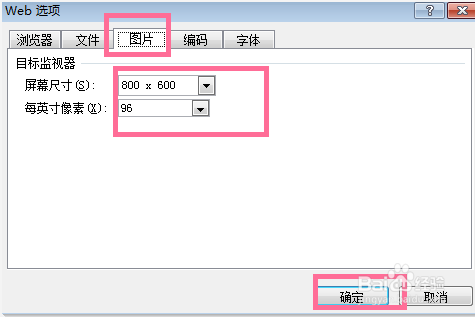
4、此时会弹出Web选项菜单页面,在此页面里我们点击【图片】,在弹出的页面里我们可以在这里修改图片的尺寸和像素。修改完毕后我们点击下方【确定】按钮
5、以上步骤全部完成后,又会返回到另存为页面,在此页面里我们修改好文件的名字和保存路径,然后点击下方【保存】按钮
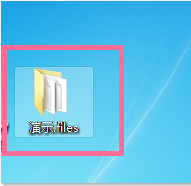
6、此时在保存路径里,我们可以找到一个保存的文件夹,在此文件夹里我们可以看到WORD文档里的图片了

阅读量:181
阅读量:68
阅读量:86
阅读量:59
阅读量:155