Windows 10系统电脑怎样新建一个100G的磁盘

2026-02-13 13:48:51

1、在"计算机 (列表项目)"上右键单击

Windows 10系统电脑怎样新建一个100G的磁盘

2、在"管理(G) (菜单项目)"上左键单击

Windows 10系统电脑怎样新建一个100G的磁盘

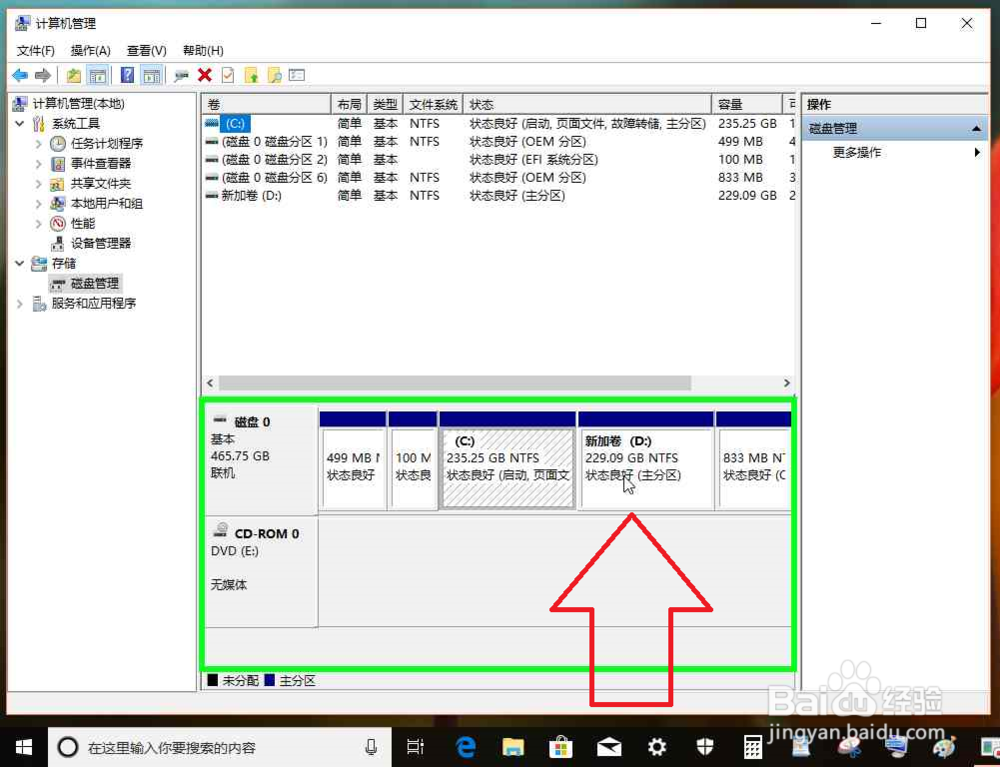
3、在"计算机"中,在"磁盘管理 (树项目)"上左键单击

Windows 10系统电脑怎样新建一个100G的磁盘

4、在"磁盘 0, 区域 4 (项)"上右键单击。

Windows 10系统电脑怎样新建一个100G的磁盘

5、在"压缩卷(H)... (菜单项目)"上左键单击。

Windows 10系统电脑怎样新建一个100G的磁盘

6、在"输入压荡廊珠缩空间量(MB)(E): (编辑)"盯侧上键盘输入102400. 1G=1024M.

Windows 10系统电脑怎样新建一个100G的磁盘

7、在"压缩(S) (按钮)"上左键单击。愁政

Windows 10系统电脑怎样新建一个100G的磁盘

1、在"计算机"中,在"磁盘 0, 区域 5 (项)"上右键单击。

Windows 10系统电脑怎样新建一个100G的磁盘

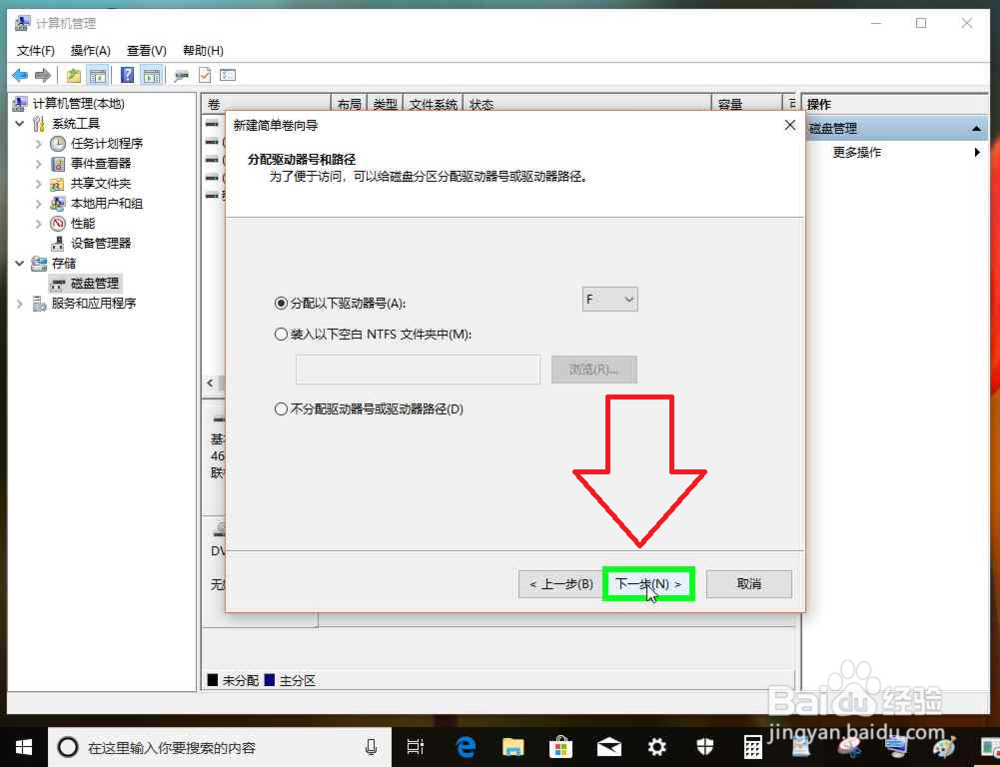
2、在"新建简单卷(I)... (菜单项目)"上左键单击

Windows 10系统电脑怎样新建一个100G的磁盘

3

Windows 10系统电脑怎样新建一个100G的磁盘

4

Windows 10系统电脑怎样新建一个100G的磁盘

5

Windows 10系统电脑怎样新建一个100G的磁盘

6

Windows 10系统电脑怎样新建一个100G的磁盘

7

Windows 10系统电脑怎样新建一个100G的磁盘

8

Windows 10系统电脑怎样新建一个100G的磁盘

猜你喜欢