如何在word简历表中插入照片
1、打开需要插入照片的简历文档,文档已经完成文字部分
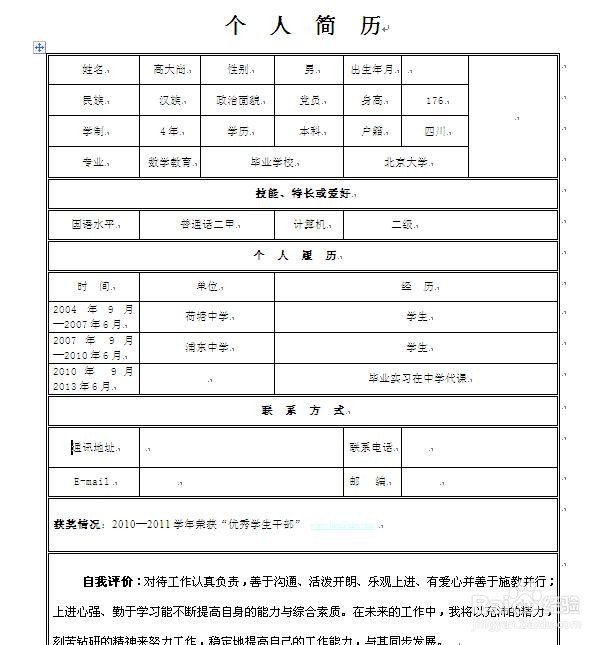
2、把光标单位在需要插入照片的位置

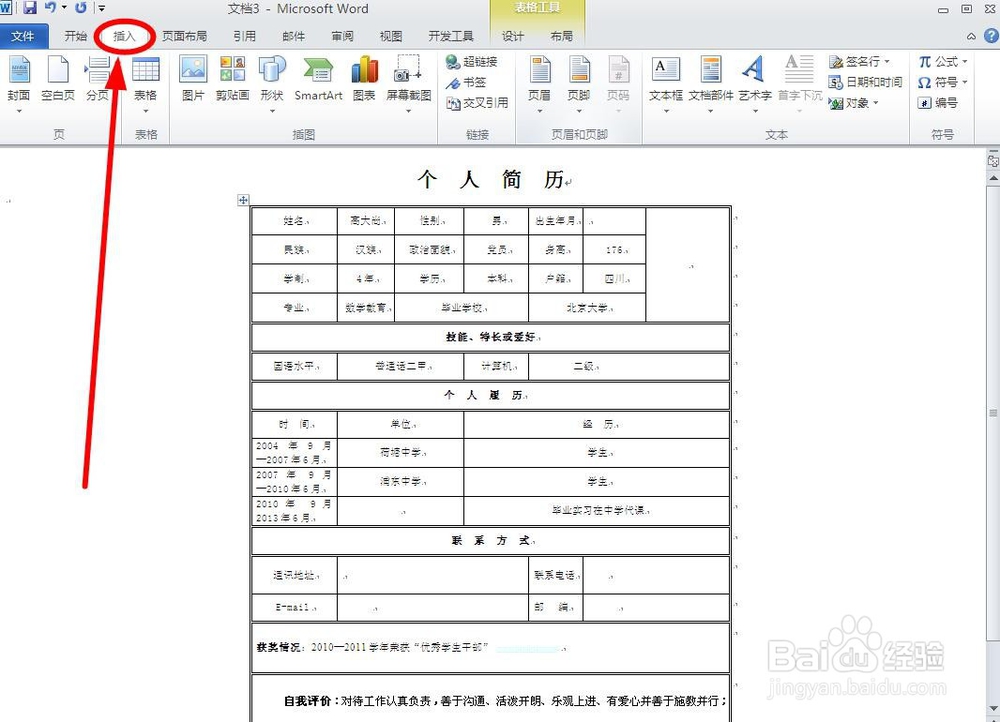
3、找到工具栏的“插入”选项卡单击
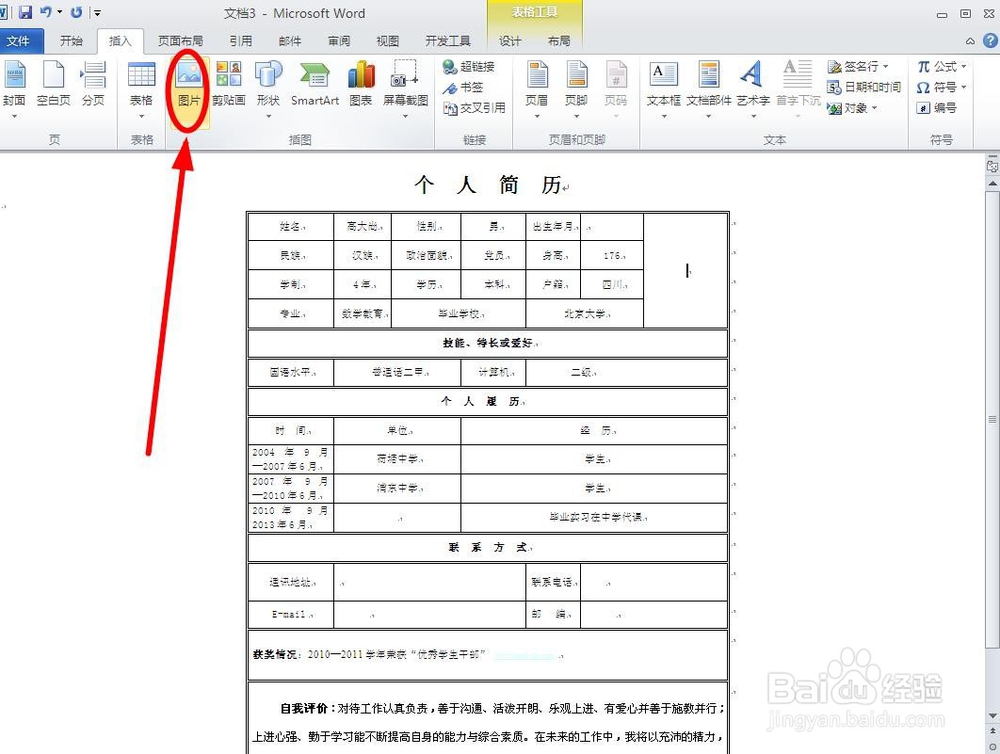
4、在“插图”选项组中找到“图片”单击
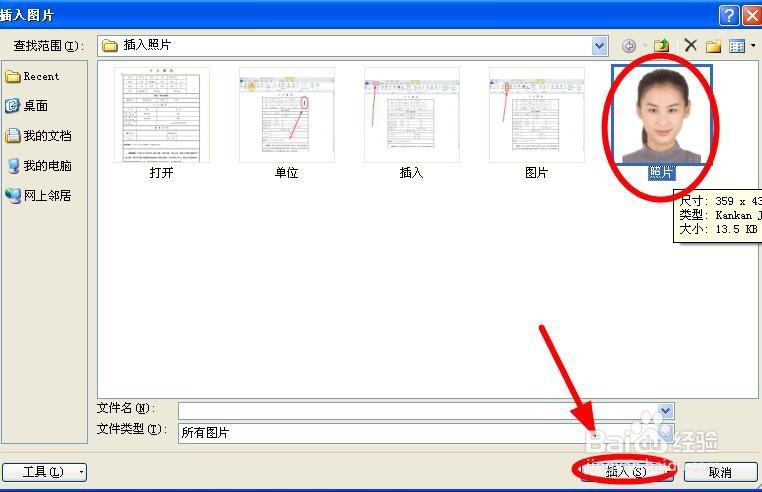
5、按照准备好的照片保存路径找到照片,选中后单击“插入”
6、调整照片至合适的大小
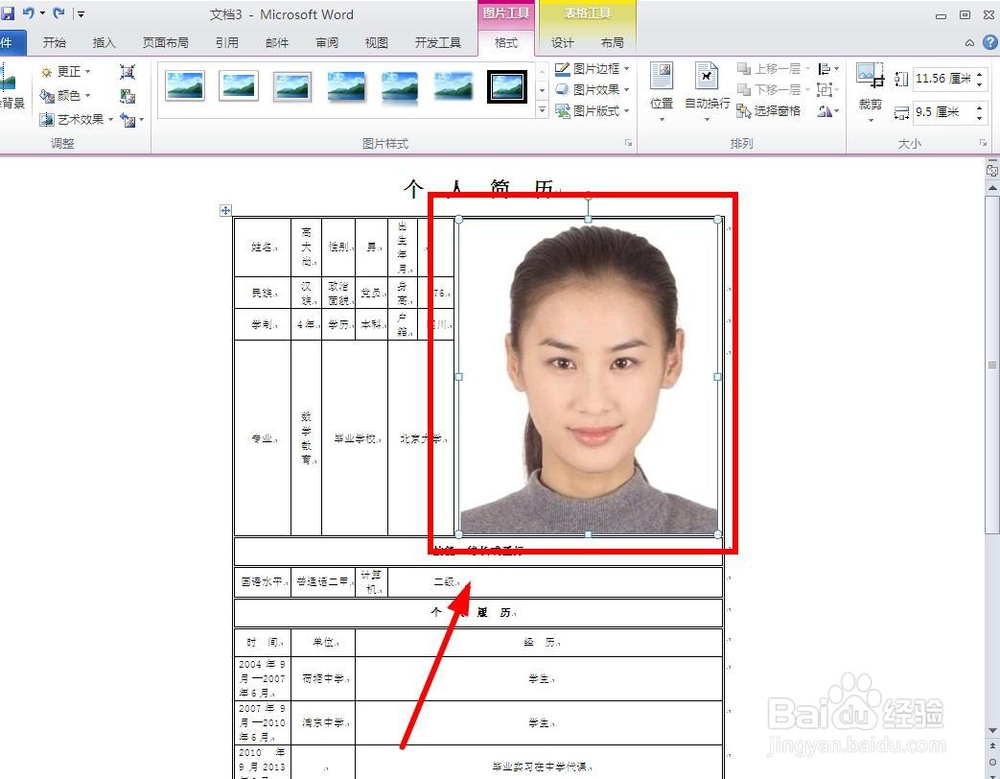
7、选中照片,右键单击
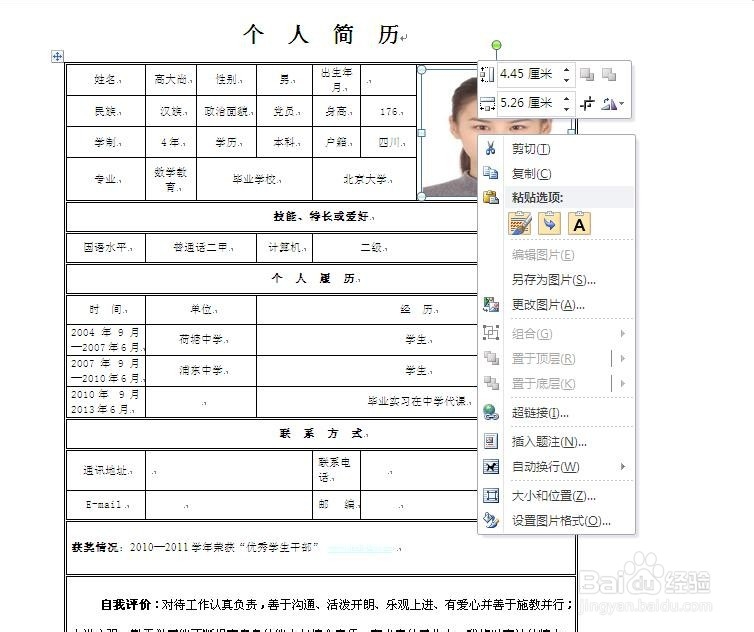
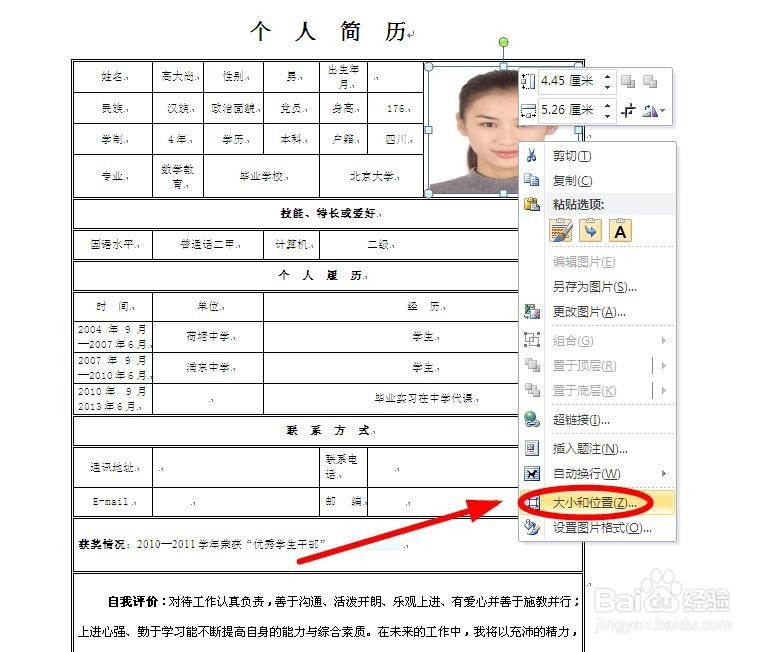
8、在右键菜单中选择“大小和位置”单击
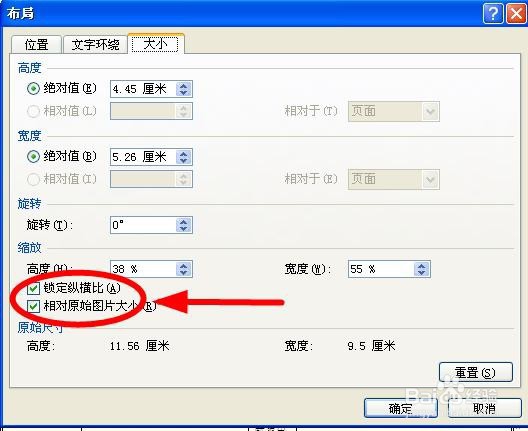
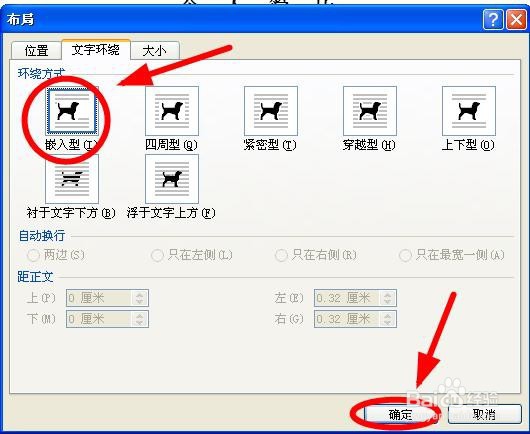
9、在“布局”对话框中,选择“大小”选项卡,勾选“锁定纵横比”和“相对原始图片大小”两项;在“文字环绕”选项卡,选中“嵌入型”后,单击“确定”
1、打开需要插入照片的简历文档,文档已经完成文字部分
2、把光标单位在需要插入照片的位置
3、找到工具栏的“插入”选项卡单击
4、在“插图”选项组中找到“图片”单击
5、按照准备好的照片保存路径找到照片,选中后单击“插入”
6、调整照片至合适的大小
7、选中照片,右键单击
8、在右键菜单中选择“大小和位置”单击
9、在“布局”对话框中,选择“大小”选项卡,勾选“锁定纵横比”和“相对原始图片大小”两项;在“文字环绕”选项卡,选中“嵌入型”后,单击“确定”