怎样去掉word中文字下面的直线(下划线)
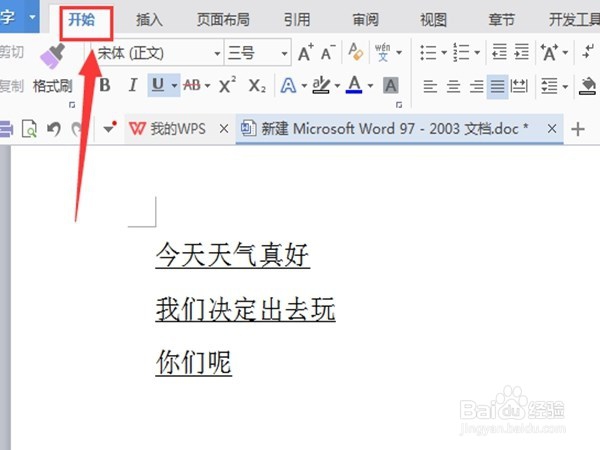
1、先点击【开始】选项卡,下划线的图标在这一选项卡下面,并呈灰色,表示文档中有些文字有下划线。
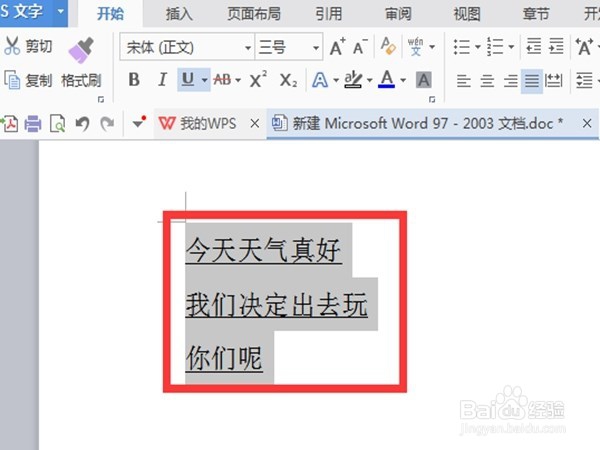
2、选中我们需要去掉下划线的这些文字,选中之后呈灰色区域。
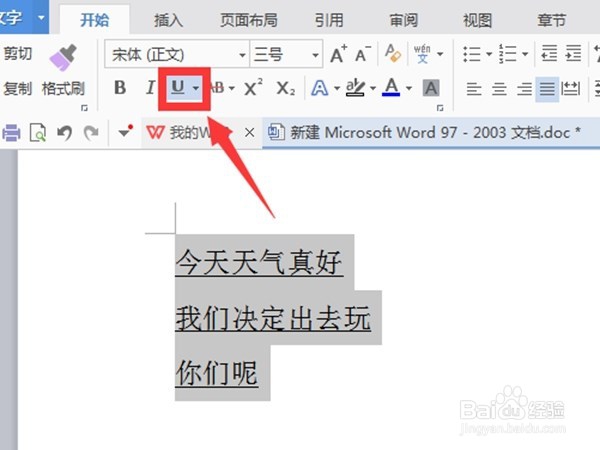
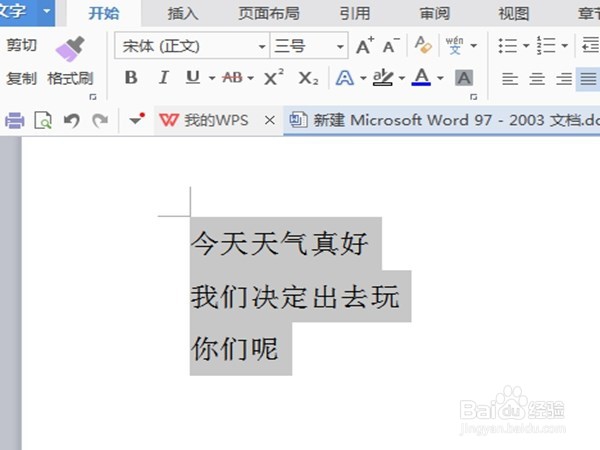
3、选中文字之后,再点击一下那个有下划线的U字母,即可去掉下划线。
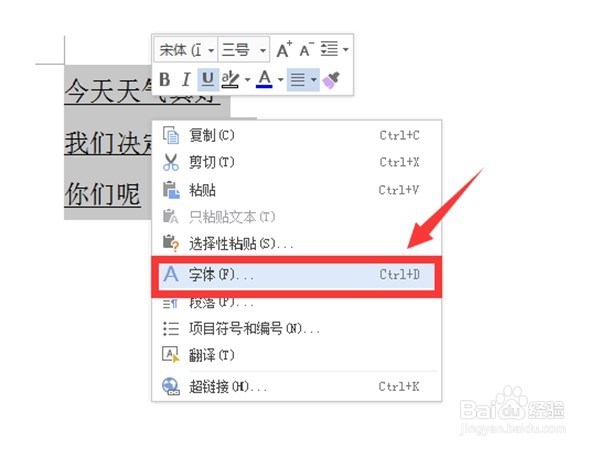
1、先选中需要去掉下划线的文字,然后在这些文字上右击鼠标,在下拉菜单中选择【字体】这一项。
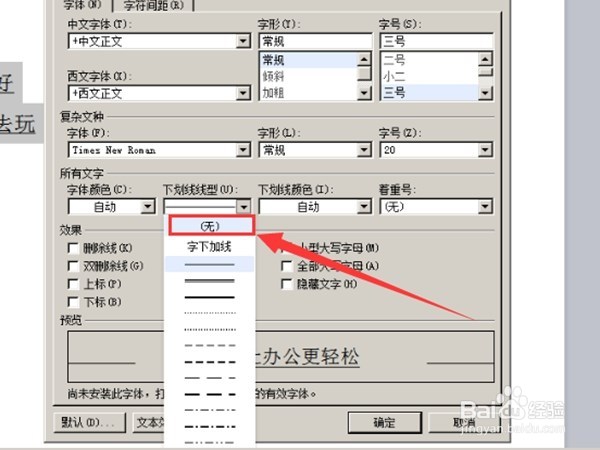
2、在字体设置中,有一项是【下划线线型】,点击其后的倒三角符号,进入选择。

3、因为我们要去掉下划线,所以选择(无),表示文字下不需要任何的线。
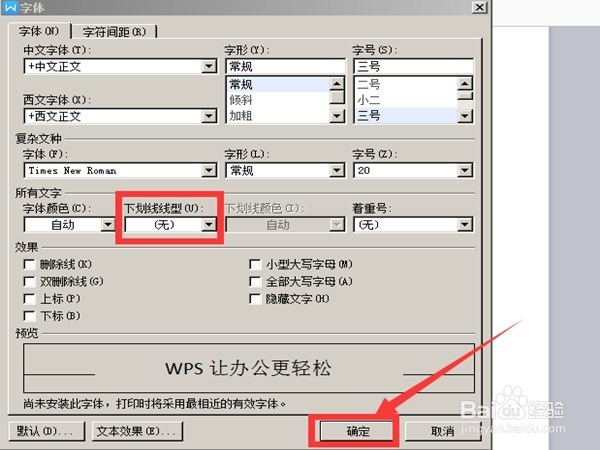
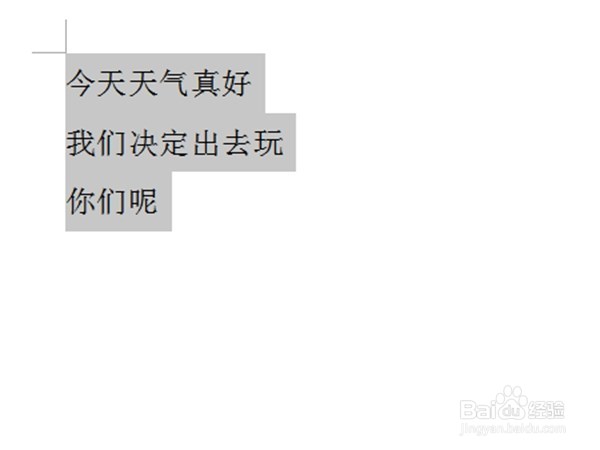
4、选择好之后,点击【确定】按钮,我们就可以看到文字下面没有下划线了。
阅读量:73
阅读量:179
阅读量:194
阅读量:127
阅读量:72