win10系统怎么安装本地打印机驱动
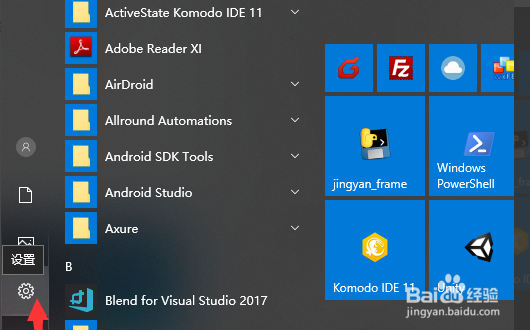
1、点击左下角的windows图标,选择设置按钮。
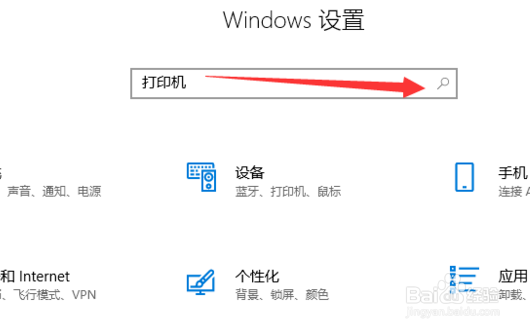
2、在windows设置的搜索框输入打印机,并搜索。
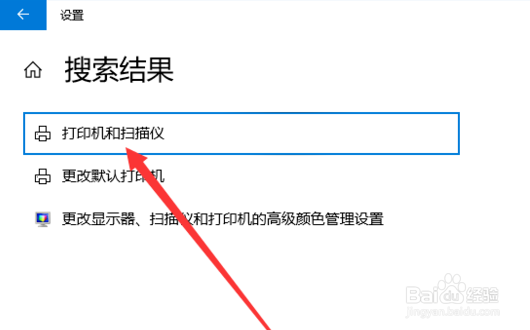
3、在搜索结果中点击打印机和扫描仪。
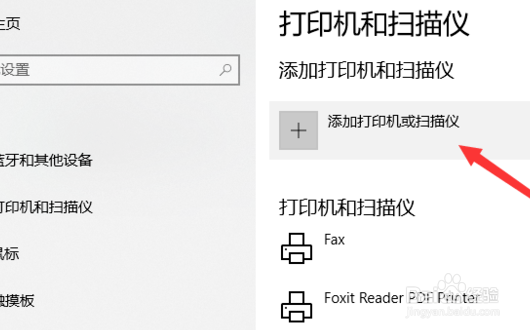
4、点击添加打印机或扫描仪这个选项。
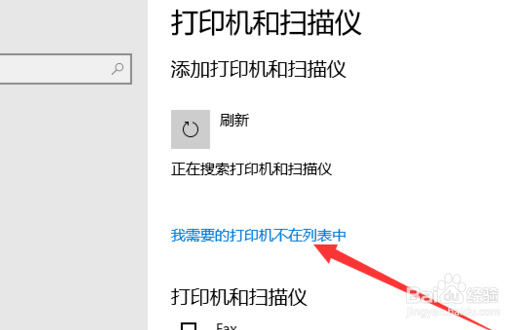
5、下一步选择点击如图所示的我需要的打印机不在列表中。
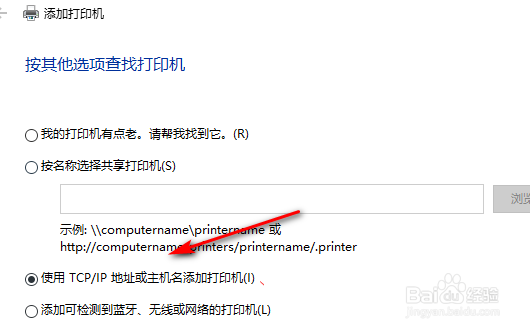
6、进入到添加打印机的窗口后,点选TCP/IP添加打印机这个选项。
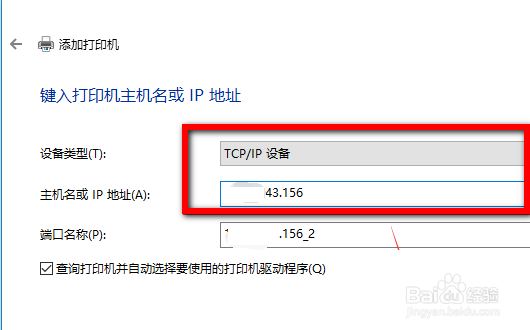
7、接着按照图中所示的地方输入IP地址。
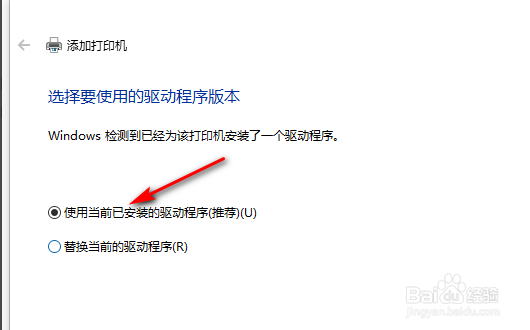
8、接着在新的页面中点选使用当前已经安装的驱动。
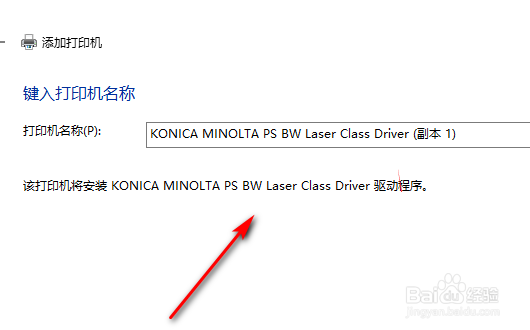
9、接着输入打印机的名称,也可以用系统自动生成的名称。
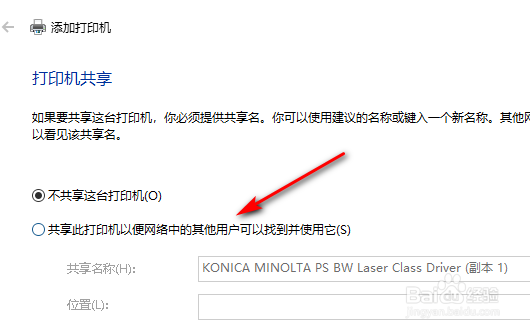
10、接着在打印机共享中选择需要的共享方式。
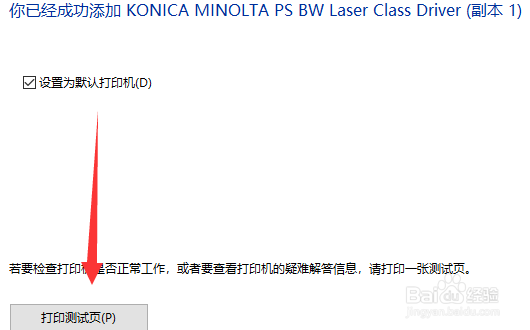
11、然后点击打印测试页进行测试,能进行打印点击完成就可以了。
1、在windows设置搜索打印机和扫描仪。
2、点击添加打印机或扫描仪这个选项和我需要的打印机不在列表中
3、点选TCP/IP添加打印机这个选项,选择IP地址。
4、接着在打印机共享中选择需要的共享方式,点击完成就可以了。
阅读量:55
阅读量:66
阅读量:38
阅读量:190
阅读量:181