如何在VS2013中新建WindowsService定时任务
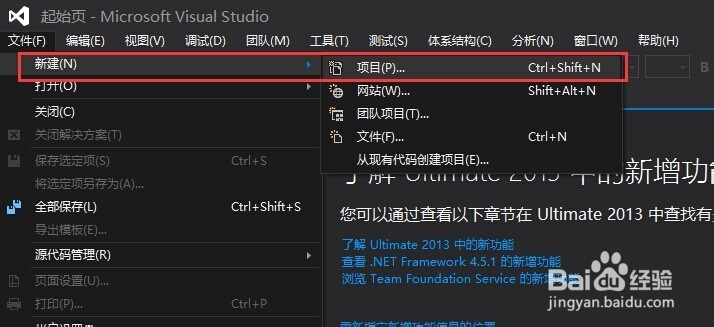
2、在项目中找到【windows服务】项目,重新命名后点击确定。

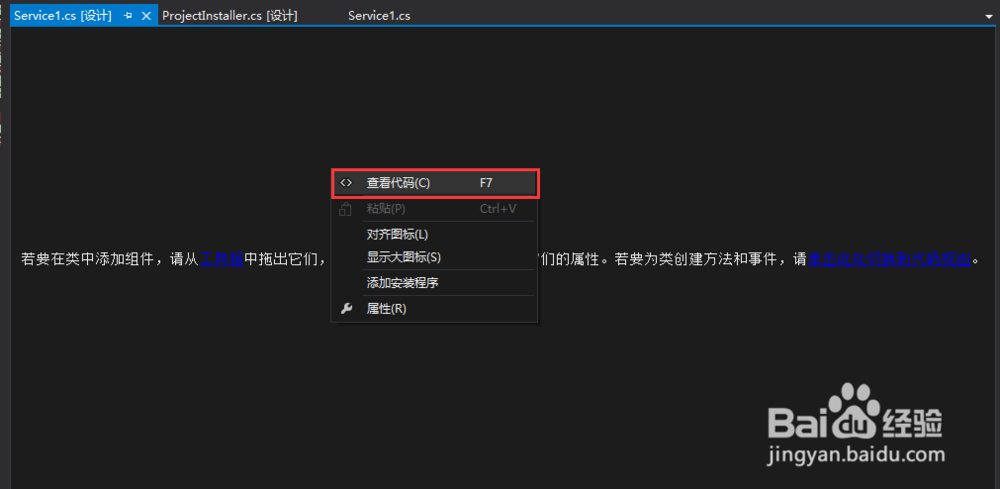
3、在service1设计器中点击右键,选择查看代码,进入代码页面。
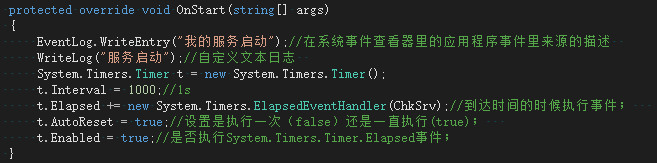
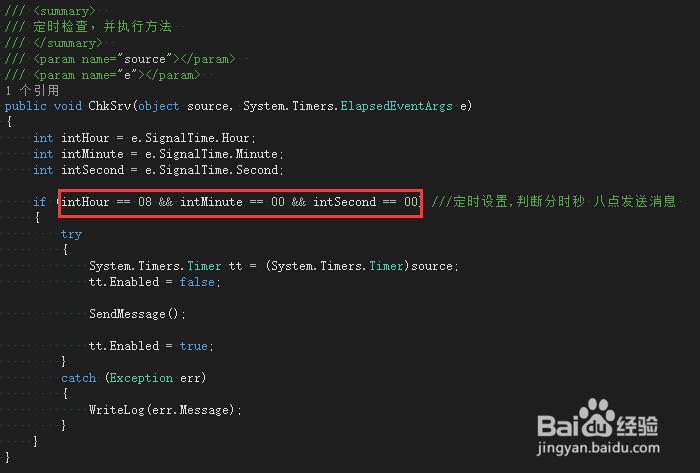
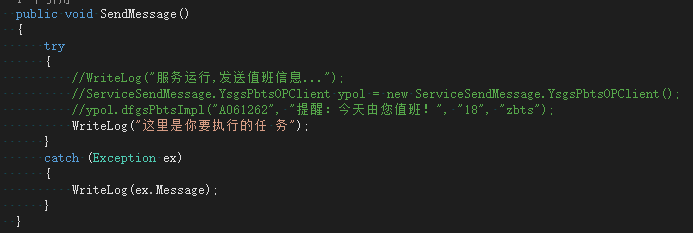
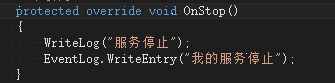
7、继续在代码编辑器中添加【WriteLog】书写日志的方法。

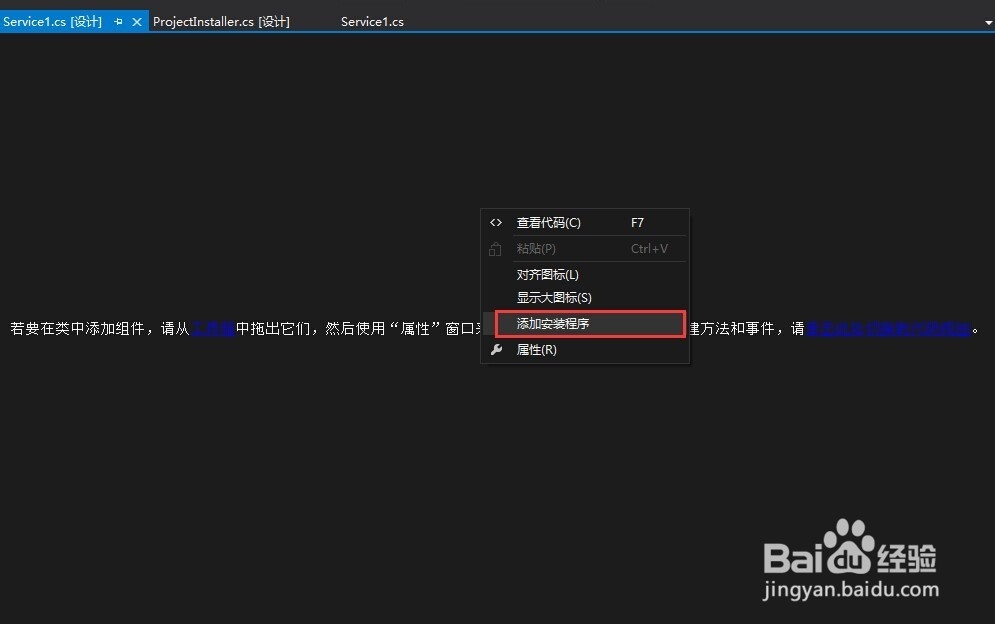
1、在service1中的设计器中点击右键,选择【添加安装程序】。
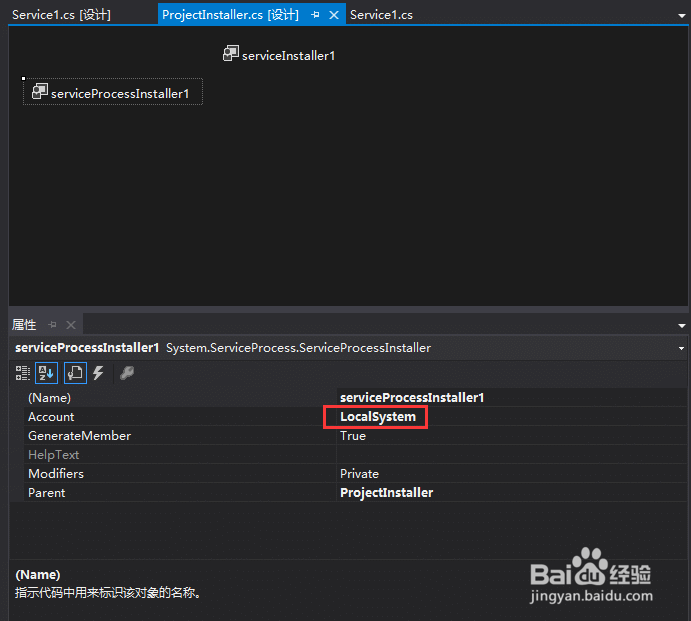
2、在安装程序中选中【serviceProcessInstaller1】,查看其属性,将【Account】值改为【LocalSystem】。
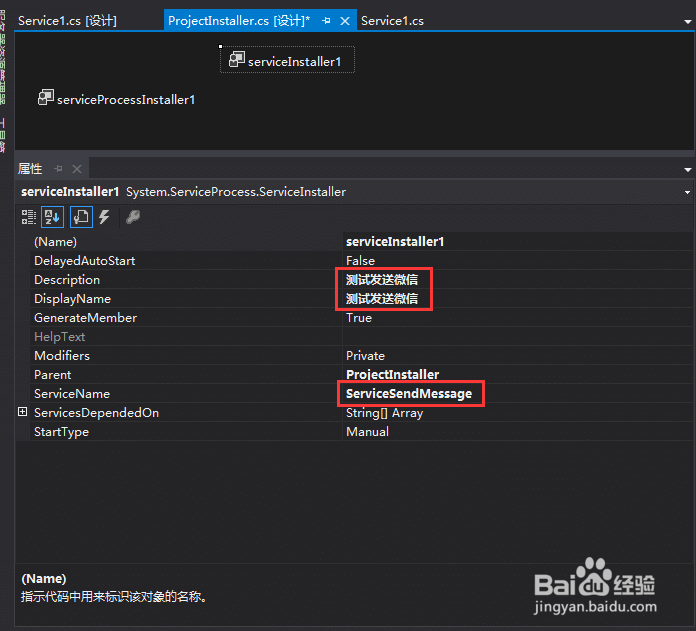
3、在安装程序中选中【serviceInstaller1】,查看其属性,将【ServiceName】值改为你想要的服务名称。
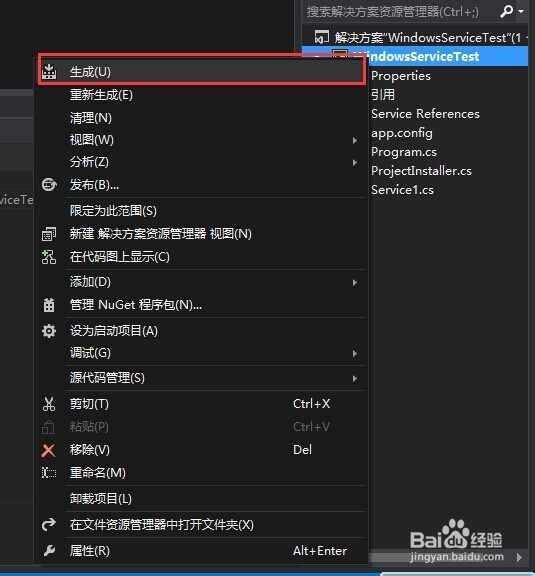

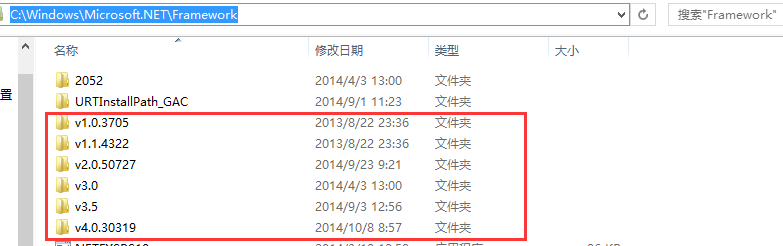
3、在目录【C:\Windows\Microsoft.NET\Framework】中找到程序对应的.net版本,然后在该版本的目录中找到【InstallUtil.exe】程序,并将该程序拷贝到我们项目中的Debug目录下。

4、找到命令提示符,以管理员身份运行。然后在dos里面输入命令【D:\Statistics\WindowsServiceTest\WindowsServiceTest\bin\Debug\WindowsServiceTest.exe D:\Statistics\WindowsServiceTest\WindowsServiceTest\bin\Debug\InstallUtil.exe】,当然,这里需要将目录换成你自己程序所在的目录。
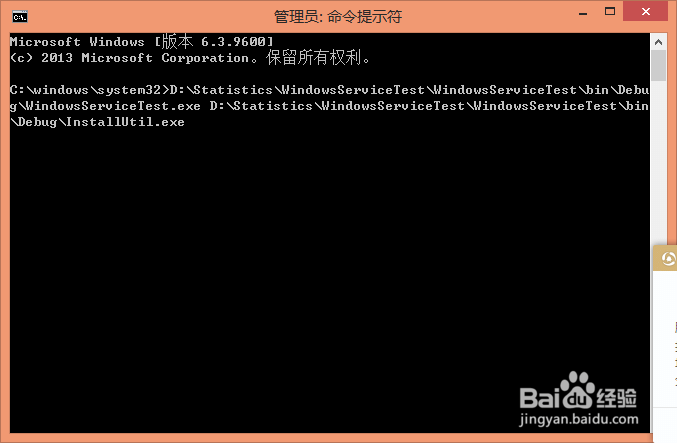
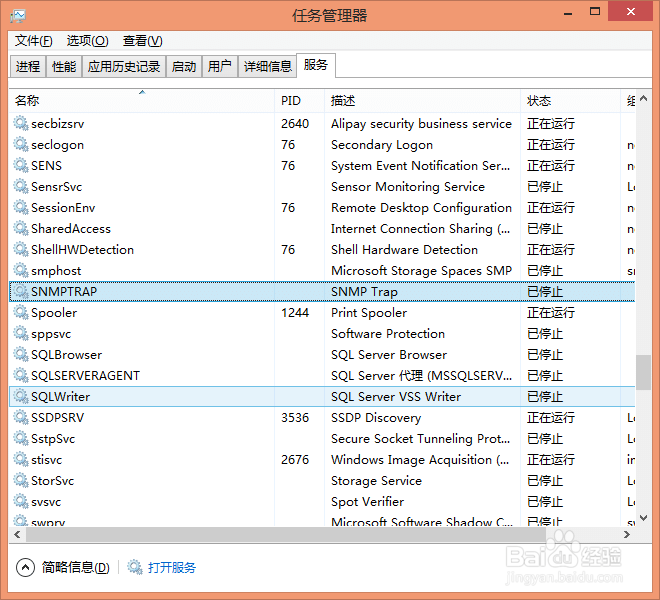
5、回车后,Windows服务就已经安装好了。在任务管理器的服务中就可以找到当初命名的服务名称的服务了。选中该服务点击右键,启动服务就完成了。程序会在你代码设定的每天八点整做你设定的任务。
阅读量:184
阅读量:103
阅读量:158
阅读量:83
阅读量:96