windows系统怎么安装ipython ipython安装
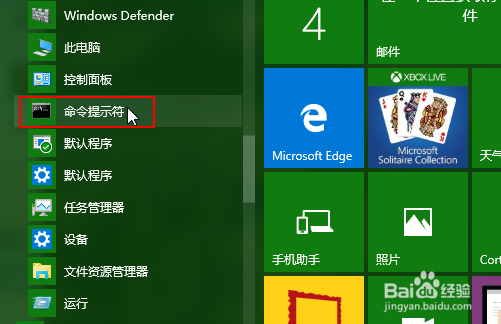
1、点击桌面左下角的windows徽标,选择 所有应用,找到 windows系统,选择命令提示符,或者是右击徽标,选择 命令提示符
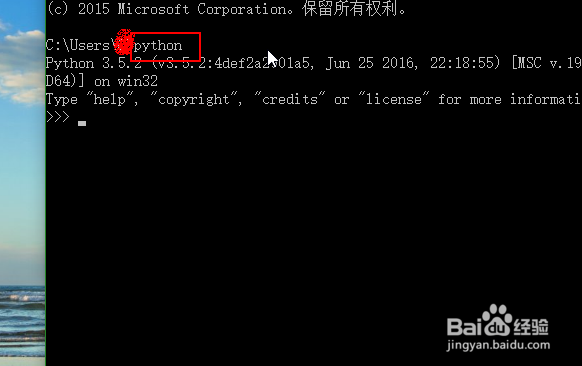
2、确保电脑已经成功安装了python,输入命令python查看当前python是否已经成功安装
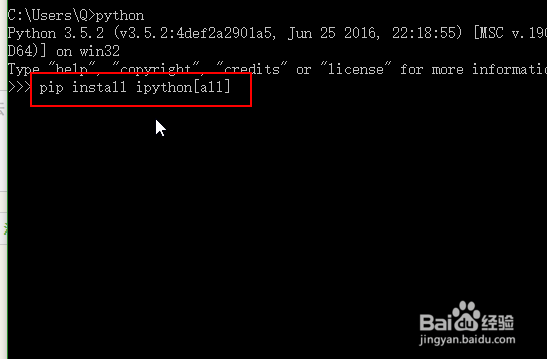
3、输入命令pip install ipython[all] 或者是 easy_install ipython
通过命令行的方式进行下载安装ipython,然后会自动连接ipython的网站进行下载安装,等待即可
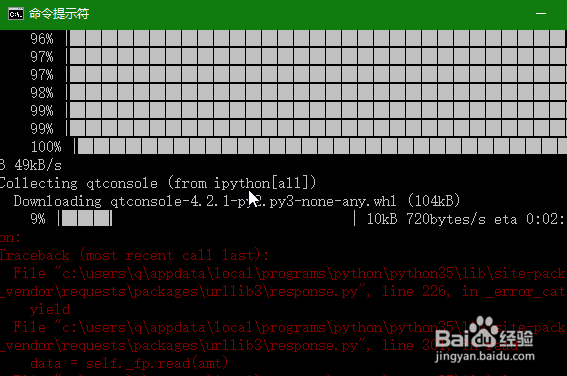
4、安装过程中可能会遇到一些问题,比如 pip的版本不是最新的,小编就遇到了
此时输入命令 python -m pip install --upgrade pip 更新我们的pip就可以了
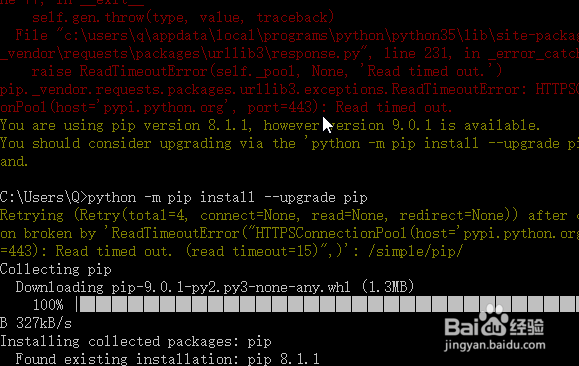
5、更新完成之后,会继续前面的安装,完成整个iPython的安装过程,可以看到最后会有安装成功的提示的
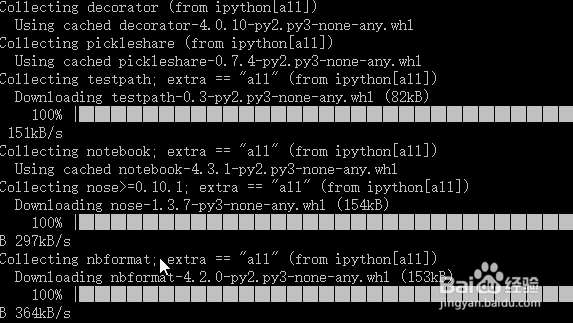
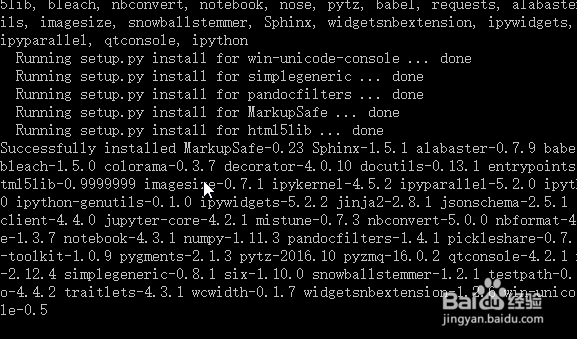
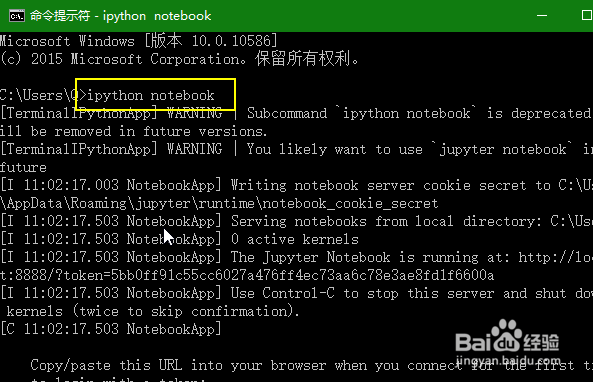
6、安装成功以后,输入命令 ipython notebook就可以开始享受使用python的乐趣了
如果安装过程中遇到一些实在是不好解决的问题,可以换一个次于最新版本的python安装然后再安装ipython
阅读量:88
阅读量:194
阅读量:186
阅读量:89
阅读量:101