UG10.0如何用修剪体命令创建曲面凸起文字?
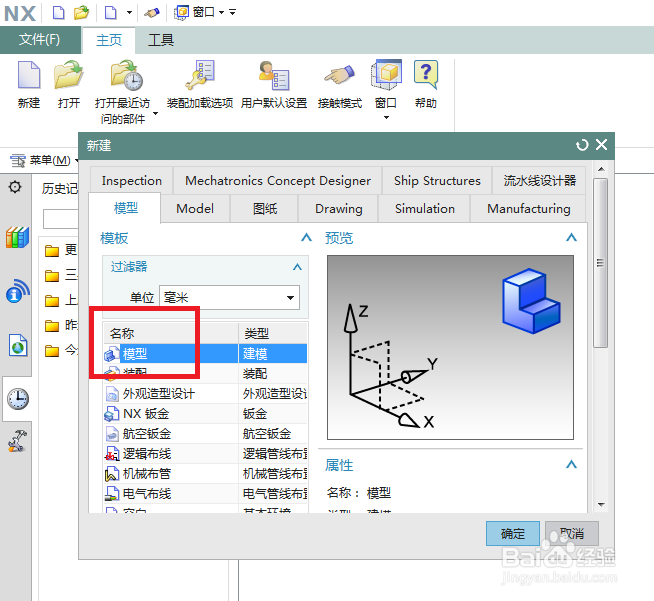
1、如下图所示,
打开UG10.0软件,
新建一个空白的模型文件。
2、如下图所示,
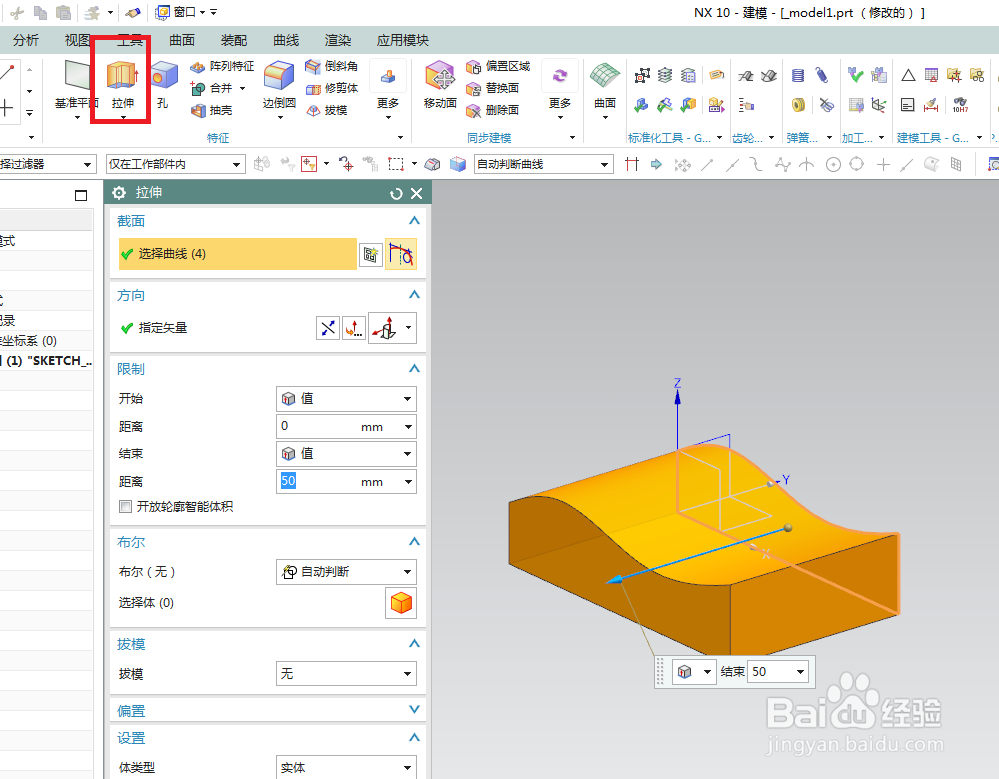
激活拉伸命令,
拉伸一个带曲面的实体,作为演示所用。
3、如下图所示,
1、点击标题栏中的 曲线,
2、点击曲线工具栏中的 文本,
3、文本对话框默认类型为平面的。

4、如下图所示,
1、输入文字内容,
2,在平面上任点一下,放置文字。

5、如下图所示,
移动文字文字,
使其完全处在实体中间,
点击“确定“,完成文字的创建。

6、如下图所示,
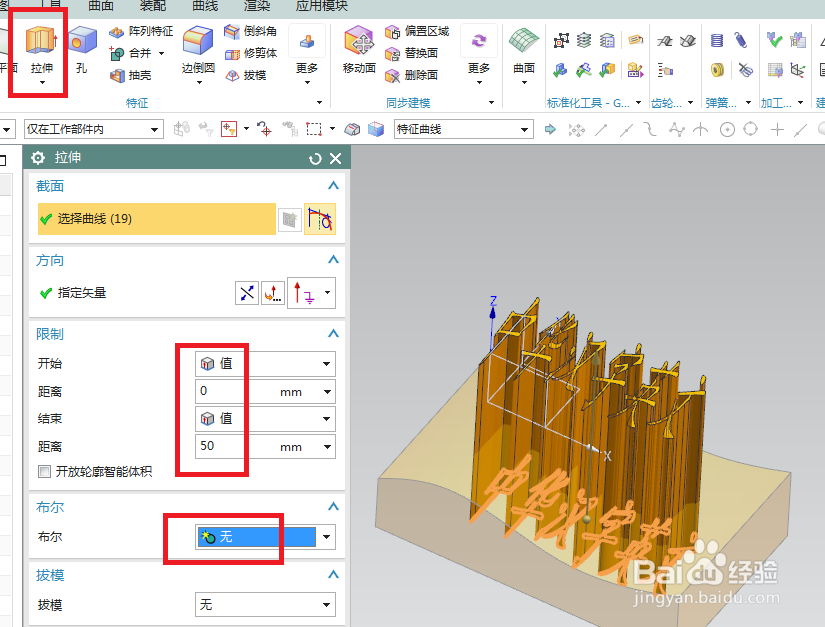
1、激活拉伸命令,
2、拉伸高度尽量高一点,这里笔者给出了50,
3、布尔或许会自动求和,但要注意,这里先不用求和,直接点击确定即可。
7、如下图所示,
1、执行【菜单——插入——偏置/缩放——偏置曲面】,激活 偏置曲面 命令,
2、“偏置曲面”对话框中,要偏置的面选择实体上的曲面,距离为10,向上偏置,
3、点击“确定”,完成曲面的偏置。

8、如下图所示,
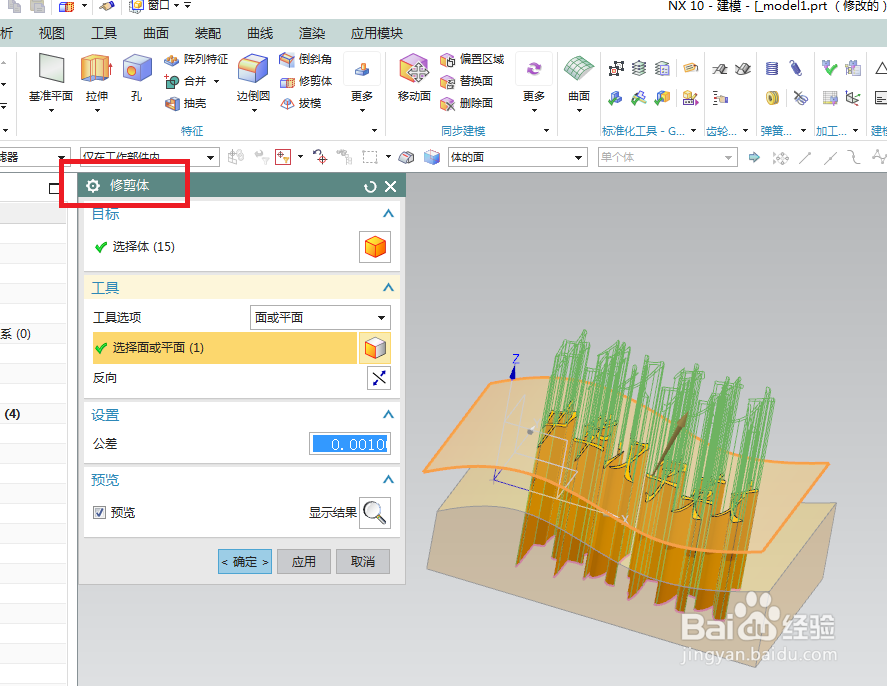
1、执行【菜单——插入——修剪——修剪体】,激活 修剪体 命令,
2、对话框中目标选择文字实体,工具选择偏置出来的片体,
3、看着预览效果调整方向,
4、点击“确定”,完成。
9、如下图所示,
在设计树中隐藏“偏置曲面”。

10、如下图所示,
将修剪体和曲面实体合并成一个整体。
1、点击工具栏中的 合并 图标,激活该命令,
2、目标选择文字,工具选择曲面实体,
3、点击“确定”。

11、经过以上一系列的操作,
只要笔者的步骤来操作,
就一定能有如下图所示的成果,曲面上的凸起文字创建成功。

阅读量:127
阅读量:32
阅读量:47
阅读量:75
阅读量:93