怎么有效地清理Win7系统占用的C盘空间?
Win7系统文件要比Xp系统的文件大很多,所以Win7系统占用的C盘空间也比较大,那么怎么有效地清理Win7系统占用C盘空间呢?
点击开始按钮,在“搜索程序和文件”那里输入“cmd”;然后以“管理员身份运行”;如图:

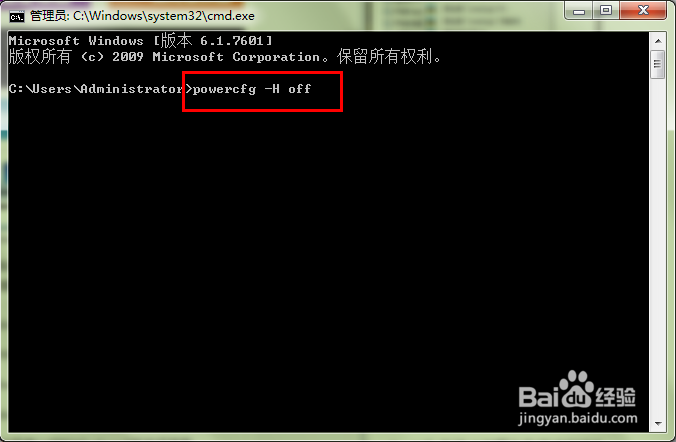
然后在命令框内输入“powercfg -H off”关闭“休眠文件将被压缩”;如图:
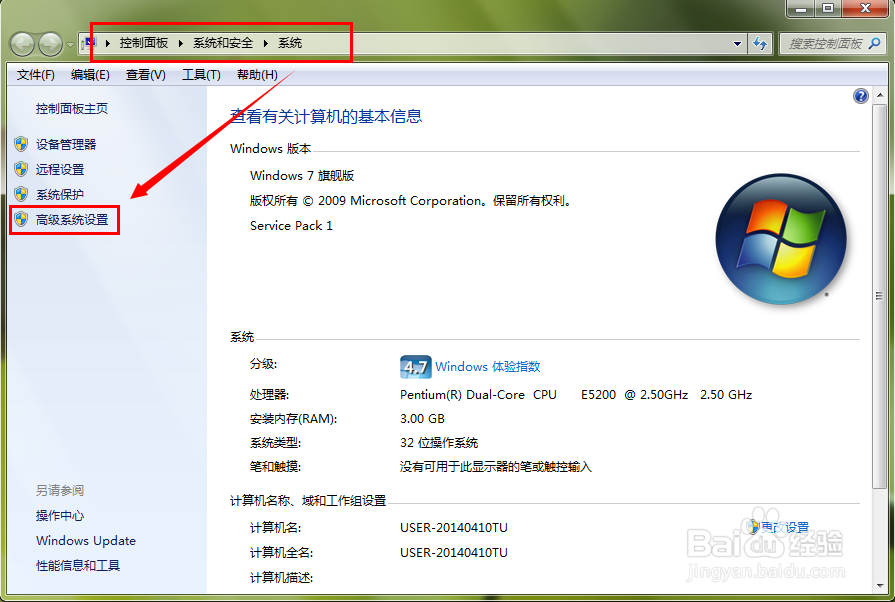
右击桌面上的“计算机”,选择“属性”;如图:

在打开的“属性”中,选择“高级系统设置”;如图:
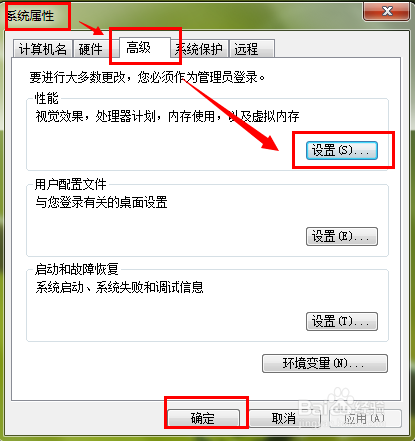
在打开的“系统属性”中,点击“高级”选项卡中的“设置”;如图:
在“性能选项”中,选择“高级”选项卡下的“更改”;如图:

在“虚拟内存”中,勾选“无分页文件”并按“确定”

最后在“C:\Windows”文件夹内找到“Winsxs”。
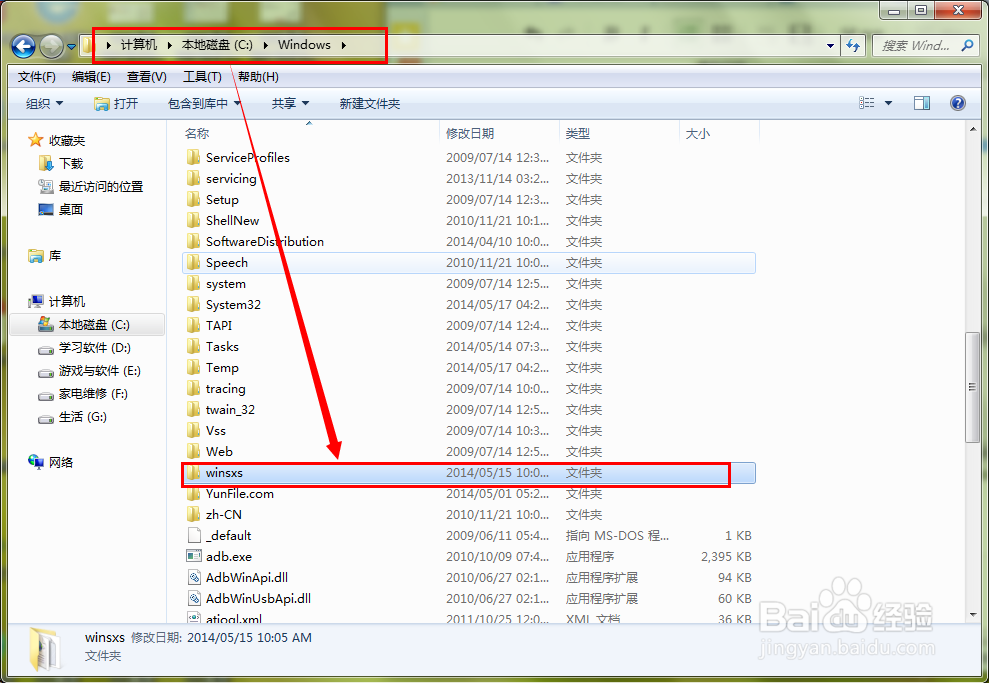
右键该文件属性,在“常规”选项卡中,选择“高级”;如图:
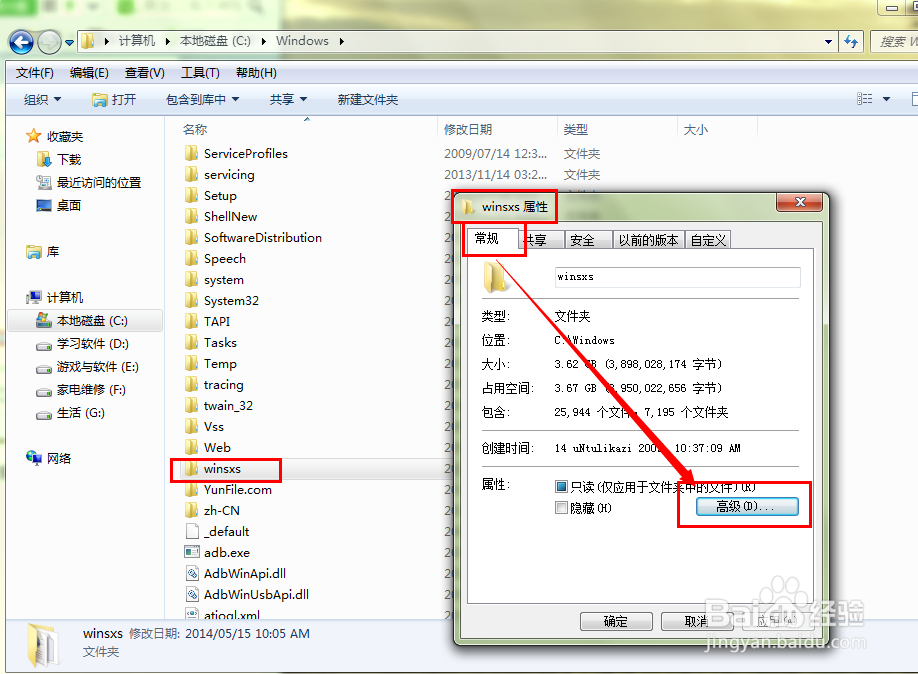
打开“高级属性”,在压缩或加密属性中,在“压缩内容以便节省磁盘空间(C)”前面打“√”,然后确定即可;如图:

注:
如果小编的经验帮助了您,可点击右上角的“大拇指”、“收藏”、“关注”图标。
给小编最大的支持哦!
阅读量:89
阅读量:96
阅读量:113
阅读量:113
阅读量:73