Windows下多种打开任务管理器的方法

2026-02-15 20:37:00

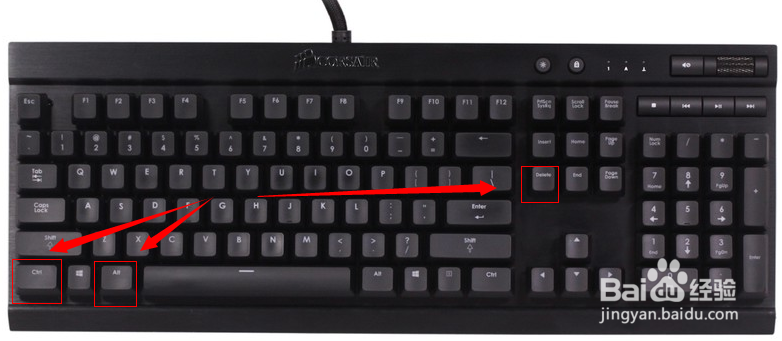
1、相信这是大家最常用的方法了。

右手“Ctrl+Alt+Delete”组合键

Windows下多种打开任务管理器的方法

2、左手“Ctrl+Alt+Delete”组合键,这里左右同归一种方法。

Windows下多种打开任务管理器的方法

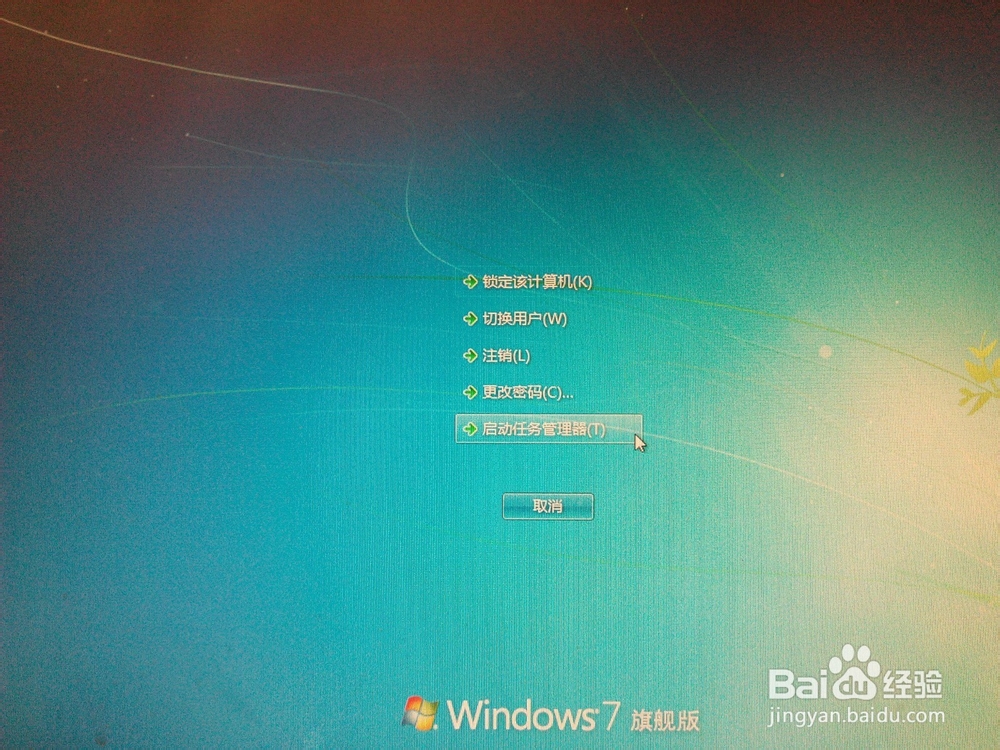
3、在Windows 7 下面,按上面组合键会出现这界面。

需要鼠标选择“启动任务管理器”或者按键盘“Alt+T”组合键选择。

在XP系统下则直接打开 启动任务管理器。

Windows下多种打开任务管理器的方法

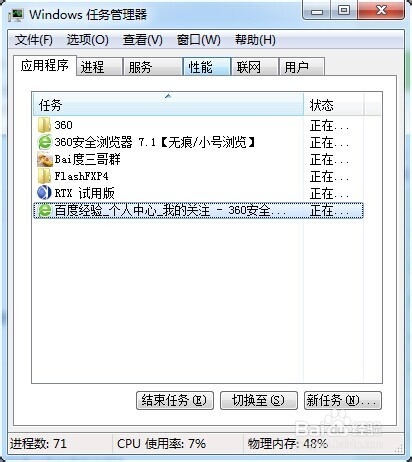
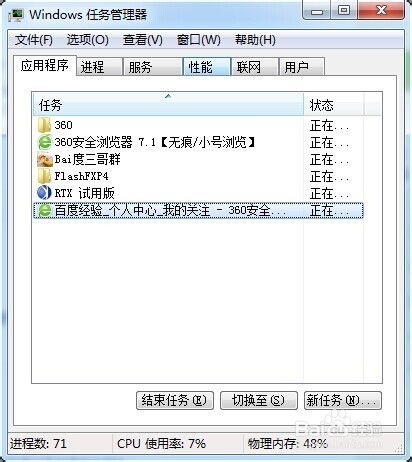
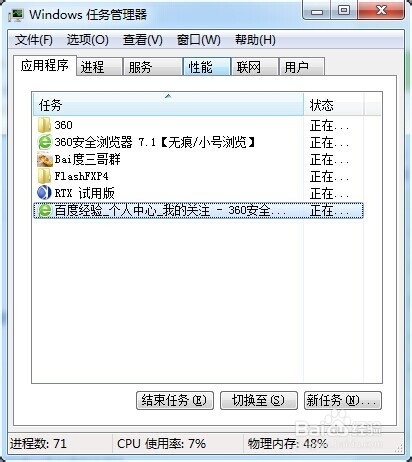
4、选择后弹出,任务管理器。方法1

Windows下多种打开任务管理器的方法

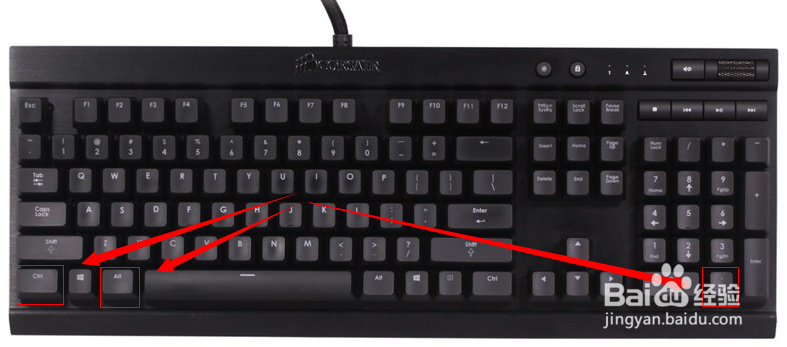
1、“Ctrl+Alt+小键盘Del(小数点键)”组合键。

这方法同等方法1

Windows下多种打开任务管理器的方法

2、在Windows 7 下面,按上面组合键会出现这界面。

需要鼠标选择“启动任务管理器”或者按键盘“Alt+T”组合键选择。
在XP系统下则直接打开 启动任务管理器。

Windows下多种打开任务管理器的方法

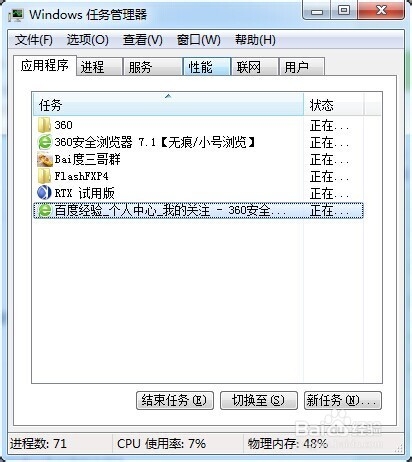
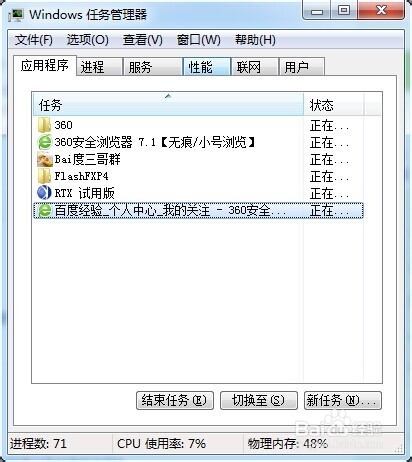
3、选择后弹出,任务管理器。方法2

1、“Ctrl+Alt+Esc”组合键。

这方法在win7下比 方法1和2省去选择。
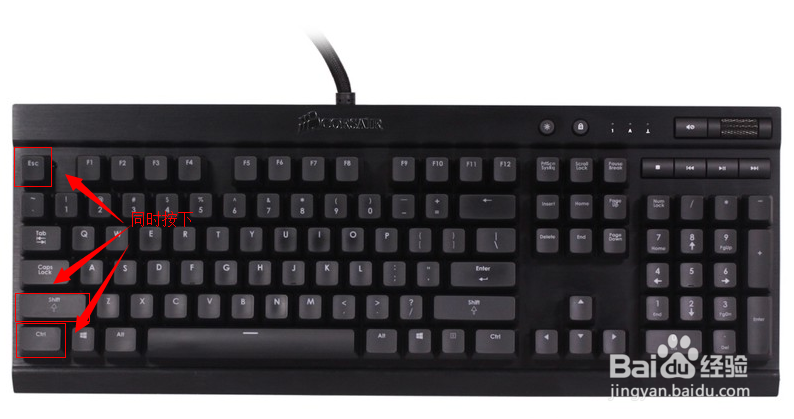
则xp下效果一样。

Windows下多种打开任务管理器的方法

2、选择后弹出,任务管理器。方法3

Windows下多种打开任务管理器的方法

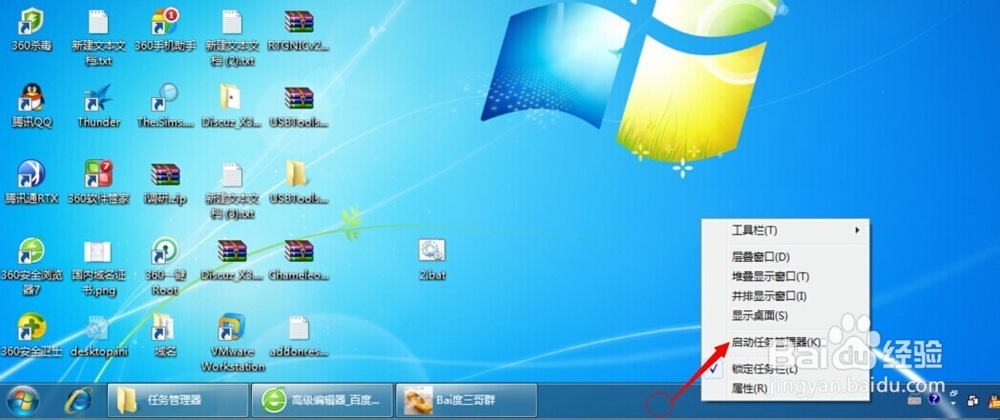
1、在电脑中“右击”下面任务栏空白处出现菜单,选择“启动任务管理器”或按“K”键。
Windows下多种打开任务管理器的方法

2、选择后弹出,任务管理器。方法4

Windows下多种打开任务管理器的方法

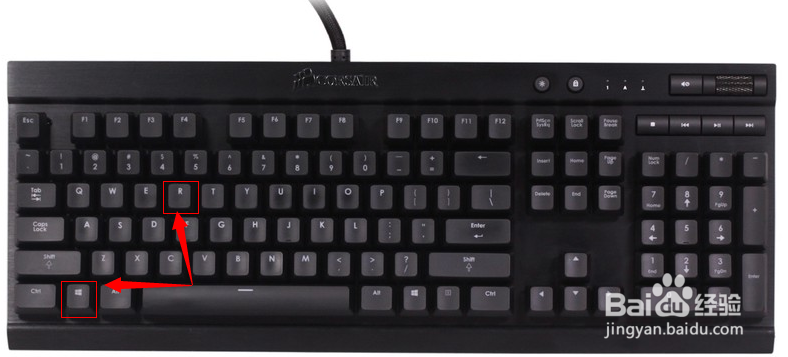
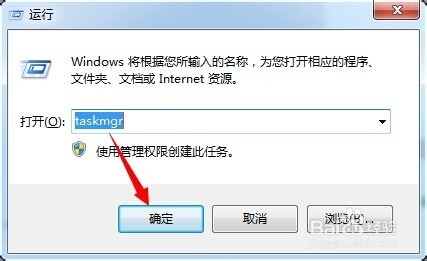
1、“Win+R”组合键,打开“运行”。

Windows下多种打开任务管理器的方法

2、运行框中输入“taskmgr”或“taskmgr.exe”点击确定。
Windows下多种打开任务管理器的方法

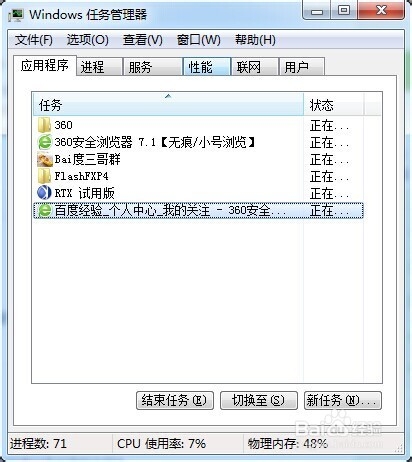
3、选择后弹出,任务管理器。方法5

Windows下多种打开任务管理器的方法

1、打开“开始菜单”搜索框中输入“taskmgr”或“taskmgr.exe”,
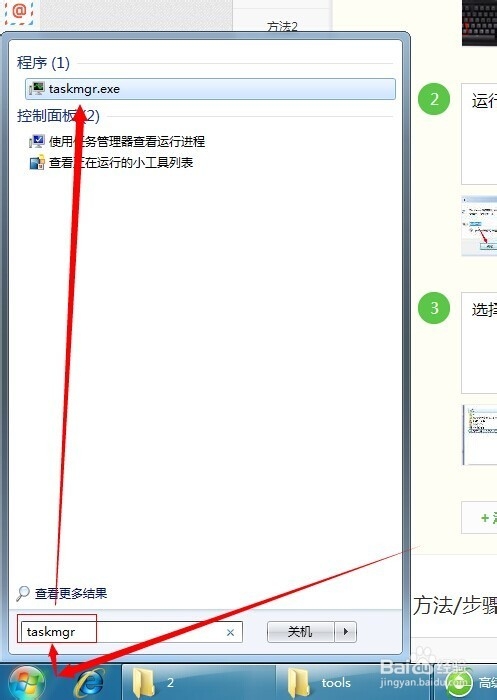
打开“taskmgr.exe”程序。

Windows下多种打开任务管理器的方法

2、选择后弹出,任务管理器。方法6

Windows下多种打开任务管理器的方法

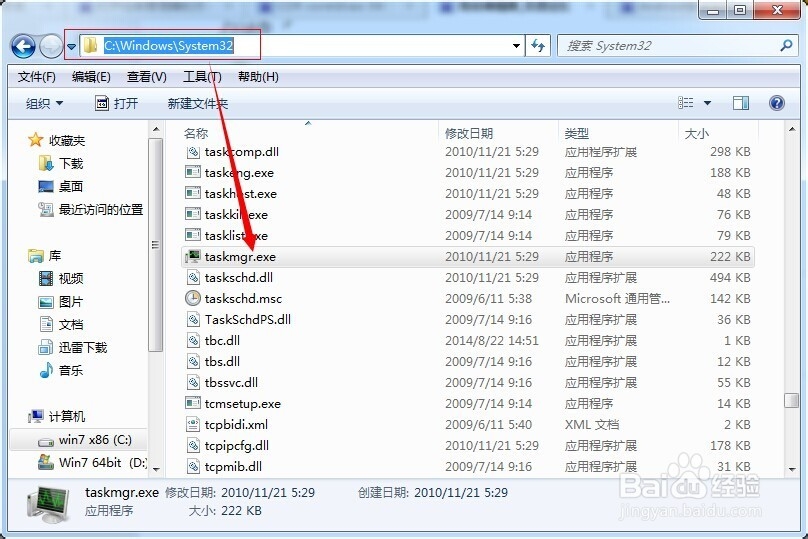
1、直接打开系统中“taskmgr.exe”文件所在的目录,打开“taskmgr.exe”
Windows下多种打开任务管理器的方法

2、这里个大家参考下,漏掉的请大家帮忙补充。

Windows下多种打开任务管理器的方法

猜你喜欢