如何更改IIS的首页文件默认路径
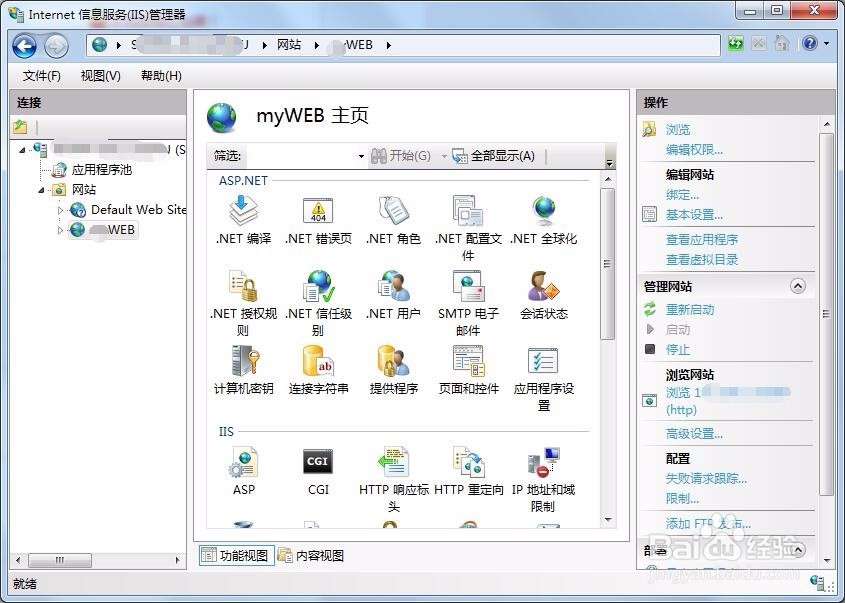
1、首先,打开IIS管理器,如下图所示。
2、方法一:在高级设置中更改默认路径
找到高级设置选项,单击进入。
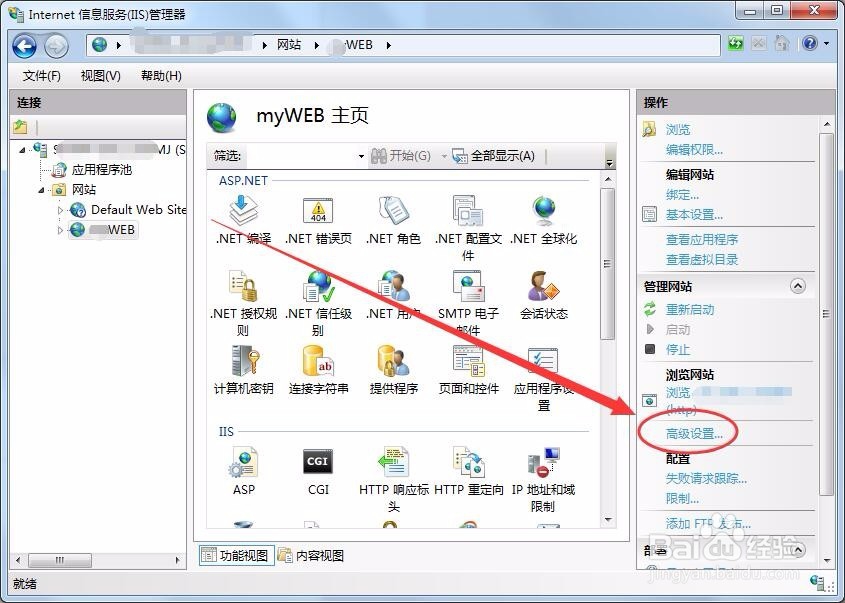
3、点击物理路径后面的浏览按钮,如下图所示。

4、浏览文件夹中找到服务器首页文件所在文件夹,点击选中。
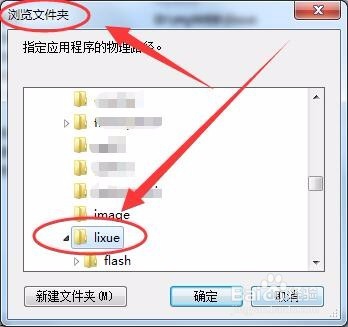
5、可以看到物理路径后的内容,更改为刚才设置的文件夹路径了,单击确定,默认路径就更改好了。

6、方法二:在基本设置中更改默认路径
在默认文档上右击,选择基本设置。
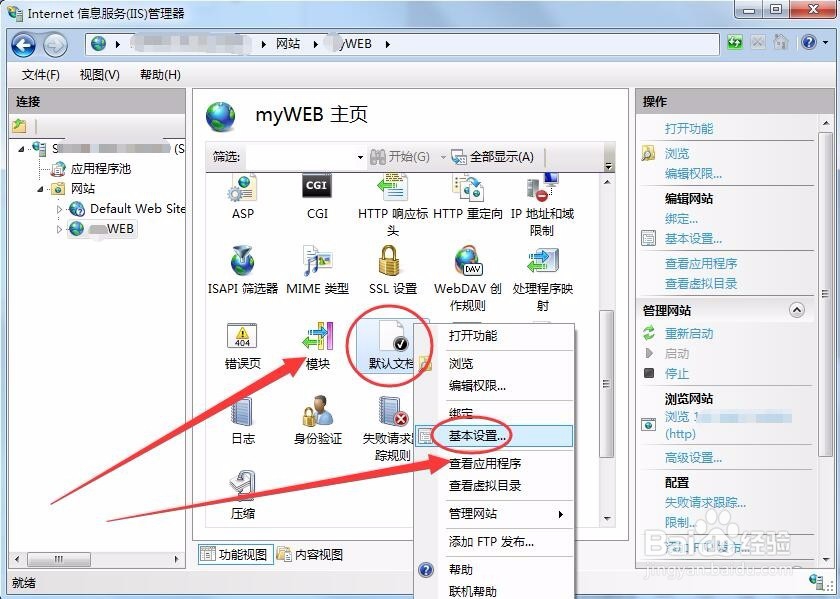
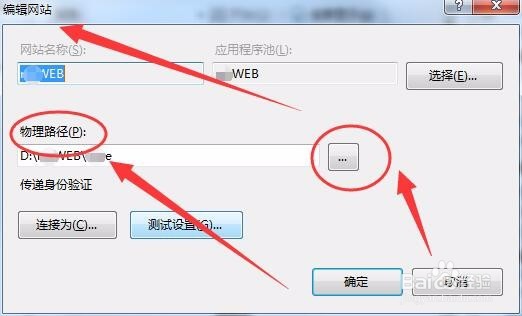
7、编辑网站窗口中,单击物理路径后的浏览按钮。
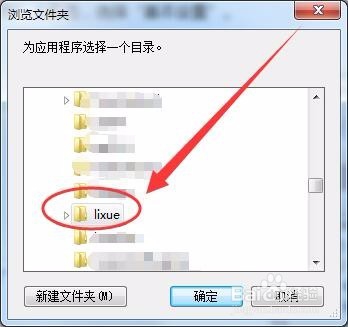
8、选择默认路径所在的文件夹,单击确定。
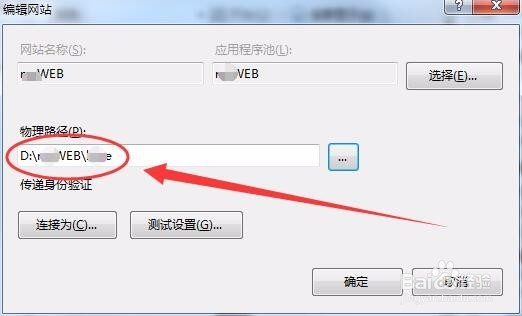
9、物理路径后,就更改为我们设置的路径了,单击确定,默认路径就设置好了。
阅读量:56
阅读量:20
阅读量:142
阅读量:157
阅读量:84