不用登录QQ空间怎样上传照片和更新QQ日志
1、大家注意看了,QQ主界面的第一个“我的好友”就是自己啦,只要双击它就能写传照片写日志,或者右击它,选择“QQ空间编辑器”也可以哦。


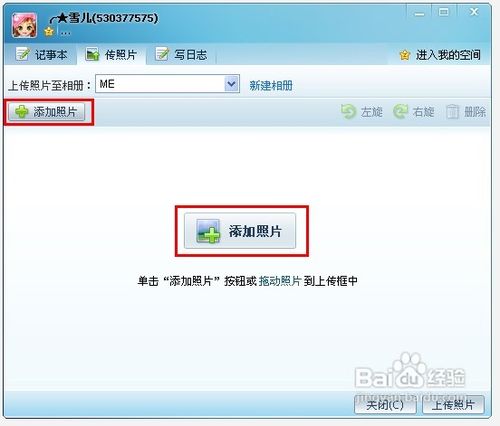
2、打开看看吧,切换到“传照片”,里面的两个添加照片按钮,功能都是一样的哦,在这可以添加本地照片。
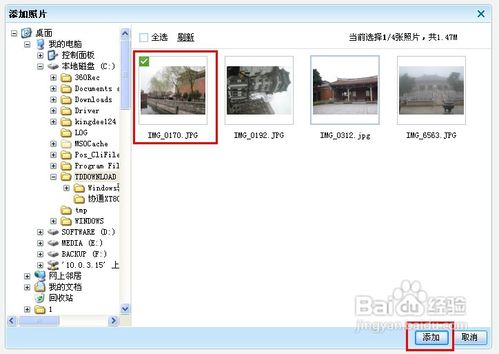
3、在弹出的对话框中,左边选择需要添加照片的路径,右边显示出包含的图片文件,选择你想要上传的照片后,上方会有个打勾,如果要取消掉,再点一次就可以啦,当然你也可以选择多图批量上传。
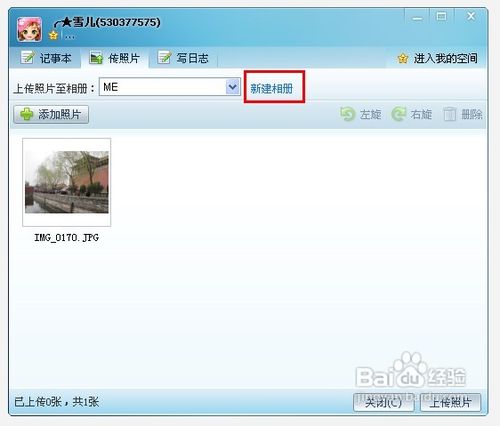
4、选好图片后,可以指定上传照片到某个已有的相册,也可以通过“新建相册”来添加。
5、点击“新建相册”后,弹出“创建相册”对话框,把相册名称,描述,分类,访问权限设置好后,点确定就可以啦!
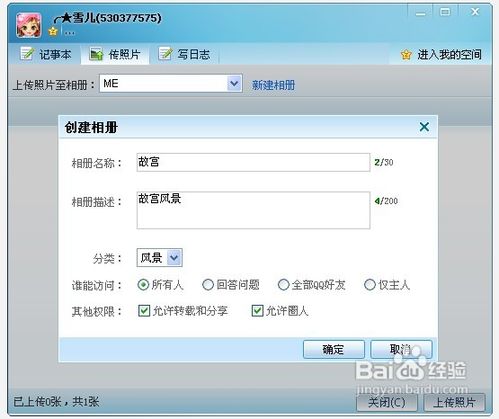
6、确定好后,上传照到至相册默认就是你新建的相册名啦,然后点击右下角的“上传照片”。
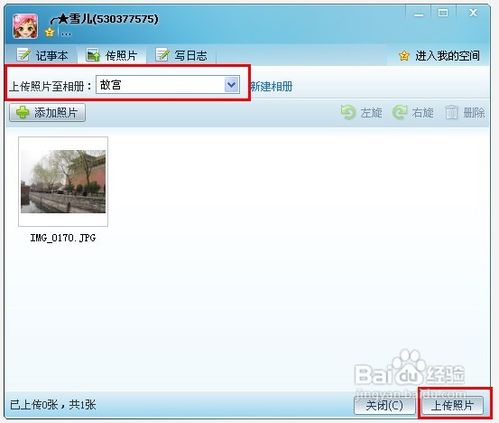
7、这样子照片就传到空间上啦!并且提示您上传了几张照片。

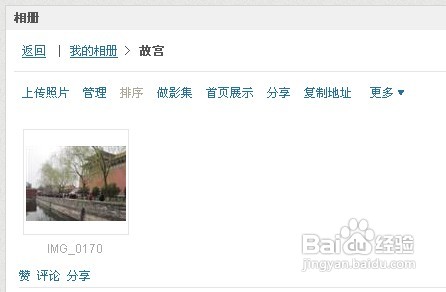
8、点击“去空间看看”,嗯,果然传到相册里咯!
9、还有一个功能,就是“写日志”哦,输入你的心情文字,选择好分类,点击右下角的发表日志就OK啦。
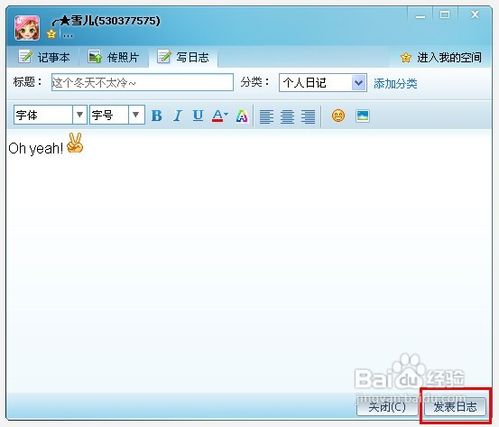
10、点击“发表日志”后,会弹出日志发表成功的提示信息。

11、到QQ空间里看看日志吧!这个功能很实用哦!~

阅读量:167
阅读量:31
阅读量:50
阅读量:138
阅读量:96