1080P高分屏下Win10软件界面字体模糊问题解决
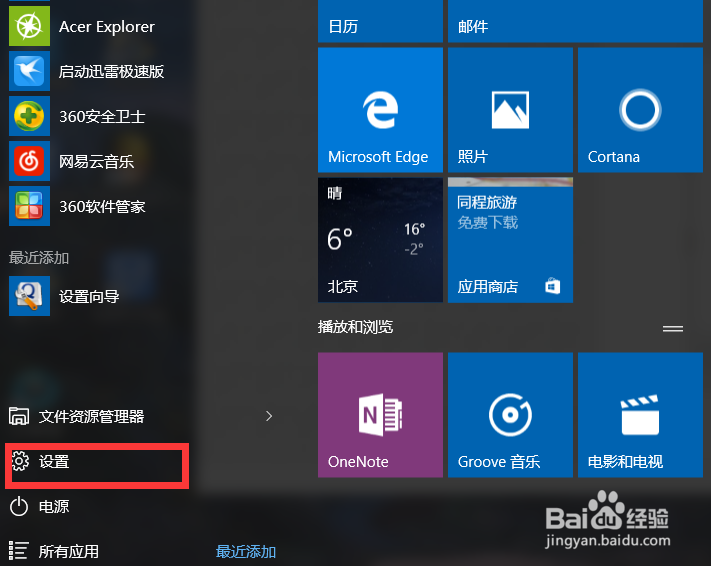
1、首先,我们打开开始菜单——设置。
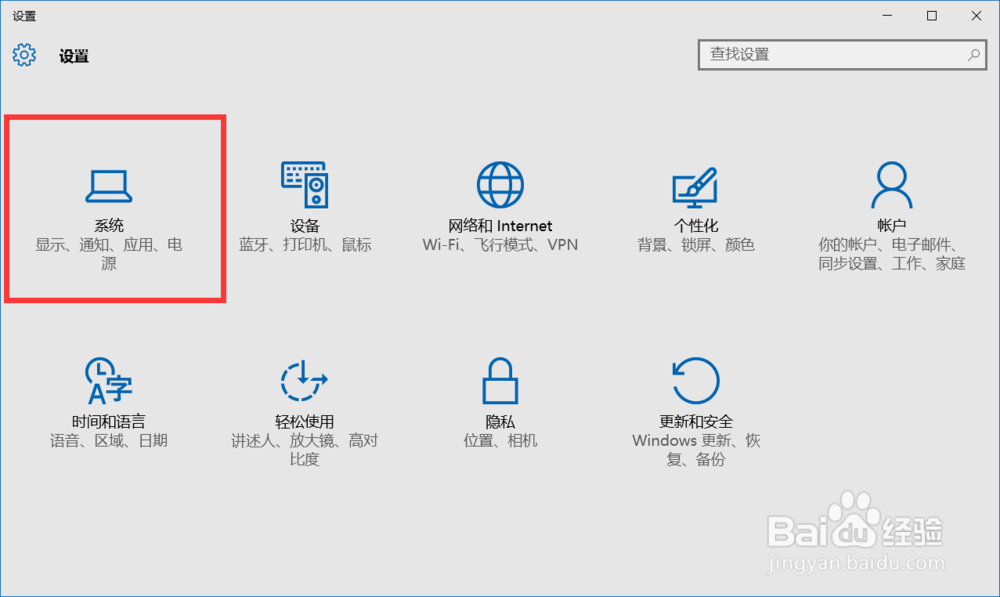
2、找到系统并打开
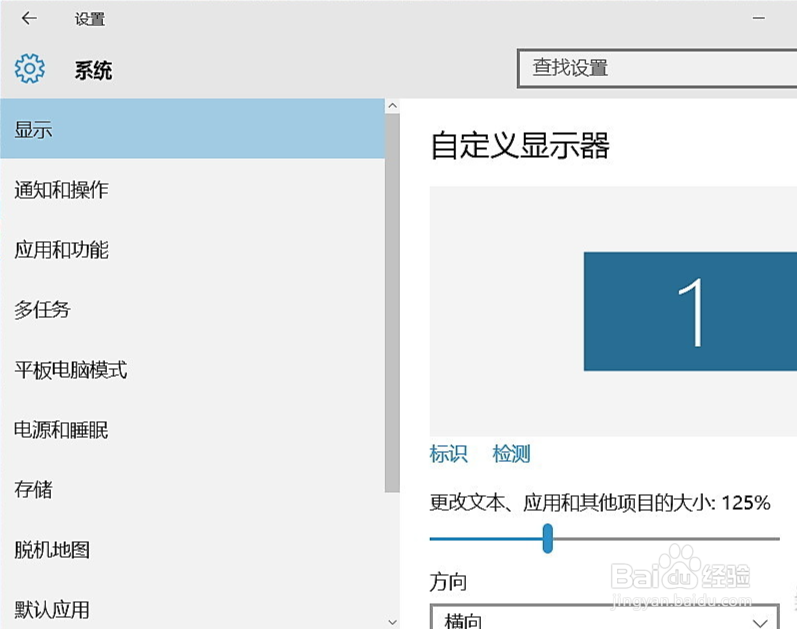
3、打开后,默认的就是显示设置。我们可以发现,如果字体模糊,一部分原因是因为这里设置问题。
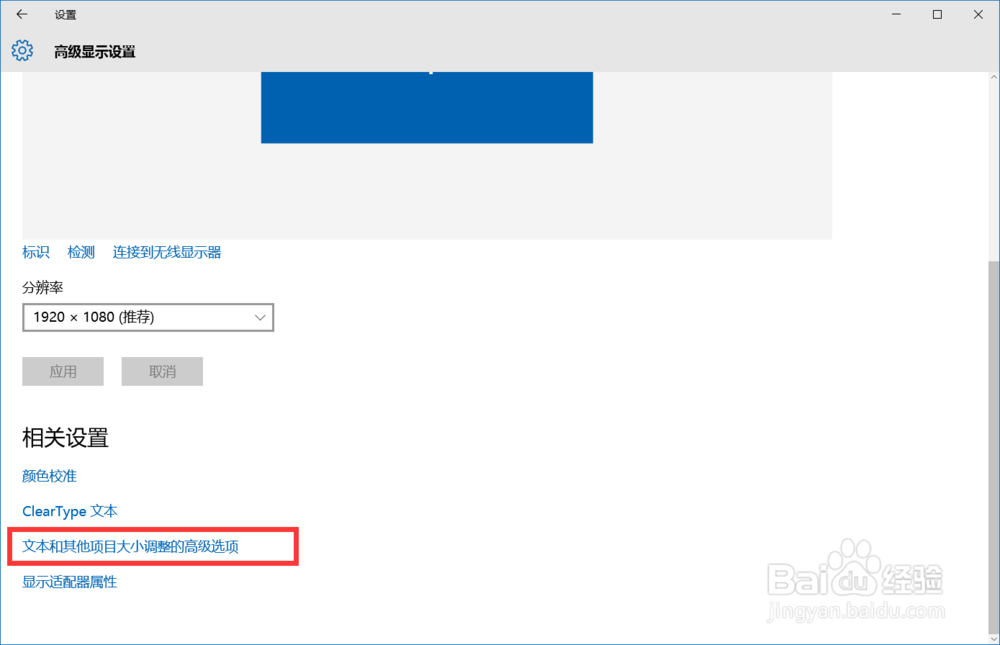
4、先调节到100% 然后点击 高级显示设置
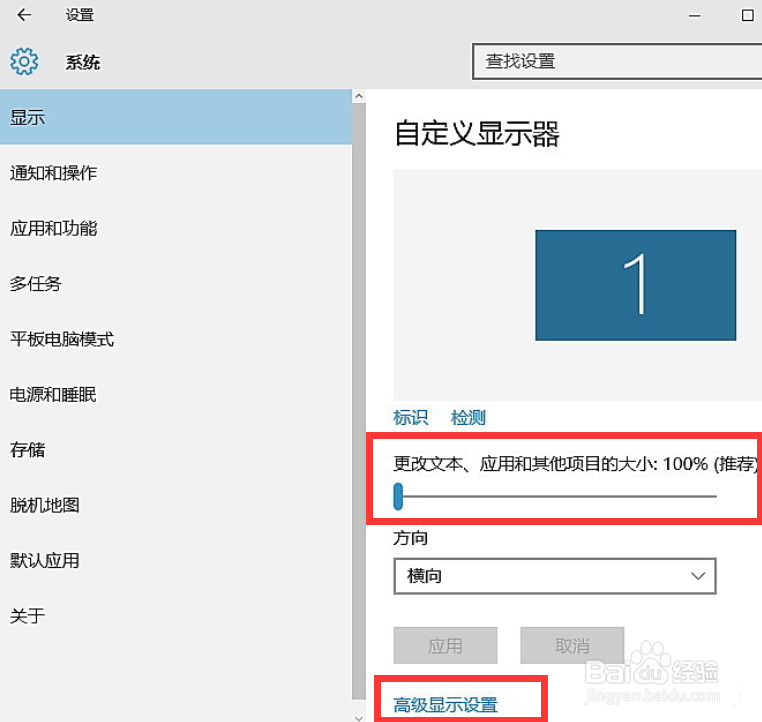
5、点击 文本及其他项目大小调整的高级选项
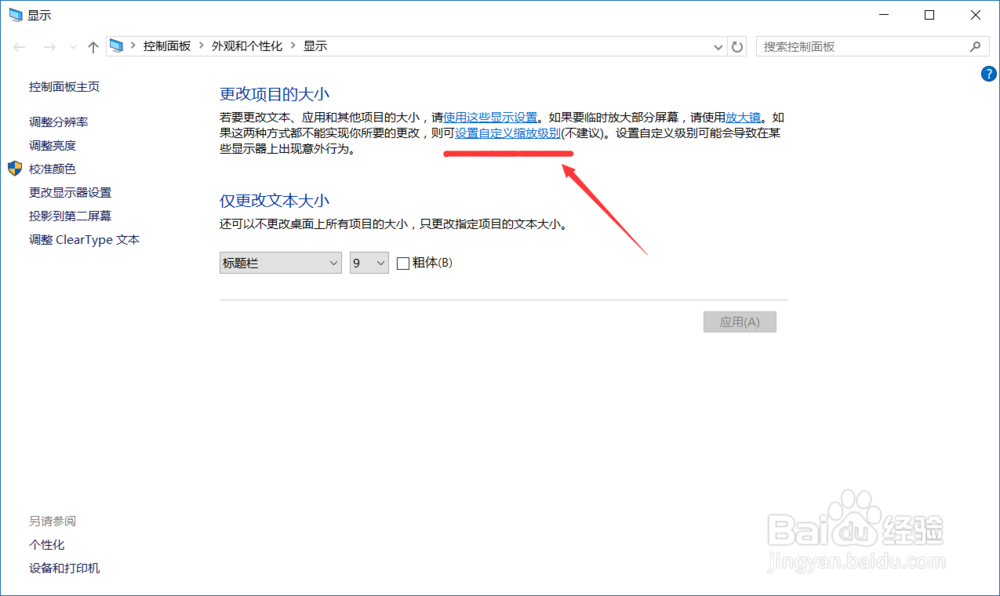
6、点击 设置自定义缩放级别
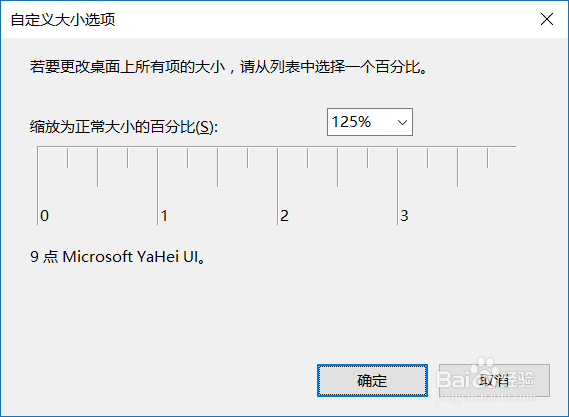
7、设置为你想要的大小,这里设置是125%
有人会说这个和之前在显示里设置的不是一样么, 虽然本人也不知道缘由,不过如此设置可以达到效果如下:系统里的字体大小变大且清晰, 非系统自带的第三方软件,如腾讯安全管家、迅雷、网易云音乐等 都能以设置为100%时的界面大小显示,所以字体与界面都是清晰的。
使用这个方式可以避免每个第三方应用都要在属性里的 ”兼容性“ 勾上”高DPI设置时禁用显示缩放“了。
8、注销之后,打开一些软件试试效果吧
阅读量:151
阅读量:157
阅读量:111
阅读量:119
阅读量:103