VMware虚拟机安装Linux图文详解
1、 打开VMware如图,并创建新的虚拟机,向导中选择"典型"即可。


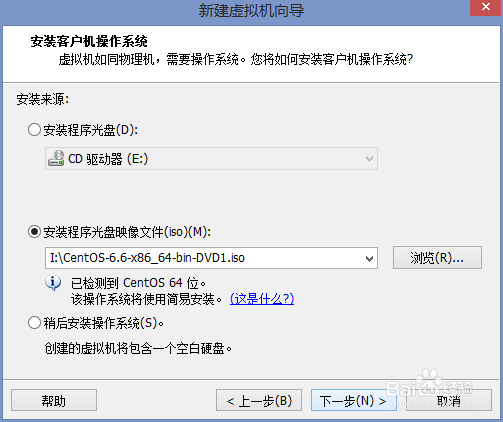
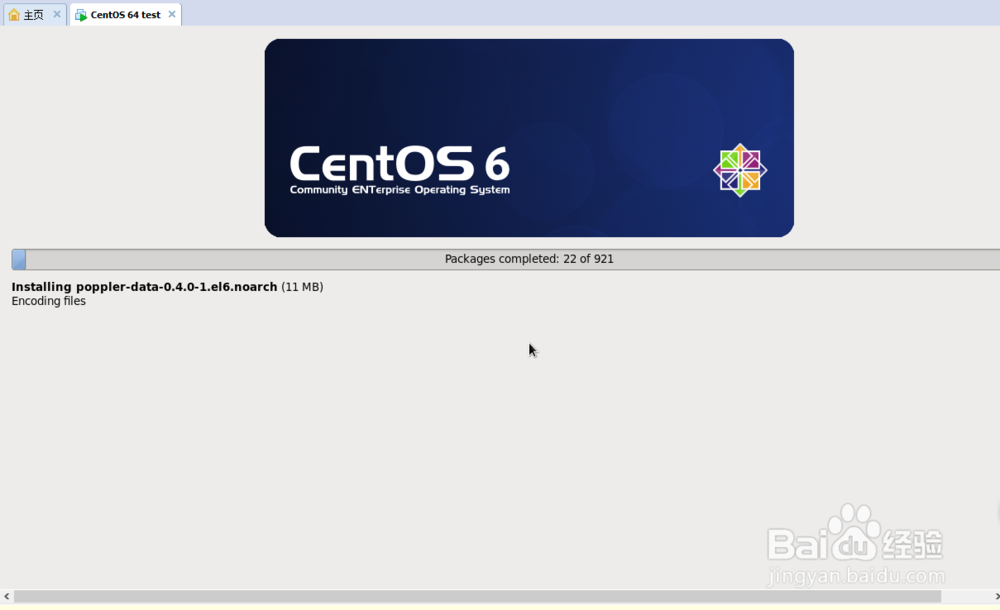
2、 操作系统选择中,可以直接选上linux系统的镜像文件,如图。这样创建虚拟机后会直接使用默认安装。
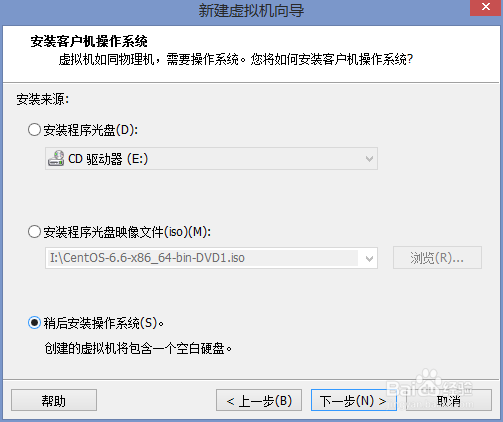
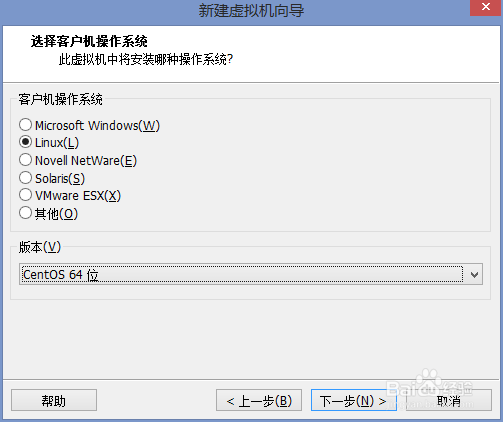
3、 而如果需要自定义安装系统的,则选择第三项:"稍后安装系统"。再选择需要安装的系统版本以及虚拟机的路径。

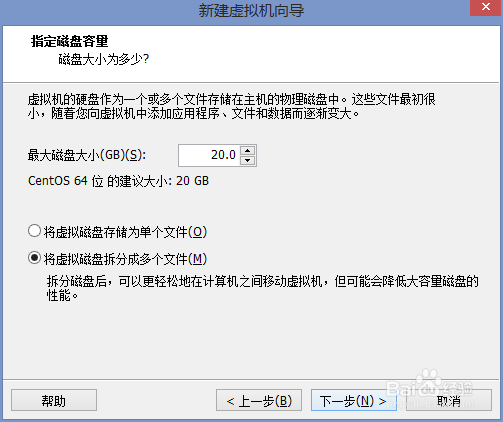
4、 配置硬件信息,包括虚拟机的硬盘大小(这里选择20G即可,也可根据需要自行选择)、网络连接模式(一般选择NAT)、内存(1G即可)等信息。最后点击确定及成功创建虚拟机。

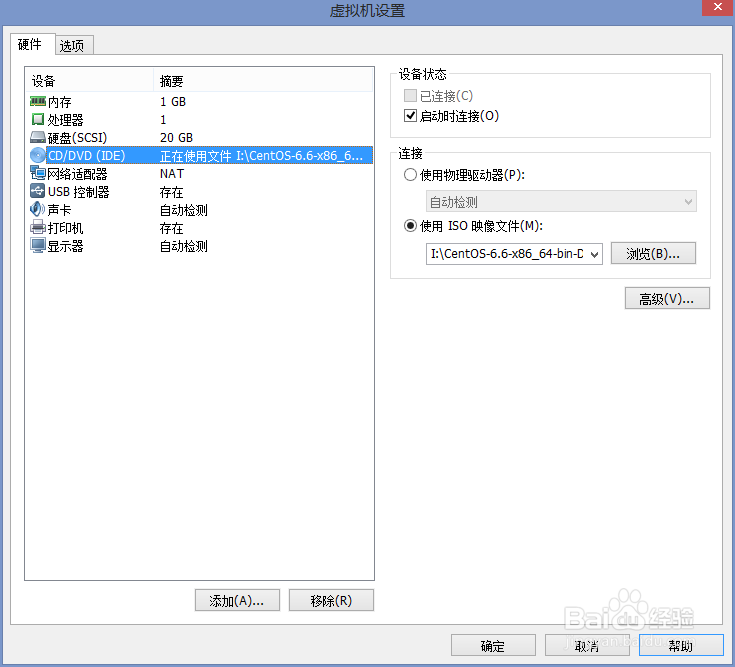
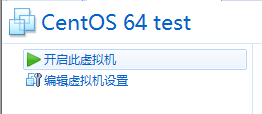
5、 创建虚拟机后既有了虚拟的硬件环境,下一步就是要在虚拟机上安装linux操作系统了。如图,在硬件配置的CD/DVD中选上操作系统的镜像文件的路径,点击确认后,再启动虚拟机即可开始安装系统。

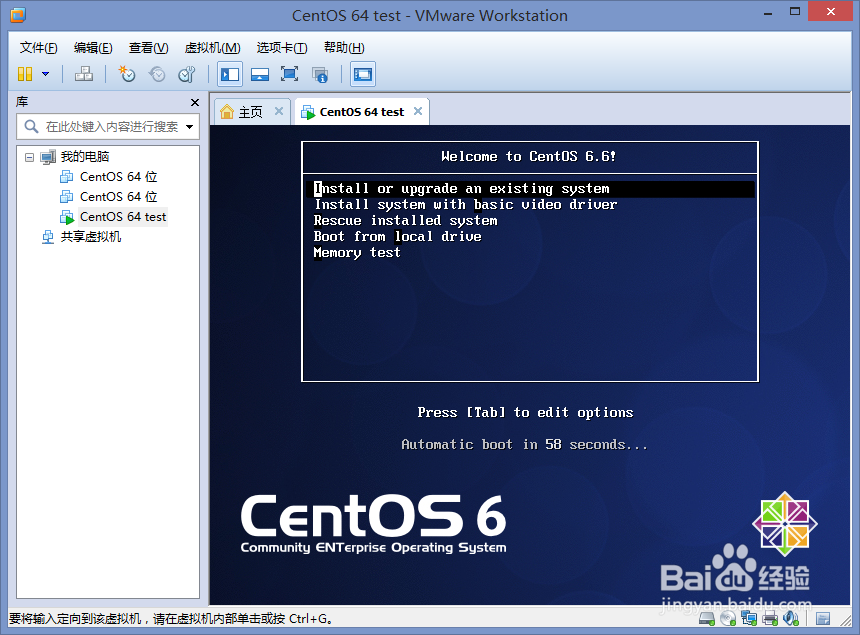
6、 首先选择安装一个现有的操作系统,后面的检测可以跳过。
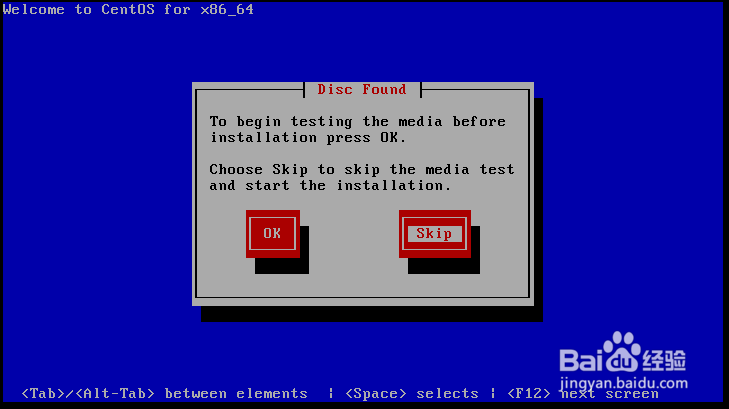
7、 下面几步如下选择即可。

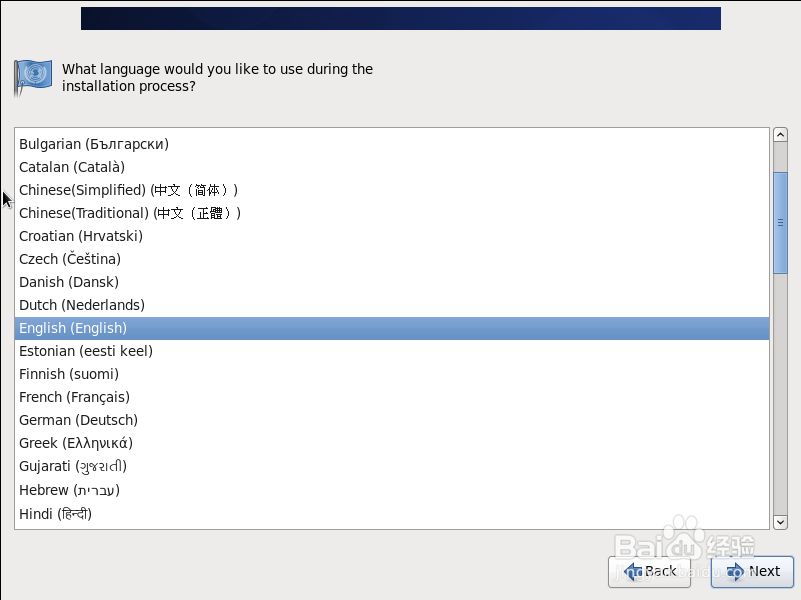
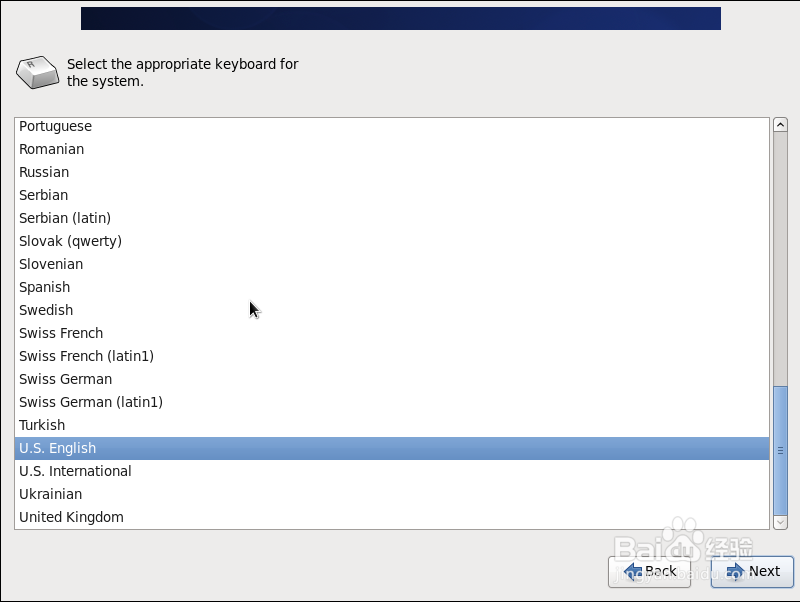
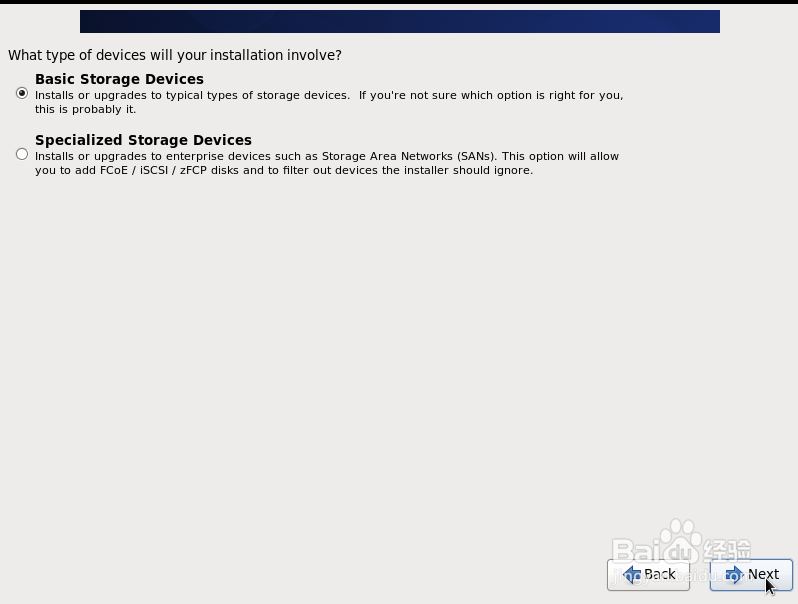
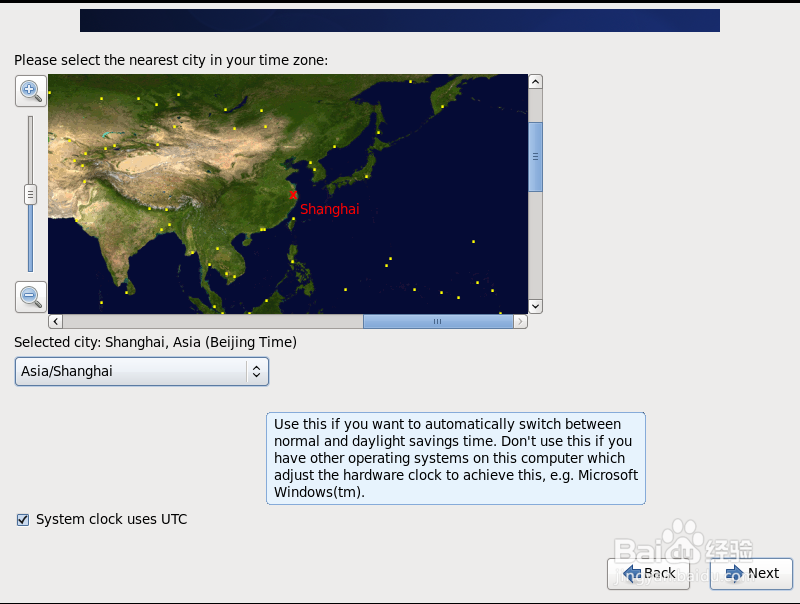
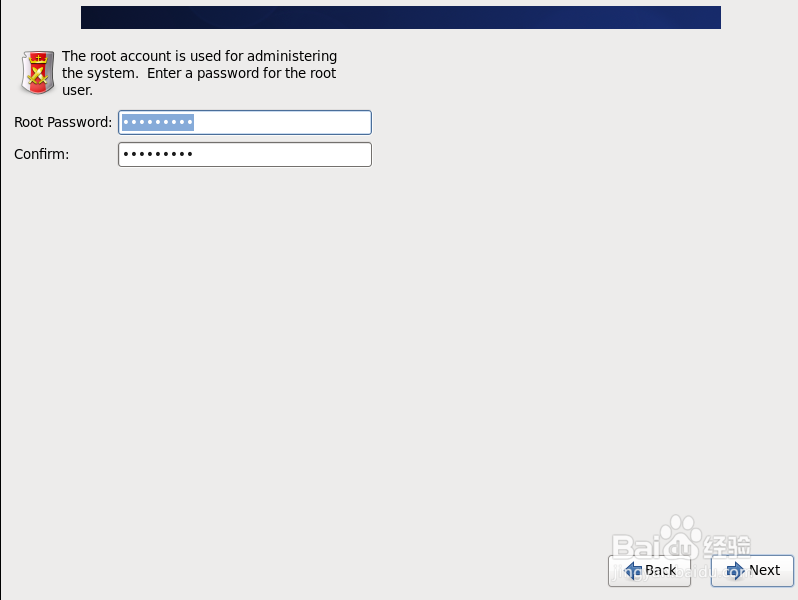
8、 设置主机名,时区,密码等信息。

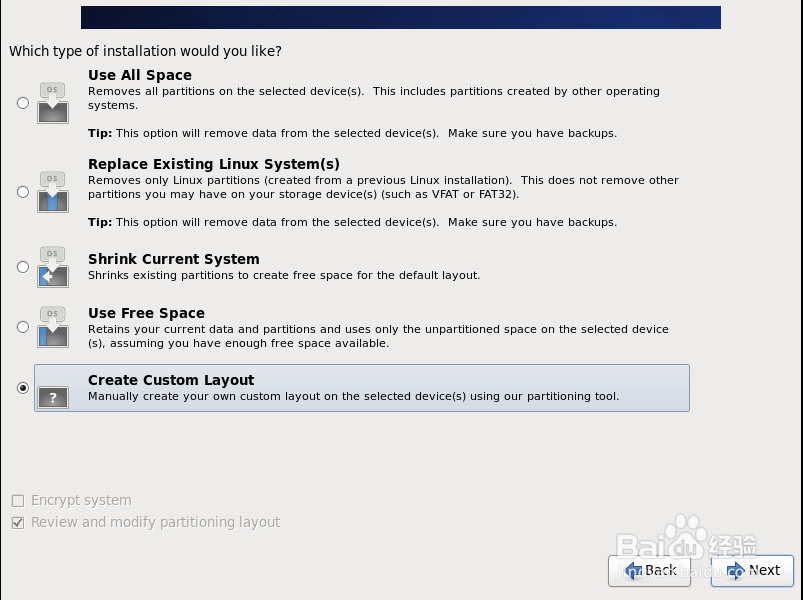
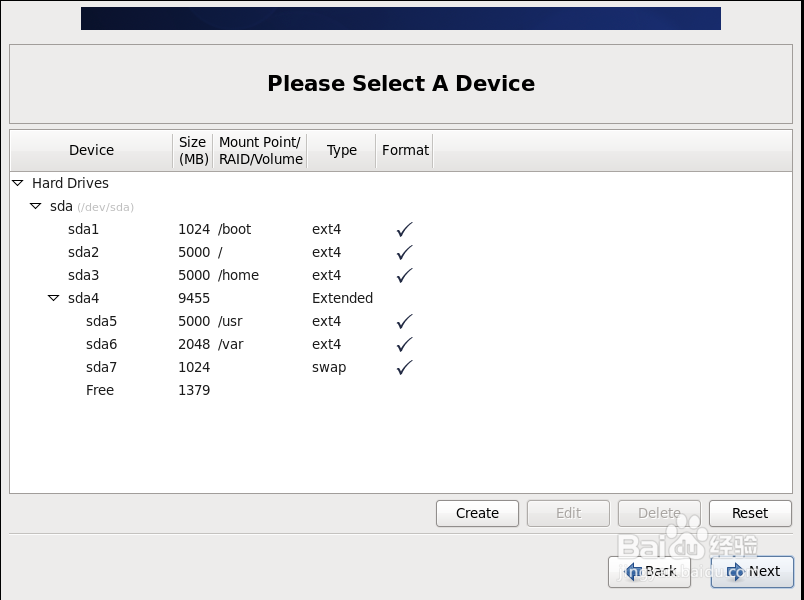
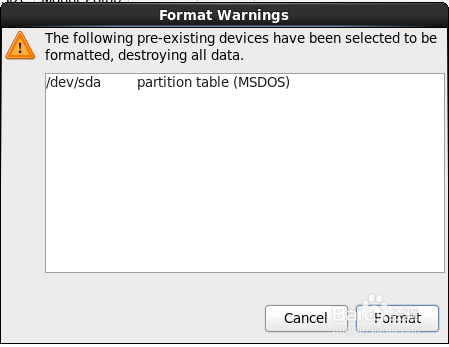
9、 linux安装过程中,最重要的就是分区了。可以选择自动安装,图中所示为自定义分区的过程。分区大小可根据自身需要选择。分区完成后,点击格式化创建分区。
分区的具体教程可自行查阅相关资料。
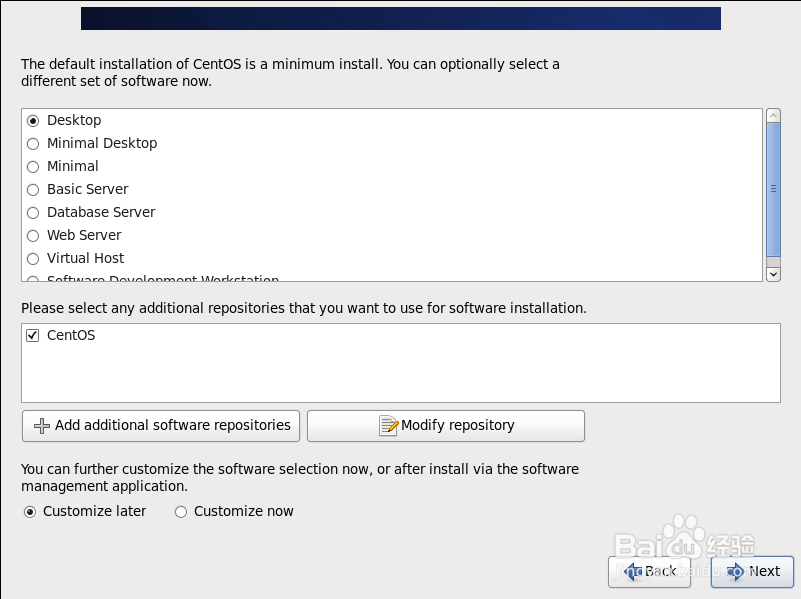
10、 选择加载项,默认即可。

11、 根据需要选择需要安装的系统类型(本文选择桌面版)。确认以后即可开始安装的过程了。

12、 安装完成后,点击重启。初次启动需要完成添加用户等操作如图:


13、 最后即可进入登录界面,选择用户输入密码即可进入操作系统了。


阅读量:26
阅读量:152
阅读量:151
阅读量:95
阅读量:36